Wiederherstellen von Proton Drive-Dateien nach dem Zurücksetzen des Passworts
- Lesen
- 2 Min.
- Kategorien
- Konto- und Datenwiederherstellung
- Proton Drive verwenden
Wenn du dein Passwort für dein Proton-Konto zurücksetzt, sind deine verschlüsselten Drive-Dateien und Fotos vorübergehend nicht zugänglich, ebenso wie E-Mails und andere Daten. Dieser Artikel erklärt, wie du deine Proton Drive-Dateien, -Fotos und -Alben wiederherstellen kannst – einschließlich eines zusätzlichen Schritts, der in einigen Fällen für die Wiederherstellung von Fotos erforderlich ist.
Warum sind Drive-Dateien nicht zugänglich?
Proton Drive verwendet Ende-zu-Ende-Verschlüsselung, um deine Daten zu schützen. Wenn du dein Passwort zurücksetzt, können die Verschlüsselungsschlüssel, die deine Dateien schützen, aus Sicherheitsgründen nicht mehr verwendet werden. Deshalb ist dein Drive gesperrt und du benötigst dein vorheriges Passwort, deine Wiederherstellungsphrase oder deine Wiederherstellungsdatei, um es zu entsperren.
So stellst du Drive-Dateien wieder her
- Nachdem du dein Passwort zurückgesetzt hast, zeigt Proton Drive oben die Nachricht “Deine Dateien sind aufgrund eines Passwort-Reset nicht mehr zugänglich. Lade den alten Verschlüsselungsschlüssel erneut hoch, um wieder Zugriff zu erhalten” an. Klicke auf Mehr erfahren, um die Wiederherstellung zu starten.
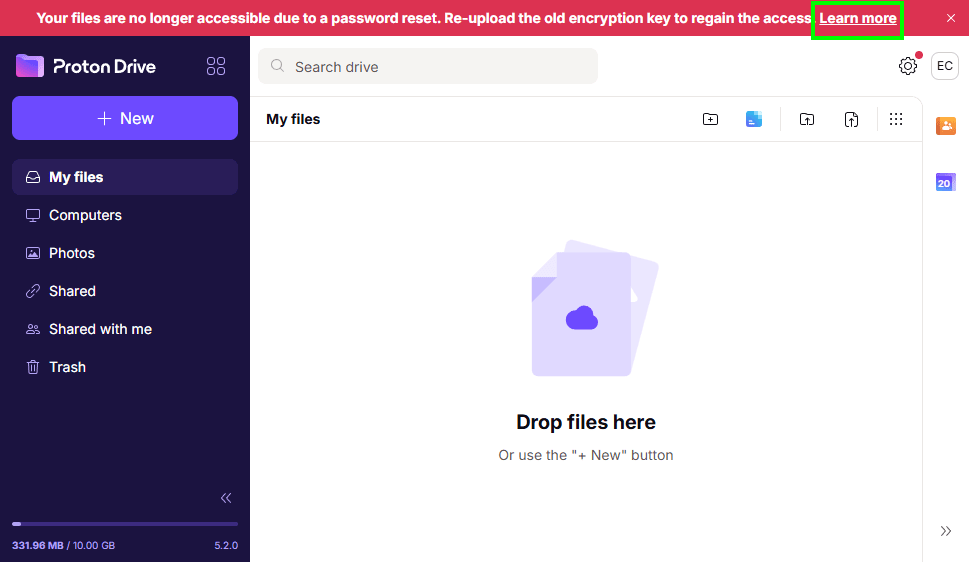
- Du hast drei Optionen:
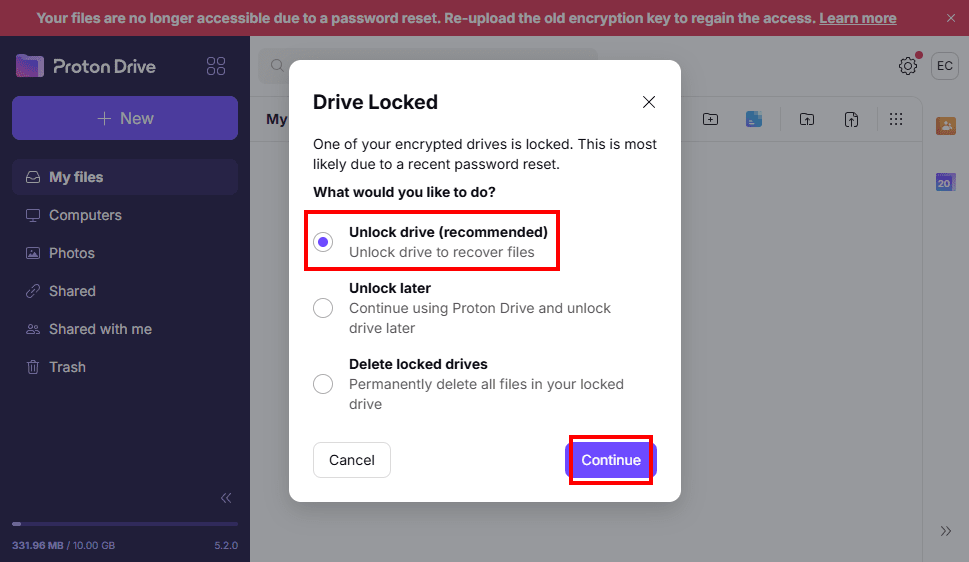
- Laufwerk entsperren (empfohlen) – Stelle deine Dateien sofort mit deinem vorherigen Passwort (vor dem Zurücksetzen), deiner Wiederherstellungsphrase oder deiner Wiederherstellungsdatei wieder her.
- Später entsperren – Verschiebe die Wiederherstellung und verwende Drive weiter ohne deine vorherigen Dateien.
- Gesperrtes Laufwerk löschen – Lösche alle vorhandenen Dateien dauerhaft, falls eine Wiederherstellung nicht möglich ist. Dieser Schritt ist unwiderruflich und alle Daten gehen verloren.
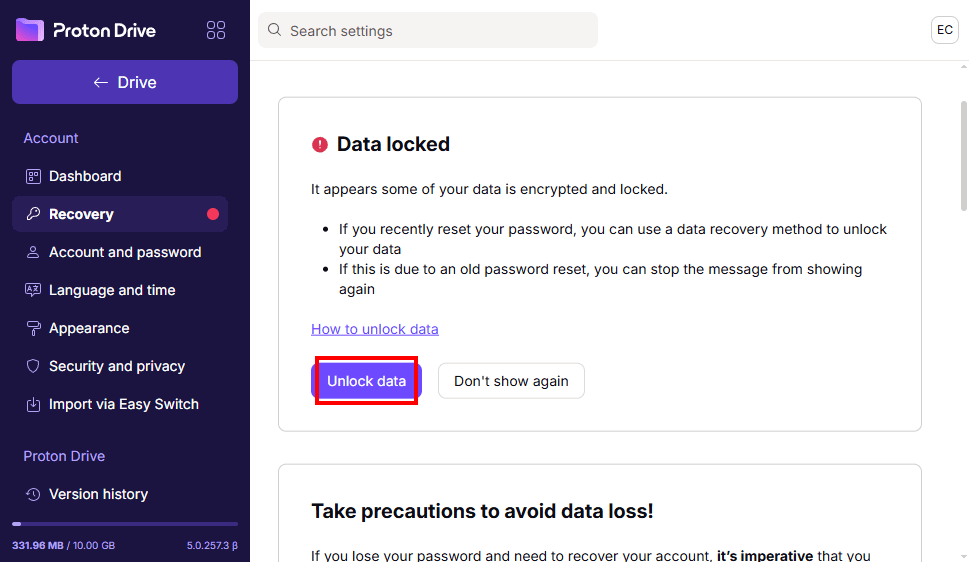
- Wenn du Laufwerk entsperren wählst, wirst du zu deinen Proton Drive-Wiederherstellungseinstellungen weitergeleitet.
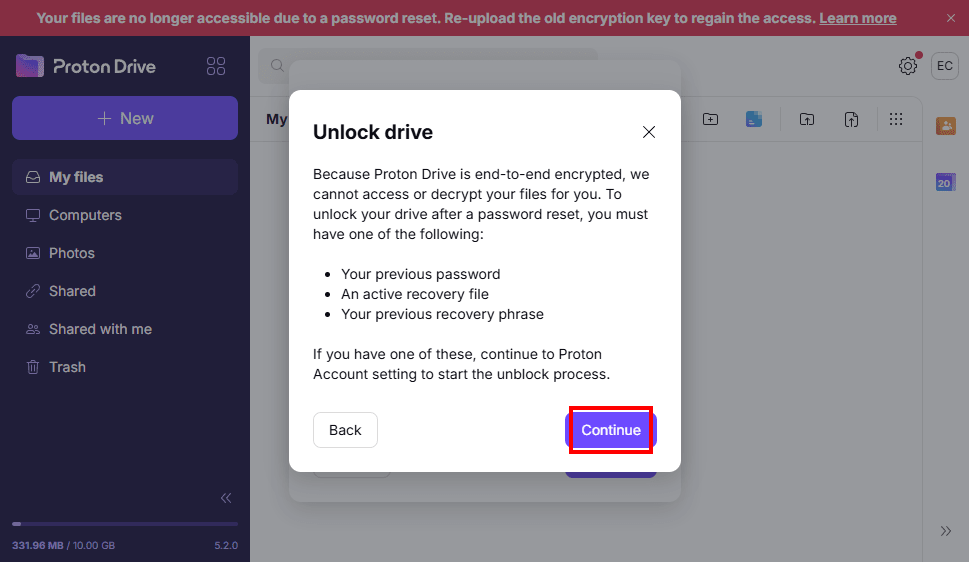
- Klicke auf Daten entsperren und fahre mit den Wiederherstellungsschritten fort.
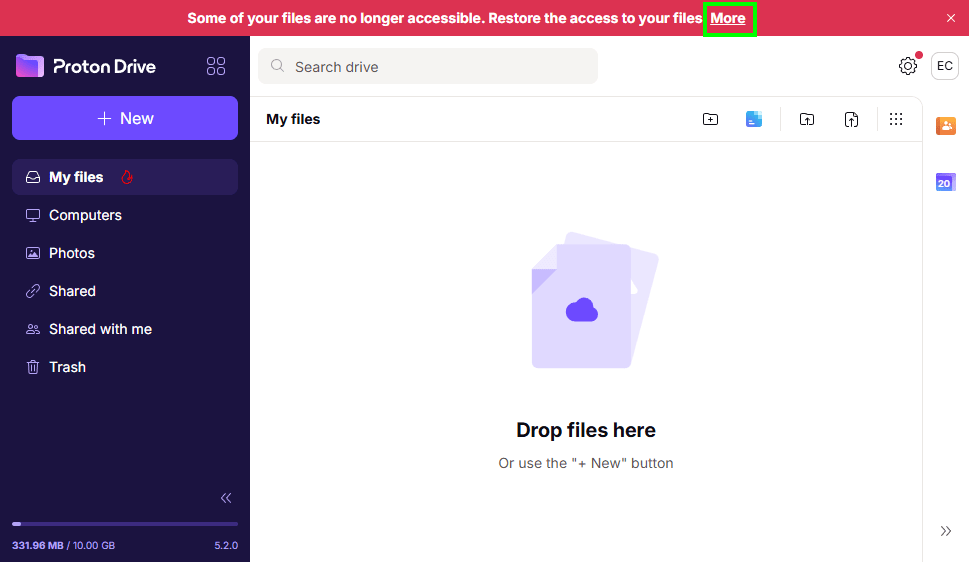
- Deine Dateien werden nicht sofort angezeigt – die Nachricht “Einige deiner Dateien sind nicht mehr zugänglich. Stelle den Zugriff auf deine Dateien wieder her” wird angezeigt. Klicke auf Mehr.
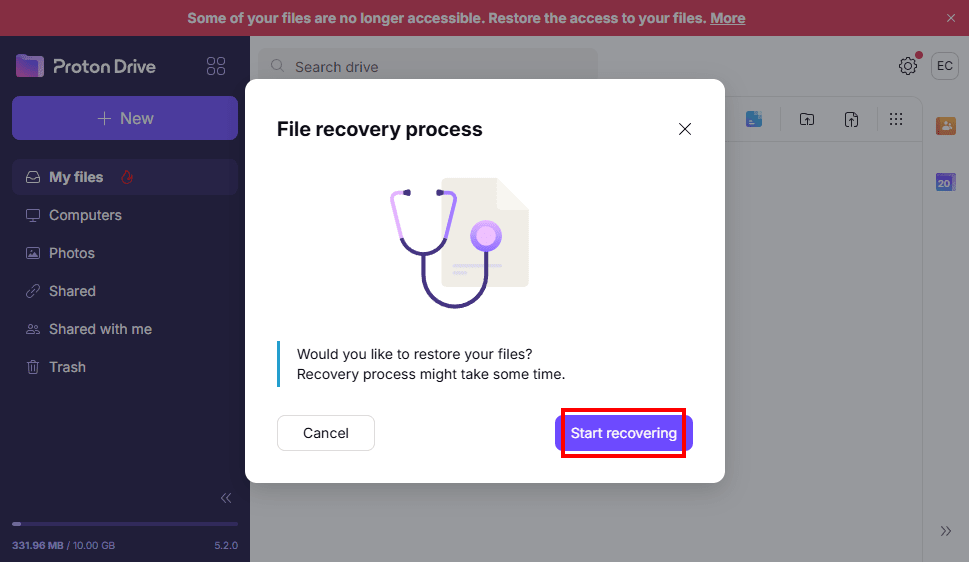
- Wähle Wiederherstellung starten.
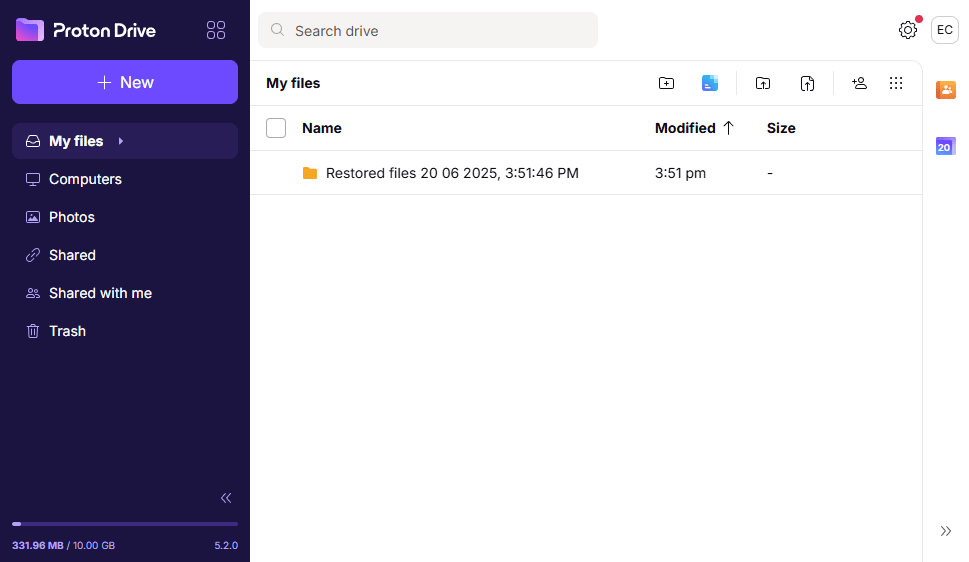
- Warte, bis der Prozess abgeschlossen ist. Dadurch werden alle zuvor verschlüsselten Drive-Dateien wiederhergestellt.
So stellst du Fotos und Alben wieder her (falls zutreffend)
Wenn du vor der Wiederherstellung deines Laufwerks nach dem Zurücksetzen deines Passworts neue Fotos hochgeladen hast – was passiert, wenn die Fotosicherung auf deinem Mobilgerät aktiviert ist –, musst du einen zusätzlichen Wiederherstellungsschritt durchführen:
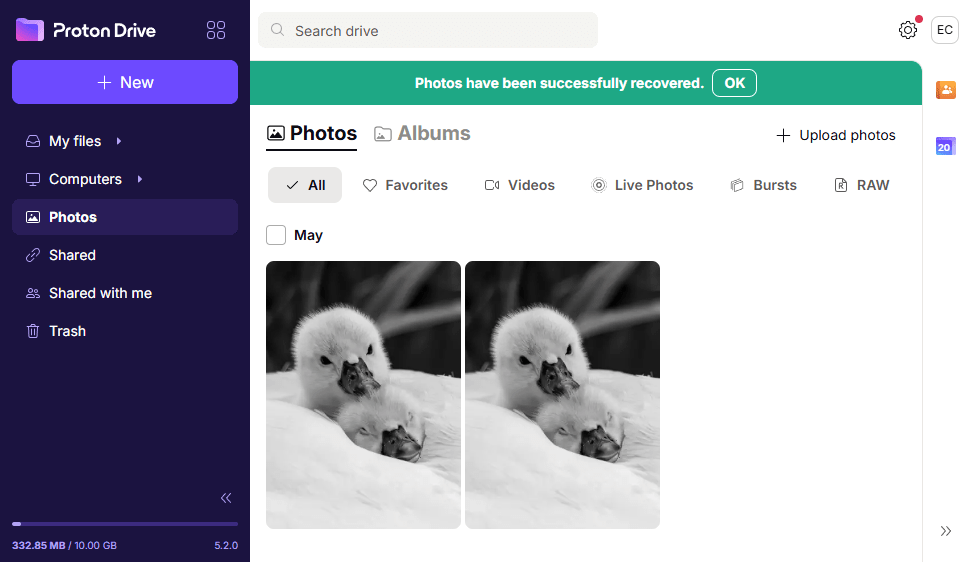
Gehe zum Tab Fotos und aktualisiere die Seite bei Bedarf. Oben sollte ein Banner mit “Fotos wiederherstellen” erscheinen. Klicke auf Start.
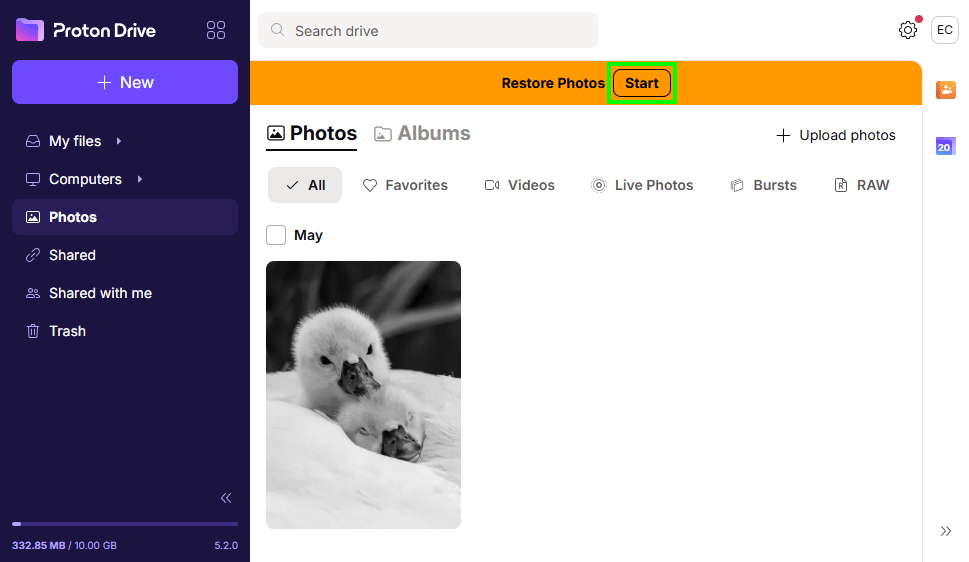
Dadurch werden deine zuvor gesicherten Fotos mit den neuen zusammengeführt, wodurch Alben, Filter und andere Funktionen wieder verfügbar sind.