
So aktivierst du die Fotosicherung
- Lesen
- 2 Min.
- Kategorie
- Mobile Anwendungen
Mit Proton Drive kannst du die Fotos auf deinem Mobilgerät mithilfe unserer Fotosicherungsfunktion automatisch in ihrer Originalqualität und mit Ende-zu-Ende-Verschlüsselung sichern. Dieser Artikel erklärt, wie du die Fotosicherung für dein Android- und iOS-Gerät aktivierst.
Bevor du beginnst, empfehlen wir dir sicherzustellen, dass dein Akku ausreichend geladen ist, da der Sicherungsvorgang einige Zeit in Anspruch nehmen kann, insbesondere bei größeren Mediatheken.
Bitte beachte, dass der Sicherungsvorgang so lange läuft, bis er abgeschlossen ist oder du dein Proton Drive-Speicherlimit erreichst.
So aktivierst du die Fotosicherung für Android
Android
- Öffne Proton Drive und wähle den Tab Fotos aus.
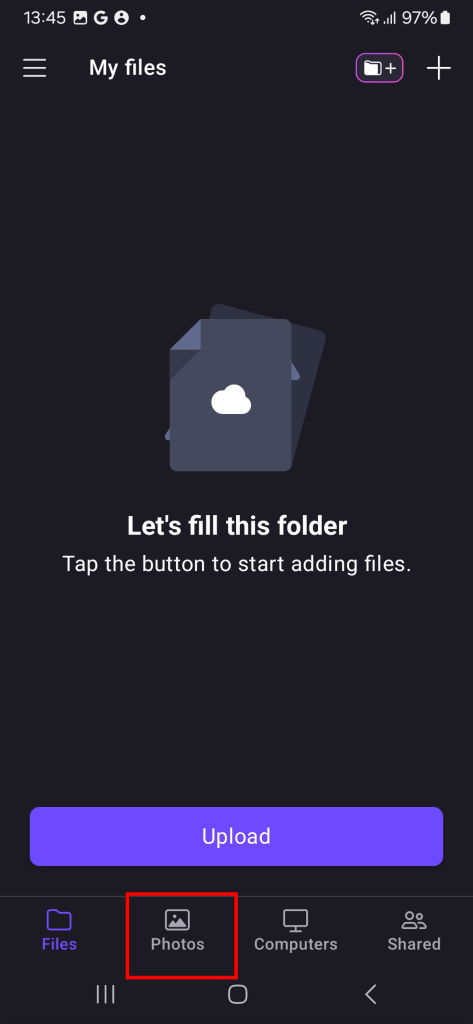
- Tippe auf Sicherung einschalten.

- Du kannst optional Benachrichtigungen aktivieren, um Updates zu deiner Sicherung zu erhalten.

- Proton Drive beginnt damit, alle Fotos in deiner Mediathek zu sichern und zu verschlüsseln. Du siehst einen Fortschrittsbalken, der dir anzeigt, wie viele weitere Einträge noch zu sichern sind. Sobald der Vorgang abgeschlossen ist, wird eine Meldung mit dem Text Sicherung abgeschlossen angezeigt.

- Die Sicherung kann eine Weile dauern, insbesondere bei größeren Fotosammlungen.
- Aufgrund von Besonderheiten des Android-Systems laufen Sicherungen tagsüber schneller als nachts.
- Um Unterbrechungen deiner Sicherung zu vermeiden, bleibe mit dem WLAN verbunden.
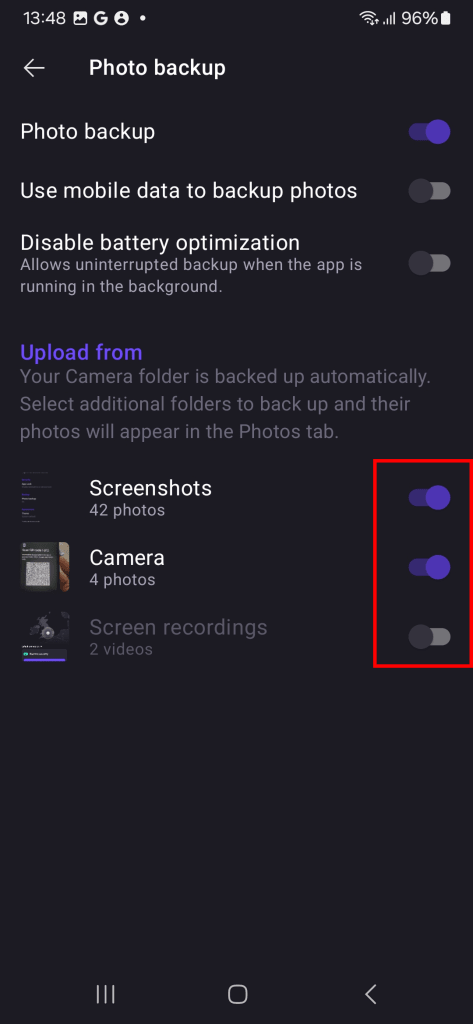
Standardmäßig werden nur Fotos aus deinem Ordner Kamera gesichert. So fügst du in deinen App-Einstellungen weitere Ordner zu deiner Sicherung hinzu:
- Öffne Proton Drive und öffne die Seitenleiste (tippe auf ☰).

- Wähle Einstellungen aus dem Menü aus.

- Tippe auf Fotosicherung.

- Aktiviere unter Hochladen von den Schalter für jeden Ordner, den du sichern möchtest.
So aktivierst du die Fotosicherung für das iPhone
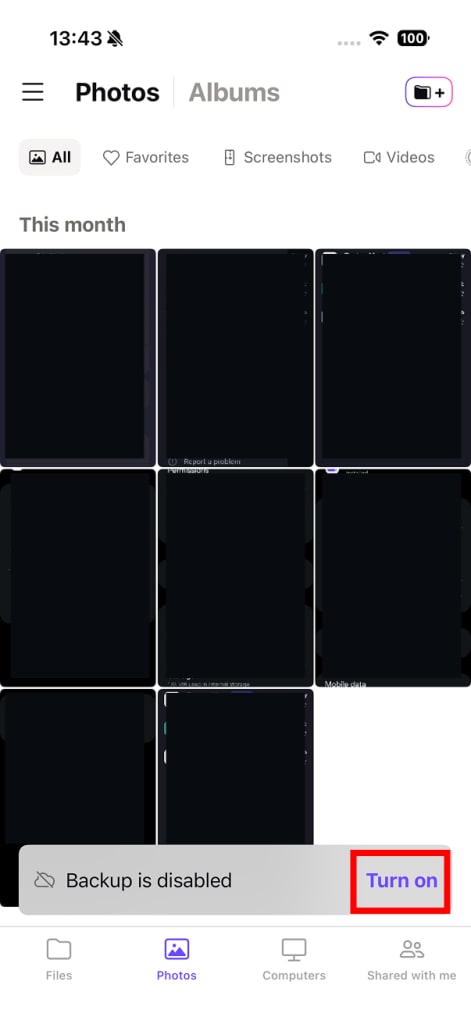
- Öffne Proton Drive und wähle den Tab Fotos aus.

- Eine Benachrichtigung mit dem Text Sicherung ist deaktiviert wird angezeigt. Tippe auf Aktivieren, um die Fotosicherung zu aktivieren.
- Du wirst gebeten, Proton Drive Zugriff auf deine Fotos zu gewähren. Tippe auf Vollen Zugriff erlauben, um fortzufahren.

- Proton Drive beginnt damit, deine Fotos zu sichern und zu verschlüsseln. Du siehst einen Fortschrittsbalken, der dir anzeigt, wie viele weitere Einträge noch zu sichern sind.
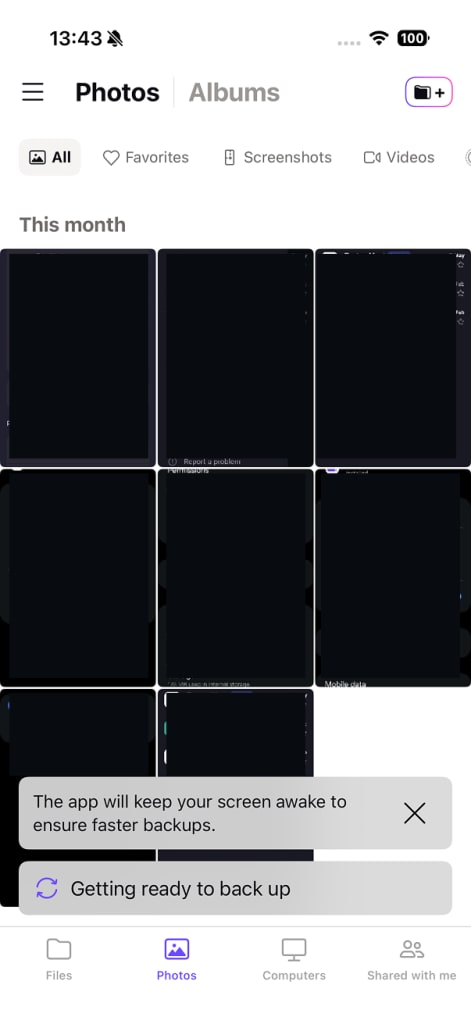
- Sicherungen können eine Weile dauern. Bei größeren Fotosammlungen kann es mehrere Tage dauern.
- Lasse die App für schnellere Sicherungen geöffnet. Wenn du die App schließen musst, lasse sie im Hintergrund laufen – das Schließen der App zu erzwingen, stoppt deine Sicherung.