
Jak aktivovat zálohování fotek
- Čtení
- 3 minut
- Kategorie
- Mobilní aplikace
Proton Drive vám umožňuje automaticky zálohovat fotky z vašeho mobilního zařízení v originální kvalitě a s koncovým šifrováním pomocí naší funkce zálohování fotek. Tento článek vysvětluje, jak aktivovat zálohování fotek pro zařízení se systémy Android a iOS.
Než začnete, doporučujeme vám se ujistit, že máte dostatečně nabitou baterii, protože proces zálohování může nějakou dobu trvat, zejména u větších knihoven.
Upozorňujeme, že proces zálohování poběží buď do svého dokončení, nebo dokud nedosáhnete svého limitu úložiště na Proton Drive.
Jak aktivovat zálohování fotek pro Android
Android
- Otevřete Proton Drive a vyberte záložku Fotky.
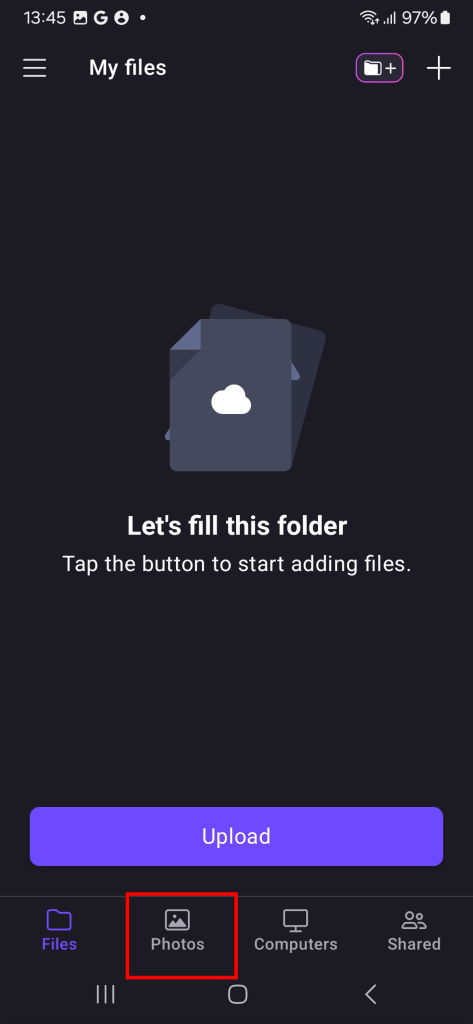
- Klepněte na Zapnout zálohování.

- Volitelně můžete aktivovat upozornění, abyste dostávali informace o svém zálohování.

- Proton Drive začne zálohovat a šifrovat všechny fotky ve vaší knihovně. Uvidíte ukazatel průběhu, který vás bude informovat, kolik položek ještě zbývá zálohovat. Po dokončení se zobrazí zpráva Zálohování bylo dokončeno.

- Zálohování může trvat poměrně dlouho, zejména u větších sbírek fotek.
- Vzhledem ke specifikům systému Android probíhá zálohování rychleji během dne než v noci.
- Abyste předešli přerušení zálohování, zůstaňte připojeni k Wi-Fi.
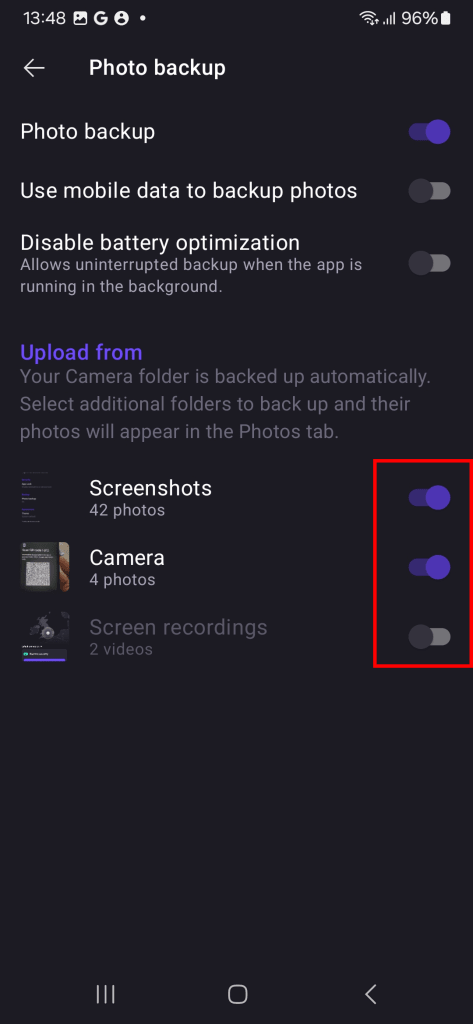
Ve výchozím nastavení se zálohují pouze fotky ze složky Fotoaparát. Zde je návod, jak do zálohování přidat další složky v nastavení aplikace:
- Otevřete Proton Drive a otevřete boční panel (klepněte na ☰).

- V nabídce vyberte Nastavení.

- Klepněte na Zálohování fotek.

- V části Nahrát z aktivujte přepínač u každé složky, kterou chcete zálohovat.
Jak aktivovat zálohování fotek pro iPhone
- Otevřete Proton Drive a vyberte záložku Fotky.

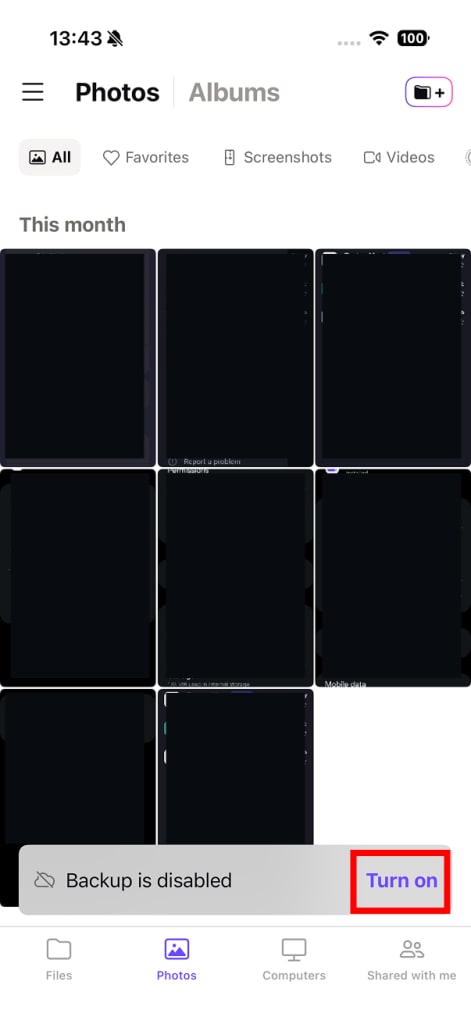
- Zobrazí se oznámení Zálohování je deaktivováno. Klepnutím na Zapnout aktivujete zálohování fotek.
- Budete požádáni o udělení přístupu k fotkám pro Proton Drive. Pokračujte klepnutím na Povolit plný přístup.

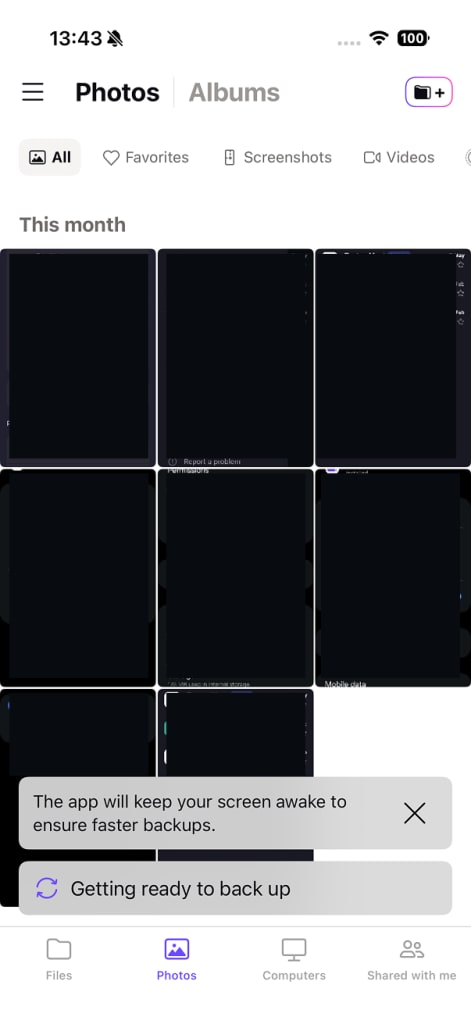
- Proton Drive začne zálohovat a šifrovat vaše fotky. Uvidíte ukazatel průběhu, který vám ukáže, kolik položek ještě zbývá zálohovat.
- Zálohování může trvat poměrně dlouho. U větších sbírek fotek to může trvat i několik dní.
- Pro rychlejší zálohování nechte aplikaci otevřenou. Pokud ji musíte zavřít, nechte ji běžet na pozadí – vynucené ukončení aplikace zálohování zastaví.