
Cách kích hoạt sao lưu hình ảnh
- Đọc
- 4 phút
- Danh mục
- Ứng dụng di động
Proton Drive cho phép tự động sao lưu ảnh trên thiết bị di động với chất lượng gốc và được mã hóa đầu cuối bằng tính năng sao lưu hình ảnh. Bài viết này hướng dẫn cách kích hoạt sao lưu hình ảnh cho thiết bị Android và iOS.
Trước khi bắt đầu, khuyến nghị đảm bảo thiết bị có đủ dung lượng pin vì quá trình sao lưu có thể mất một khoảng thời gian, đặc biệt là với các thư viện dung lượng lớn.
Lưu ý rằng quá trình sao lưu sẽ chạy cho đến khi hoàn tất hoặc đến khi đạt giới hạn dung lượng lưu trữ Proton Drive.
Cách kích hoạt sao lưu hình ảnh cho Android
Android
- Mở Proton Drive và chọn tab Ảnh.
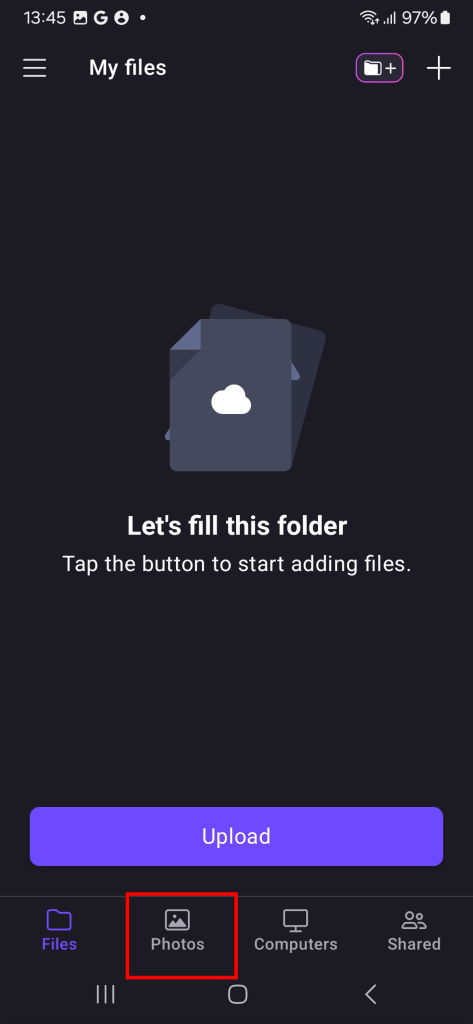
- Chạm Bật sao lưu.

- Có thể tùy chọn bật thông báo để nhận cập nhật về quá trình sao lưu.

- Proton Drive sẽ bắt đầu sao lưu và mã hóa tất cả ảnh trong thư viện. Thanh tiến trình sẽ hiển thị số lượng mục còn lại cần sao lưu. Sau khi hoàn tất, một thông báo sẽ xuất hiện cho biết Sao lưu hoàn tất.

- Quá trình sao lưu có thể mất nhiều thời gian, đặc biệt là đối với các bộ sưu tập ảnh lớn.
- Do đặc thù hệ thống Android, quá trình sao lưu chạy nhanh hơn vào ban ngày so với ban đêm.
- Để tránh gián đoạn quá trình sao lưu, hãy duy trì kết nối WiFi.
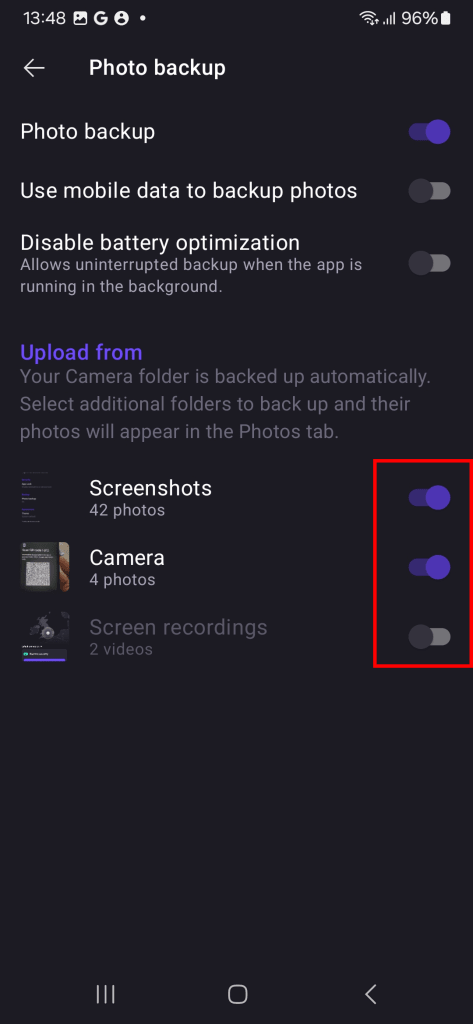
Theo mặc định, chỉ có ảnh trong thư mục Camera được sao lưu. Dưới đây là cách thêm thư mục khác vào quá trình sao lưu trong cài đặt ứng dụng:
- Mở Proton Drive và mở thanh bên (chạm ☰).

- Chọn Cài đặt từ menu.

- Chạm Sao lưu hình ảnh.

- Trong mục Tải lên từ, kích hoạt công tắc cho từng thư mục muốn sao lưu.
Cách kích hoạt sao lưu hình ảnh cho iPhone
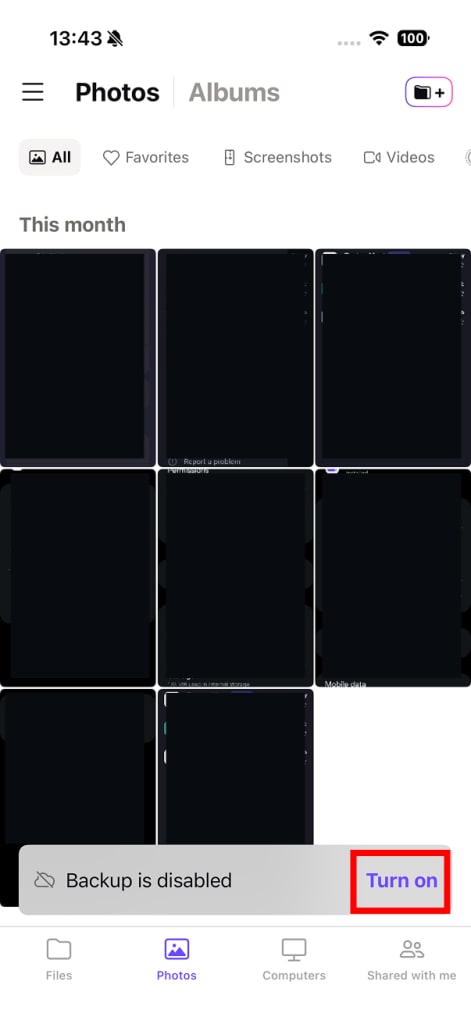
- Mở Proton Drive và chọn tab Ảnh.

- Thông báo Đã tắt sao lưu sẽ xuất hiện. Chạm Bật để kích hoạt sao lưu hình ảnh.
- Hệ thống sẽ yêu cầu cấp quyền truy cập ảnh cho Proton Drive. Chạm Cho phép truy cập đầy đủ để tiếp tục.

- Proton Drive sẽ bắt đầu sao lưu và mã hóa ảnh. Thanh tiến trình sẽ hiển thị số lượng mục còn lại cần sao lưu.
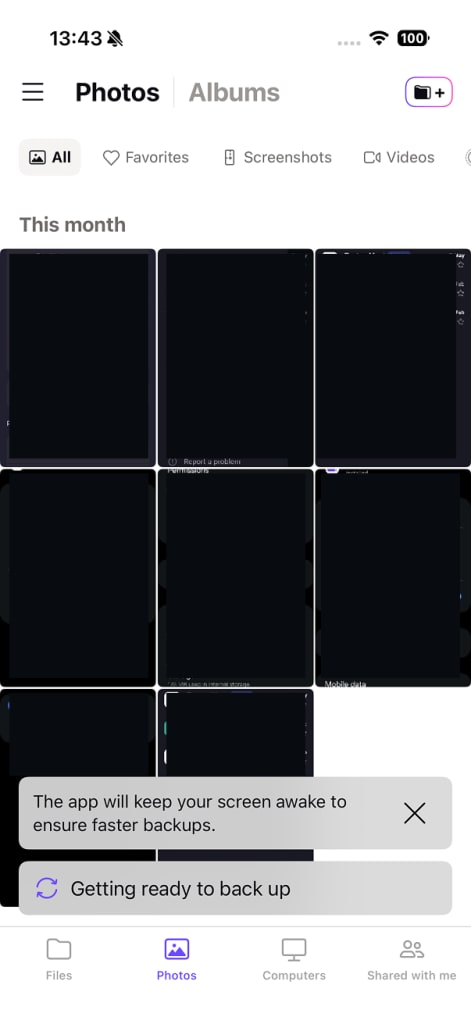
- Quá trình sao lưu có thể mất nhiều thời gian. Đối với các bộ sưu tập ảnh lớn, có thể mất vài ngày.
- Duy trì mở ứng dụng để sao lưu nhanh hơn. Nếu phải đóng ứng dụng, hãy để ứng dụng chạy trong nền — việc buộc đóng ứng dụng sẽ dừng quá trình sao lưu.