
วิธีเปิดใช้งานการสำรองข้อมูลรูปภาพ
- เวลาอ่าน
- 0 นาที
- หมวดหมู่
- แอปพลิเคชั่นมือถือ
Proton Drive ช่วยให้สำรองข้อมูลรูปภาพบนอุปกรณ์เคลื่อนที่ได้โดยอัตโนมัติด้วยคุณภาพต้นฉบับและมี การเข้ารหัสลับจากต้นทางถึงปลายทาง โดยใช้คุณสมบัติการสำรองข้อมูลรูปภาพ บทความนี้จะอธิบายวิธีเปิดใช้งานการสำรองข้อมูลรูปภาพสำหรับอุปกรณ์ Android และ iOS
ก่อนเริ่มต้น ขอแนะนำให้ตรวจสอบว่ามีปริมาณแบตเตอรี่เพียงพอ เนื่องจากกระบวนการสำรองข้อมูลอาจใช้เวลาสักครู่ โดยเฉพาะอย่างยิ่งสำหรับคลังรูปภาพขนาดใหญ่
โปรดทราบว่ากระบวนการสำรองข้อมูลจะทำงานจนกว่าจะเสร็จสิ้น หรือจนกว่าจะถึง ขีดจำกัดพื้นที่จัดเก็บข้อมูล Proton Drive
วิธีเปิดใช้งานการสำรองข้อมูลรูปภาพสำหรับ Android
Android
- เปิด Proton Drive แล้วเลือกแท็บ รูปภาพ
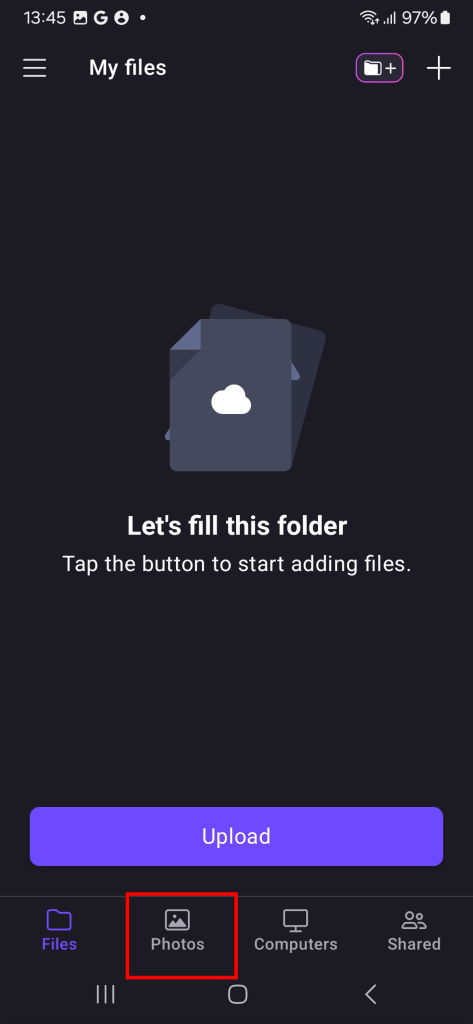
- แตะ เปิดใช้งานการสำรองข้อมูล

- สามารถเลือกเปิดใช้งานการแจ้งเตือนเพื่อรับข่าวสารอัปเดตเกี่ยวกับการสำรองข้อมูลได้

- Proton Drive จะเริ่มสำรองข้อมูลและเข้ารหัสรูปภาพทั้งหมดในคลัง จะมีแถบความคืบหน้าแสดงจำนวนรายการที่เหลือที่ต้องสำรองข้อมูล เมื่อเสร็จสิ้น จะมีข้อความปรากฏขึ้นว่า การสำรองข้อมูลเสร็จสิ้น

- การสำรองข้อมูลอาจใช้เวลาสักครู่ โดยเฉพาะอย่างยิ่งสำหรับคอลเลกชันรูปภาพขนาดใหญ่
- เนื่องจากลักษณะเฉพาะของระบบ Android การสำรองข้อมูลในเวลากลางวันจะทำงานได้เร็วกว่าในเวลากลางคืน
- เพื่อหลีกเลี่ยงการหยุดชะงักของการสำรองข้อมูล โปรดเชื่อมต่อกับ WiFi ไว้เสมอ
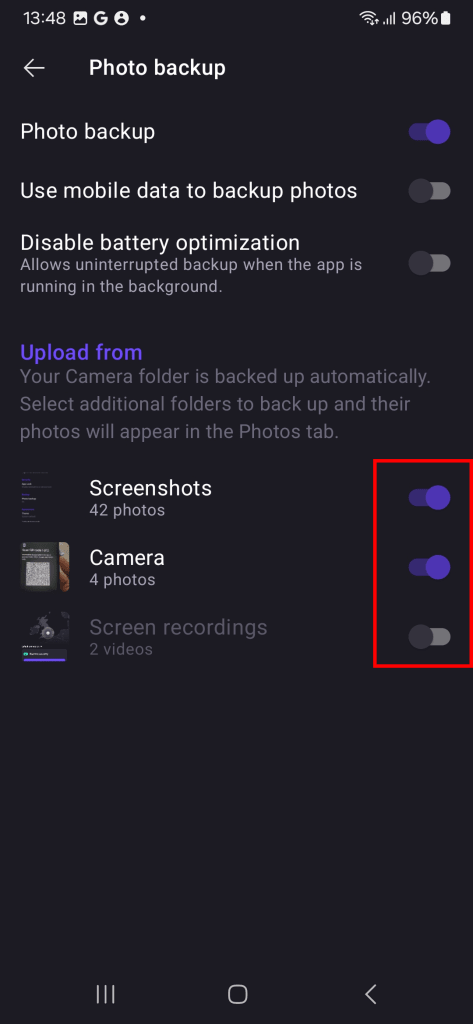
ตามค่าเริ่มต้น จะมีการสำรองข้อมูลเฉพาะรูปภาพจากโฟลเดอร์ กล้อง เท่านั้น วิธีการเพิ่มโฟลเดอร์อื่นเพื่อสำรองข้อมูลในการตั้งค่าแอปมีดังนี้:
- เปิด Proton Drive และเปิดแถบข้าง (แตะ ☰)

- เลือก การตั้งค่า จากเมนู

- แตะ การสำรองข้อมูลรูปภาพ

- ใต้หัวข้อ อัปโหลดจาก ให้เปิดใช้งานสวิตช์สำหรับแต่ละโฟลเดอร์ที่ต้องการสำรองข้อมูล
วิธีเปิดใช้งานการสำรองข้อมูลรูปภาพสำหรับ iPhone
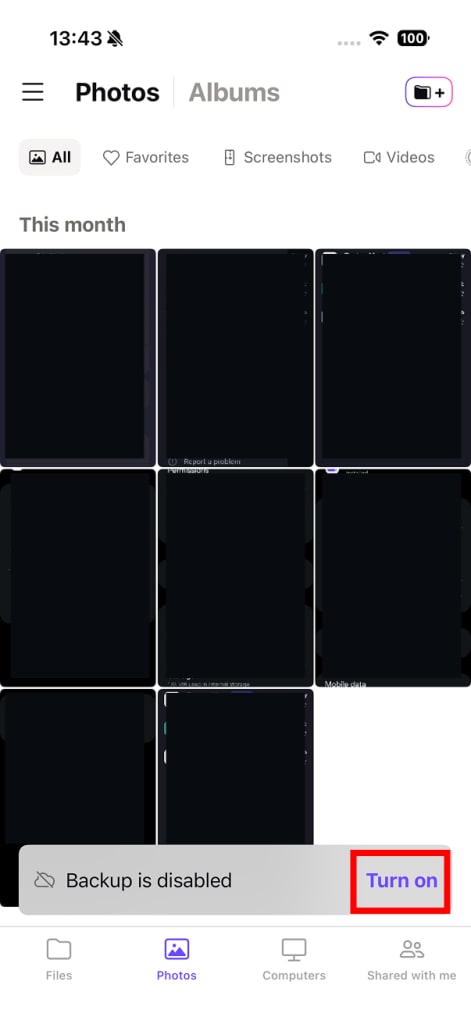
- เปิด Proton Drive แล้วเลือกแท็บ รูปภาพ

- จะมีแจ้งเตือนว่า ปิดใช้งานการสำรองข้อมูลอยู่ ปรากฏขึ้น แตะ เปิดใช้งาน เพื่อเปิดใช้งานการสำรองข้อมูลรูปภาพ
- จะมีคำขออนุญาตให้ Proton Drive เข้าถึงรูปภาพ แตะ อนุญาตให้เข้าถึงทั้งหมด เพื่อดำเนินการต่อ

- Proton Drive จะเริ่มสำรองข้อมูลและเข้ารหัสรูปภาพ จะมีแถบความคืบหน้าแสดงจำนวนรายการที่เหลือที่ต้องสำรองข้อมูล
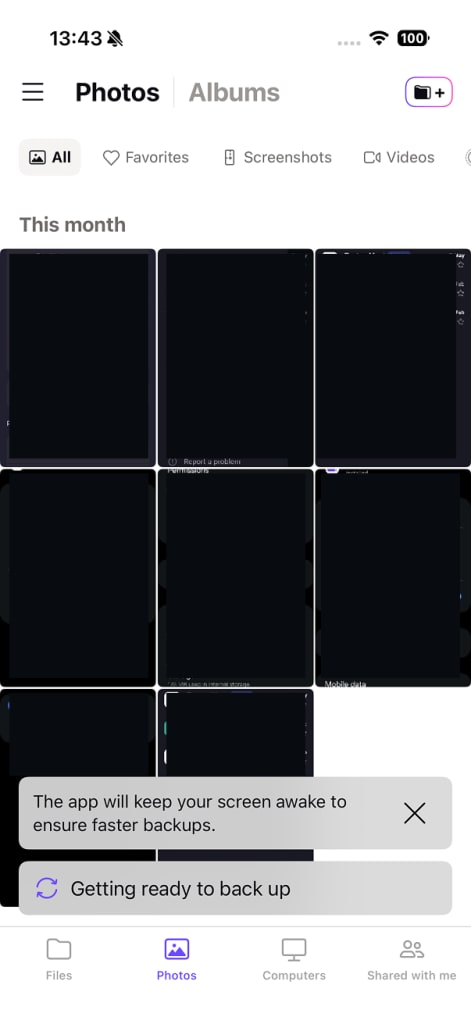
- การสำรองข้อมูลอาจใช้เวลาสักครู่ สำหรับคอลเลกชันรูปภาพขนาดใหญ่ อาจใช้เวลาหลายวัน
- เปิดแอปค้างไว้เพื่อให้สำรองข้อมูลได้เร็วขึ้น หากจำเป็นต้องปิดแอป ให้ปล่อยให้แอปทำงานในพื้นหลังต่อไป เนื่องจากการบังคับปิดแอปจะทำให้การสำรองข้อมูลหยุดทำงาน