
Miten ottaa kuvien varmuuskopiointi käyttöön
- Luetaan
- 2 min
- Kategoria
- Mobiilisovellukset
Proton Drive -palvelun avulla voitte varmuuskopioida mobiililaitteellanne olevat kuvat automaattisesti alkuperäisessä laadussaan ja päästä päähän -salattuina kuvien varmuuskopiointitoiminnollamme. Tässä artikkelissa kerrotaan, miten kuvien varmuuskopiointi otetaan käyttöön Android- ja iOS-laitteille.
Ennen aloittamista suosittelemme varmistamaan, että laitteessanne on riittävästi akkuvirtaa, sillä varmuuskopiointi voi kestää jonkin aikaa, erityisesti suurten kirjastojen kohdalla.
Huomatkaa, että varmuuskopiointi jatkuu joko sen valmistumiseen saakka tai kunnes saavutatte Proton Drive -tallennustilan rajan.
- Miten ottaa kuvien varmuuskopiointi käyttöön Androidille
- Miten ottaa kuvien varmuuskopiointi käyttöön iPhone-laitteille
Miten ottaa kuvien varmuuskopiointi käyttöön Androidille
Android
- Avatkaa Proton Drive ja valitsekaa Kuvat-välilehti.
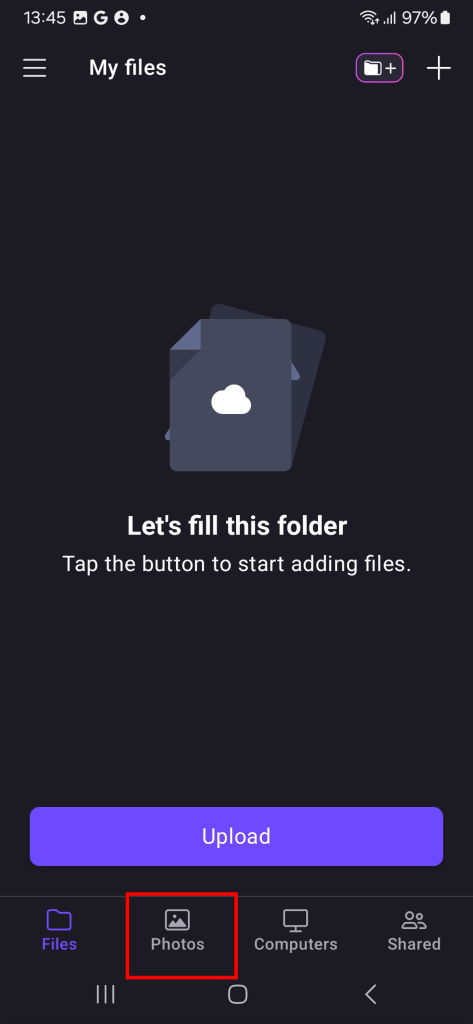
- Napauttakaa Ota varmuuskopiointi käyttöön.

- Voitte halutessanne ottaa ilmoitukset käyttöön saadaksenne päivityksiä varmuuskopioinnistanne.

- Proton Drive aloittaa kaikkien kirjastossanne olevien kuvien varmuuskopioinnin ja salauksen. Näette edistymispalkin, joka kertoo, kuinka monta kohdetta on vielä varmuuskopioitavana. Kun varmuuskopiointi on valmis, näkyviin tulee viesti Varmuuskopiointi on valmis.

- Varmuuskopiointi voi kestää melko kauan, erityisesti suurten kuvakokoelmien kohdalla.
- Android-järjestelmän erityispiirteiden vuoksi varmuuskopiointi toimii nopeammin päiväsaikaan kuin yöllä.
- Välttääksenne varmuuskopioinnin keskeytykset pysykää yhdistettynä Wi-Fi-verkkoon.
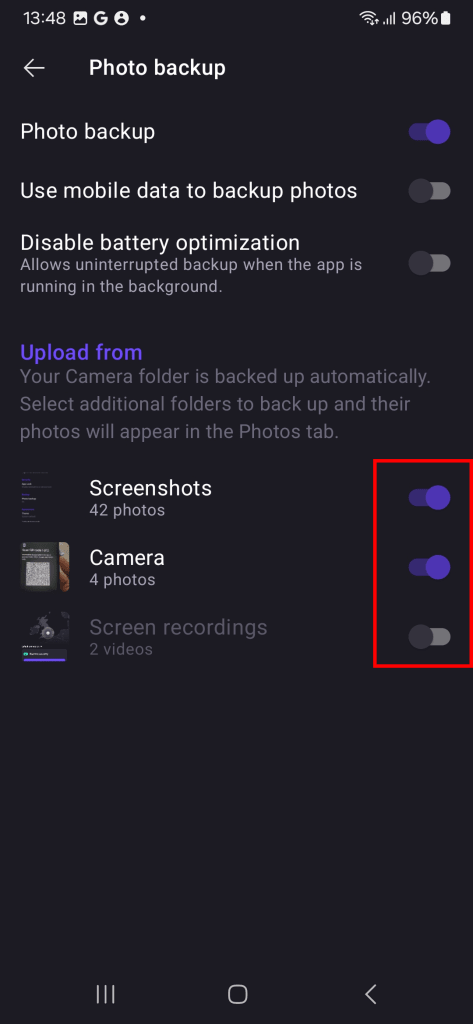
Oletusarvoisesti vain Kamera-kansionne kuvat varmuuskopioidaan. Näin voitte lisätä useampia kansioita varmuuskopiointiin sovelluksenne asetuksissa:
- Avatkaa Proton Drive ja avatkaa sivupalkki (napauttakaa ☰).

- Valitsekaa valikosta Asetukset.

- Napauttakaa kohtaa Kuvien varmuuskopiointi.

- Ottakaa kytkin käyttöön jokaiselle kansiolle, jonka haluatte varmuuskopioida, kohdassa Varmuuskopioi kansioista.
Miten ottaa kuvien varmuuskopiointi käyttöön iPhonelle
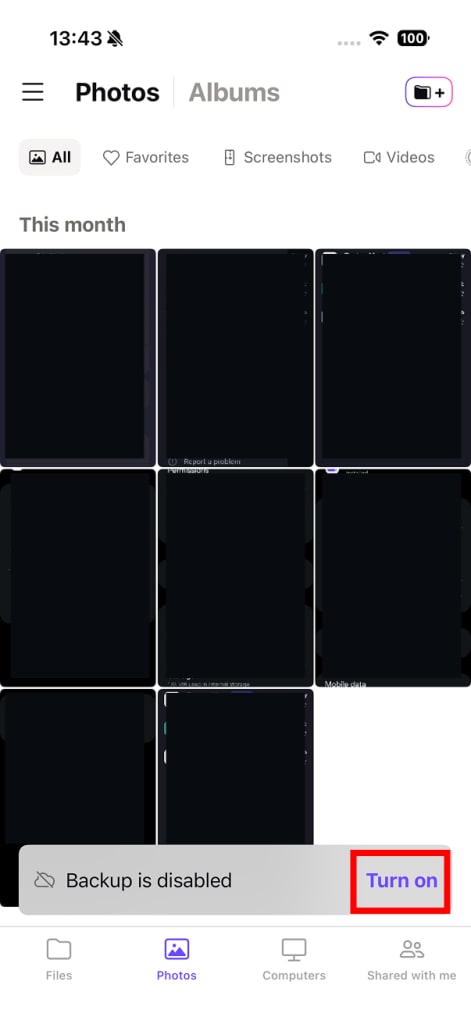
- Avatkaa Proton Drive ja valitsekaa Kuvat-välilehti.

- Näkyviin tulee ilmoitus Varmuuskopiointi poistettiin käytöstä. Napauttakaa Ota käyttöön ottaaksenne kuvien varmuuskopioinnin käyttöön.
- Teitä pyydetään antamaan Proton Drivelle pääsy kuviinne. Napauttakaa Salli täysi pääsy jatkaaksenne.

- Proton Drive aloittaa kuvienne varmuuskopioinnin ja salauksen. Näette edistymispalkin, joka kertoo, kuinka monta kohdetta on vielä varmuuskopioitavana.
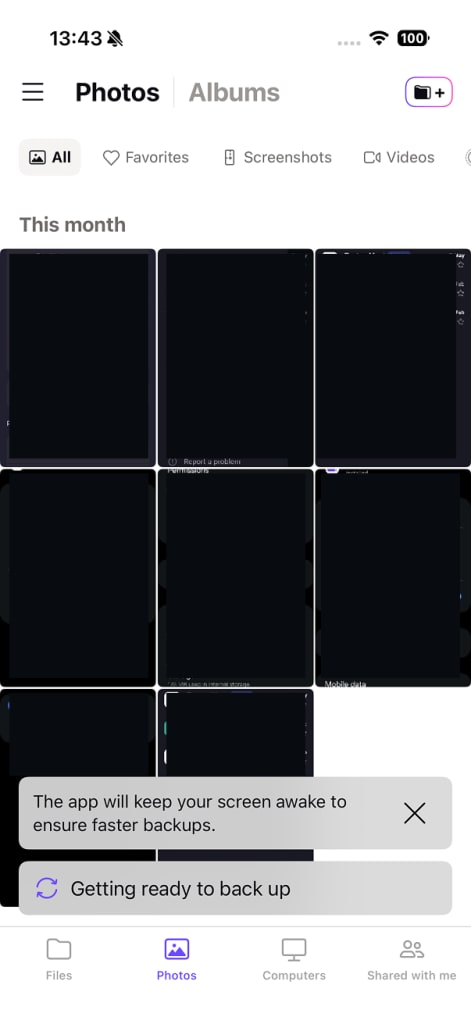
- Varmuuskopiointi voi kestää melko kauan. Suurten kuvakokoelmien kohdalla se voi kestää useita päiviä.
- Pitäkää sovellus auki nopeuttaaksenne varmuuskopiointia. Jos teidän on suljettava sovellus, pitäkää se käynnissä taustalla — sovelluksen pakotettu sulkeminen pysäyttää varmuuskopioinnin.