
Hoe u foto back-up inschakelt
- Lezen
- 2 min
- Categorie
- Mobiele toepassingen
Met Proton Drive kunt u automatisch een back-up maken van de foto’s op uw mobiele apparaat in hun originele kwaliteit en met end-to-end versleuteling via onze functie voor foto back-up. Dit artikel legt uit hoe u foto back-up inschakelt voor uw Android- en iOS-apparaat.
Voordat u begint, raden we u aan ervoor te zorgen dat u voldoende batterijlading heeft, aangezien het back-upproces enige tijd in beslag kan nemen, vooral bij grotere bibliotheken.
Houd er rekening mee dat het back-upproces wordt uitgevoerd totdat het is voltooid of u uw opslaglimiet van Proton Drive bereikt.
Hoe u foto back-up inschakelt voor Android
Android
- Open Proton Drive en selecteer het tabblad Foto’s.
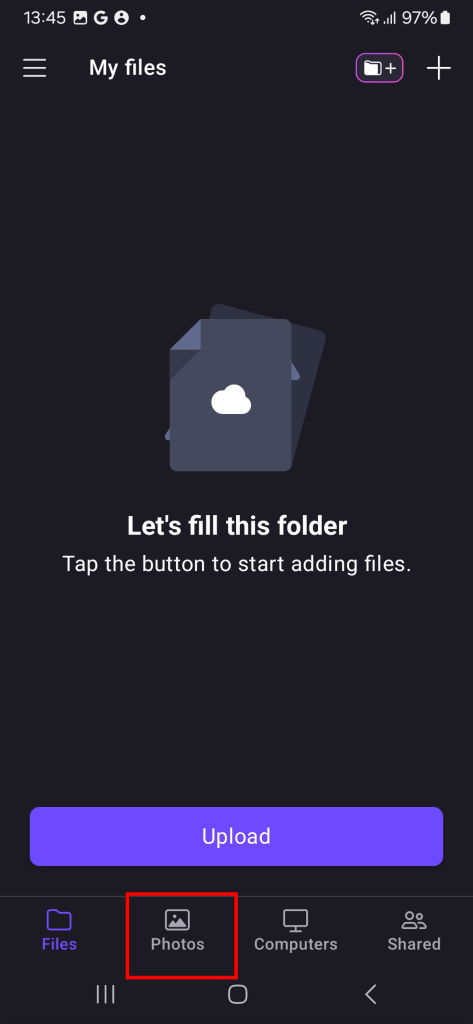
- Tik op Back-up inschakelen.

- U kunt optioneel meldingen inschakelen om updates te ontvangen over uw back-up.

- Proton Drive begint met het maken van een back-up en het versleutelen van alle foto’s in uw bibliotheek. U ziet een voortgangsbalk die aangeeft hoeveel items er nog moeten worden geback-upt. Zodra dit is voltooid, verschijnt er een bericht met de tekst Back-up voltooid.

- Het maken van een back-up kan geruime tijd duren, vooral bij grotere fotocollecties.
- Vanwege specifieke kenmerken van het Android-systeem worden back-ups overdag sneller uitgevoerd dan ‘s nachts.
- Blijf verbonden met wifi om onderbrekingen van uw back-up te voorkomen.
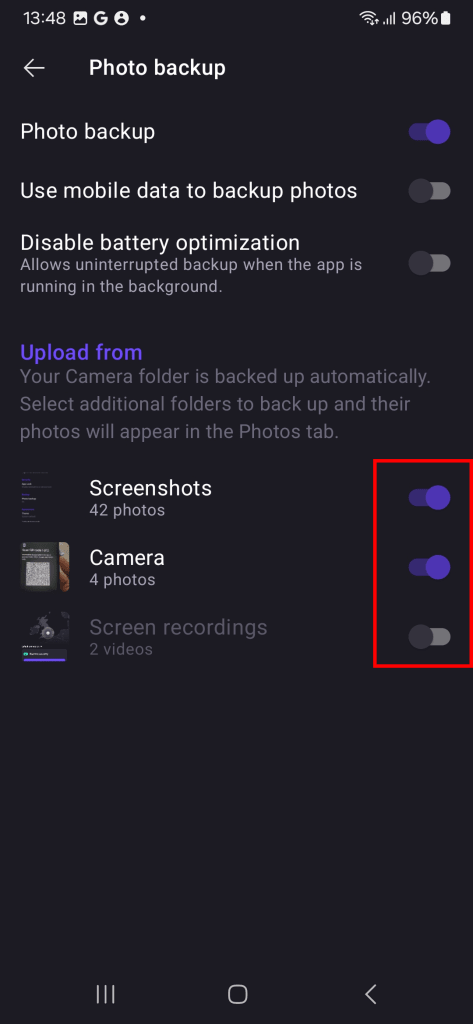
Standaard wordt er alleen een back-up gemaakt van foto’s uit de map Camera. Hier leest u hoe u meer mappen aan uw back-up toevoegt in uw app-instellingen:
- Open Proton Drive en open de zijbalk (tik op ☰).

- Selecteer Instellingen in het menu.

- Tik op Foto back-up.

- Schakel onder Uploaden vanaf de schakelaar in voor elke map waarvan u een back-up wilt maken.
Hoe u foto back-up inschakelt voor iPhone
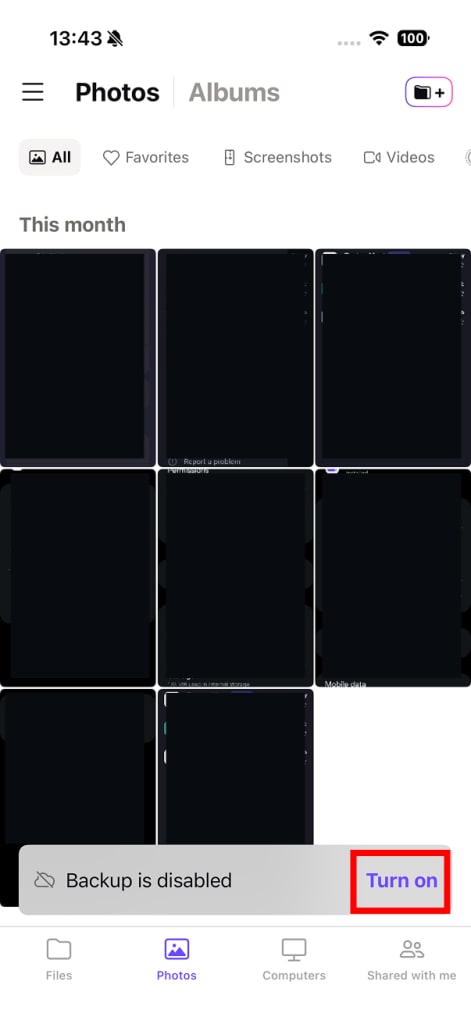
- Open Proton Drive en selecteer het tabblad Foto’s.

- Er verschijnt een melding Back-up is uitgeschakeld. Tik op Inschakelen om foto back-up in te schakelen.
- U wordt gevraagd om Proton Drive toegang te verlenen tot uw foto’s. Tik op Volledige toegang toestaan om door te gaan.

- Proton Drive begint met het maken van een back-up en het versleutelen van uw foto’s. U ziet een voortgangsbalk die aangeeft hoeveel items er nog moeten worden geback-upt.
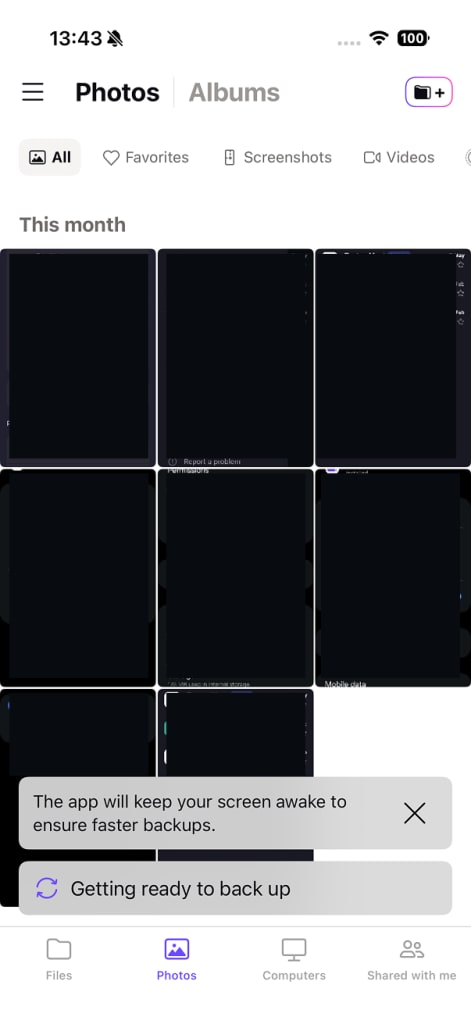
- Back-ups kunnen geruime tijd duren. Bij grotere fotocollecties kan dit meerdere dagen duren.
- Houd de app geopend voor snellere back-ups. Als u de app moet sluiten, laat deze dan op de achtergrond draaien — het geforceerd sluiten van de app stopt uw back-up.