
写真のバックアップを有効化する方法
- 閲覧中
- 0 分
- カテゴリー
- モバイルアプリ
Proton Driveの写真のバックアップ機能を使用すると、モバイルデバイスにある写真をオリジナルの画質のまま、エンドツーエンド暗号化を施して自動的にバックアップできます。この記事では、AndroidおよびiOSデバイスで写真のバックアップを有効化する方法を説明します。
バックアップ処理には特に大容量のライブラリの場合に時間がかかることがあるため、開始する前に十分なバッテリー残量があることを確認することをお勧めします。
バックアップ処理は、完了するか、またはProton Driveのストレージ制限に達するまで実行されますのでご注意ください。
Androidで写真のバックアップを有効化する方法
Android
- Proton Driveを開き、写真タブを選択します。
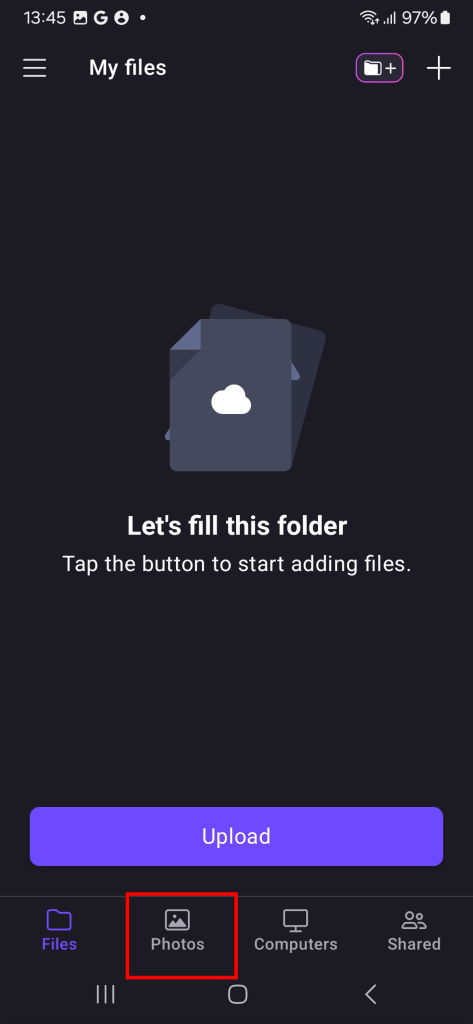
- バックアップをオンにするをタップします。

- 必要に応じて通知を有効化し、バックアップに関する更新情報を受け取ることができます。

- Proton Driveは、ライブラリ内のすべての写真のバックアップと暗号化を開始します。進行状況バーが表示され、バックアップが残っているアイテムの数を示します。 完了すると、 バックアップが完了しましたというメッセージが表示されます。

- 特に大量の写真コレクションの場合、バックアップにはかなりの時間がかかることがあります。
- Androidシステムの仕様により、バックアップは夜間よりも日中の方が速く実行されます。
- バックアップの切断を避けるため、Wi-Fiに接続したままにしてください。
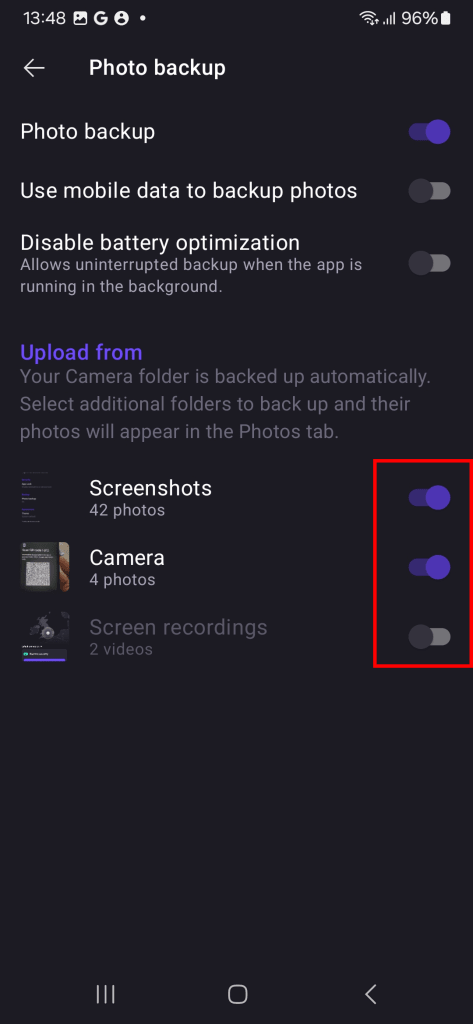
デフォルトでは、カメラフォルダーの写真のみがバックアップされます。アプリの設定でバックアップにフォルダーをさらに追加する方法は次のとおりです。
- Proton Driveを開き、サイドバーを開きます(☰をタップ)。

- メニューから設定を選択します。

- 写真のバックアップをタップします。

- アップロード元で、バックアップしたい各フォルダーのトグルを有効化します。
iPhoneで写真のバックアップを有効化する方法
- Proton Driveを開き、写真タブを選択します。

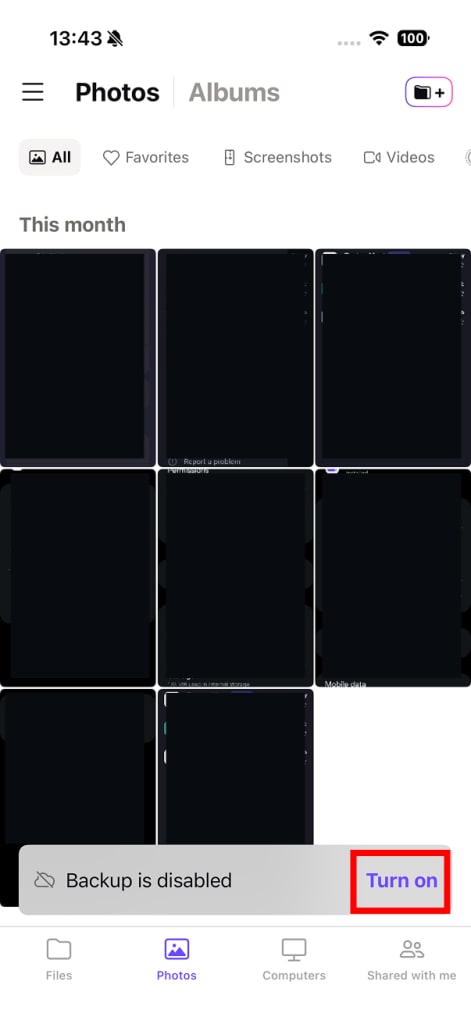
- バックアップは無効ですという通知が表示されます。オンにするをタップして写真のバックアップを有効化します。
- Proton Driveにお客様の写真へのアクセス権限を付与するよう求められます。フルアクセスを許可をタップして続行します。

- Proton Driveは写真のバックアップと暗号化を開始します。進行状況バーが表示され、バックアップが残っているアイテムの数を示します。
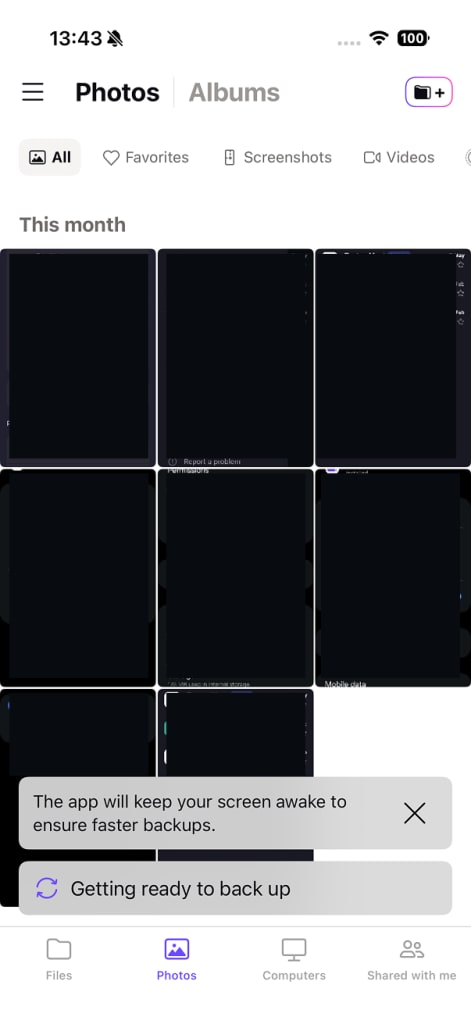
- バックアップにはかなりの時間がかかることがあります。大量の写真コレクションの場合、数日かかることもあります。
- バックアップをより速く進めるには、アプリを開いたままにしてください。アプリを閉じる必要がある場合は、バックグラウンドで実行したままにしてください。アプリを強制終了するとバックアップが停止します。