
Как включить резервное копирование фото
- Чтение
- 0 мин.
- Категория
- Мобильные приложения
Proton Drive позволяет вам автоматически создавать резервные копии фотографий на вашем мобильном устройстве в исходном качестве и со сквозным шифрованием благодаря функции резервного копирования фото. В этой статье объясняется, как включить резервное копирование фото на устройствах Android и iOS.
Перед началом мы рекомендуем убедиться, что у вас достаточно заряда батареи, так как процесс резервного копирования может занять некоторое время, особенно для больших медиатек.
Обратите внимание, что процесс резервного копирования будет выполняться до его завершения или до тех пор, пока вы не исчерпаете лимит хранилища Proton Drive.
- Как включить резервное копирование фото на Android
- Как включить резервное копирование фото на iPhone
Как включить резервное копирование фото на Android
Android
- Откройте Proton Drive и выберите вкладку Фото.
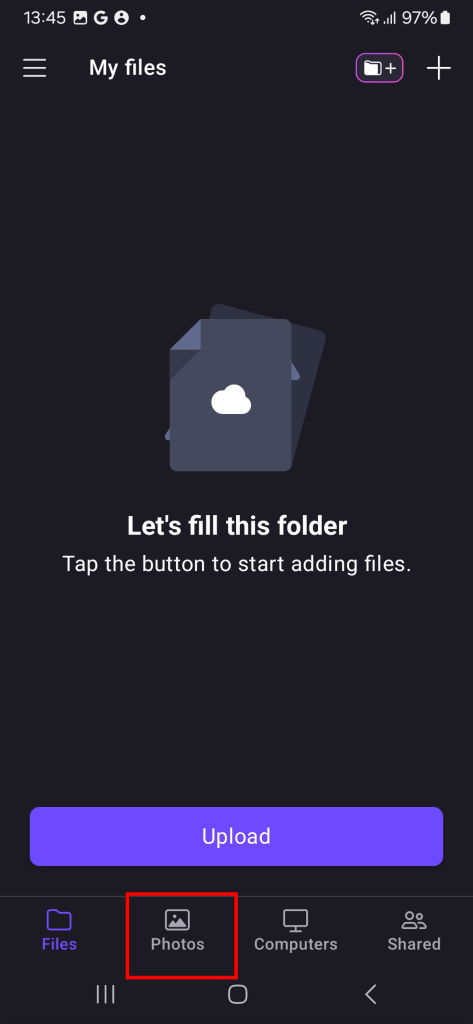
- Нажмите Включить резервное копирование.

- При желании вы можете включить уведомления, чтобы получать информацию о статусе резервного копирования.

- Proton Drive начнет резервное копирование и шифрование всех фото в вашей медиатеке. Вы увидите индикатор выполнения, показывающий, сколько еще элементов осталось скопировать. После завершения появится сообщение Резервное копирование завершено.

- Резервное копирование может занять довольно много времени, особенно для больших коллекций фото.
- Из-за особенностей системы Android резервное копирование выполняется быстрее днем, чем ночью.
- Чтобы избежать прерывания резервного копирования, оставайтесь подключенными к WiFi.
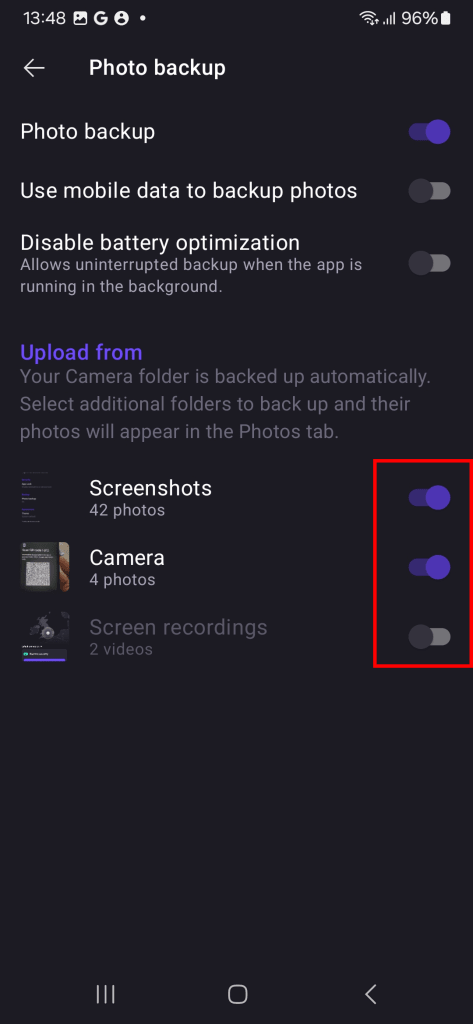
По умолчанию резервное копирование выполняется только для фото из папки Камера. Вот как добавить другие папки в резервную копию в настройках приложения:
- Откройте Proton Drive и откройте боковую панель (нажмите ☰).

- Выберите Настройки в меню.

- Нажмите Резервное копирование фото.

- В разделе Загрузить из включите переключатель для каждой папки, резервную копию которой вы хотите создать.
Как включить резервное копирование фото на iPhone
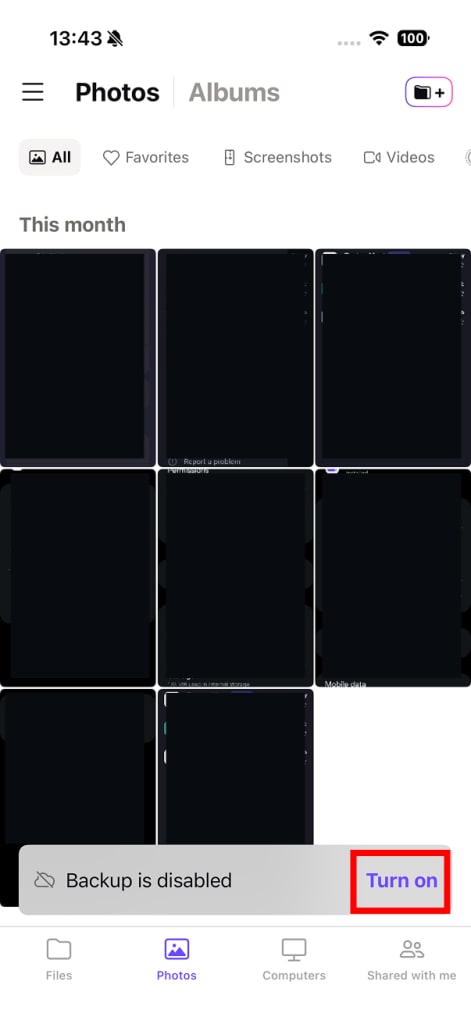
- Откройте Proton Drive и выберите вкладку Фото.

- Появится уведомление Резервное копирование отключено. Нажмите Включить, чтобы включить резервное копирование фото.
- Вам будет предложено предоставить Proton Drive доступ к вашим фото. Нажмите Разрешить полный доступ, чтобы продолжить.

- Proton Drive начнет резервное копирование и шифрование ваших фото. Вы увидите индикатор выполнения, показывающий, сколько еще элементов осталось скопировать.
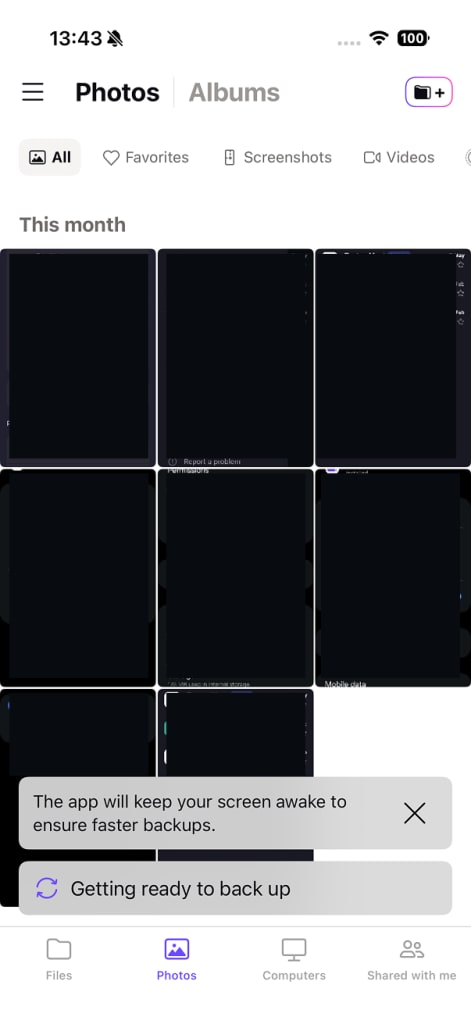
- Резервное копирование может занять довольно много времени. Для больших коллекций фото это может занять несколько дней.
- Оставляйте приложение открытым для более быстрого резервного копирования. Если вам нужно закрыть приложение, оставьте его работать в фоновом режиме — принудительное закрытие приложения остановит резервное копирование.