
Fotoğraf yedekleme nasıl açılır
- Okuma süresi
- 2 dakikalık
- Kategori
- Mobil uygulamalar
Proton Drive, fotoğraf yedekleme özelliğimizi kullanarak mobil aygıtınızdaki fotoğrafları orijinal kalitesinde ve uçtan uca şifreleme ile otomatik olarak yedeklemenizi sağlar. Bu makale, Android ve iOS aygıtınız için fotoğraf yedeklemeyi nasıl açacağınızı açıklamaktadır.
Başlamadan önce, özellikle büyük kütüphaneler için yedekleme işlemi biraz zaman alabileceğinden yeterli pil gücünüz olduğundan emin olmanızı öneririz.
Yedekleme işleminin, tamamlanana kadar veya Proton Drive depolama alanı sınırınıza ulaşana kadar çalışacağını lütfen unutmayın.
Android için fotoğraf yedekleme nasıl açılır
Android
- Proton Drive’ı açın ve Fotoğraflar sekmesini seçin.
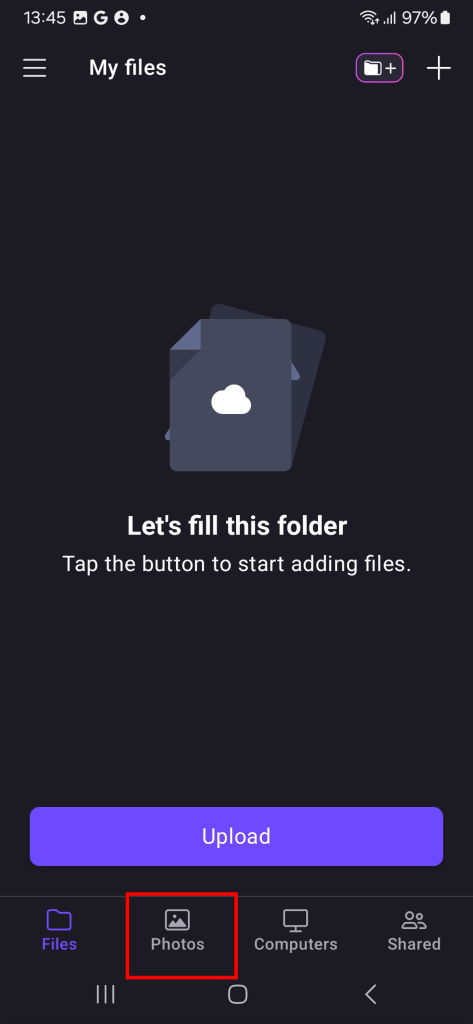
- Yedeklemeyi aç seçeneğine dokunun.

- Yedeklemenizle ilgili güncellemeleri almak için isteğe bağlı olarak bildirimleri açabilirsiniz.

- Proton Drive, kitaplığınızdaki tüm fotoğrafları yedeklemeye ve şifrelemeye başlayacaktır. Yedeklenecek kaç öge kaldığını gösteren bir ilerleme çubuğu göreceksiniz. İşlem tamamlandığında, Yedekleme tamamlandı şeklinde bir ileti görünecektir.

- Özellikle büyük fotoğraf koleksiyonları için yedekleme işlemi oldukça uzun sürebilir.
- Android sisteminin özelliklerinden dolayı yedeklemeler gündüz vakti, geceye göre daha hızlı çalışır.
- Yedeklemenizin kesintiye uğramasını önlemek için Wi-Fi’ye bağlı kalın.
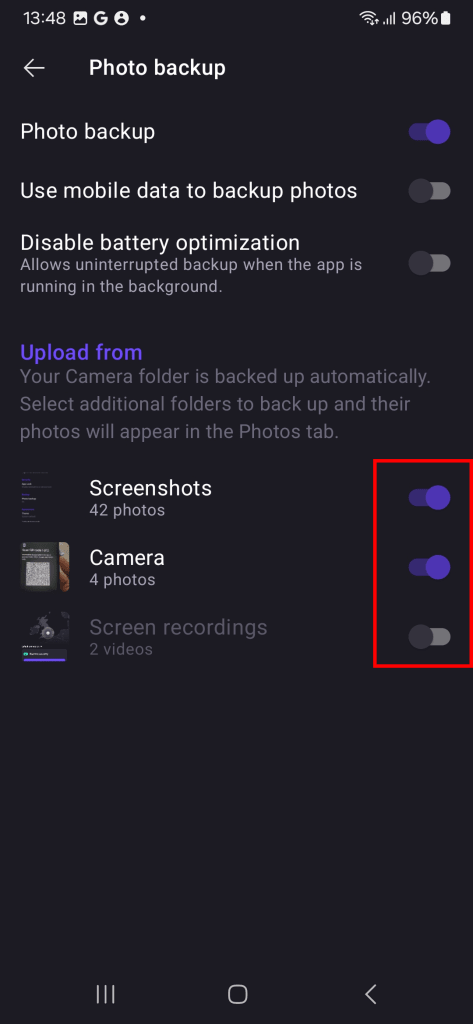
Varsayılan olarak yalnızca Kamera klasörünüzdeki fotoğraflar yedeklenir. Uygulama ayarlarınızdan yedeklemenize nasıl daha fazla klasör ekleyeceğiniz aşağıda açıklanmıştır:
- Proton Drive’ı açın ve yan menüyü açın (☰ simgesine dokunun).

- Menüden Ayarlar seçeneğini seçin.

- Fotoğraf yedekleme seçeneğine dokunun.

- Şuradan yükle altında, yedeklemek istediğiniz her klasörün anahtarını açın.
How to enable photo backup for iPhone
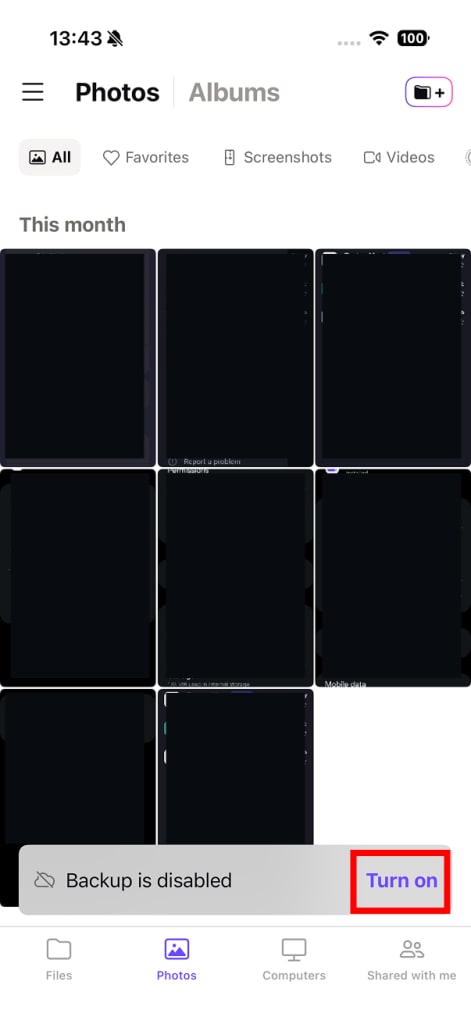
- Proton Drive’ı açın ve Fotoğraflar sekmesini seçin.

- Bir Yedekleme kapalı bildirimi görünecektir. Fotoğraf yedeklemeyi açmak için Aç seçeneğine dokunun.
- Proton Drive’a fotoğraflarınıza erişim izni vermeniz istenecektir. Devam etmek için Tam erişime izin ver seçeneğine dokunun.

- Proton Drive, fotoğraflarınızı yedeklemeye ve şifrelemeye başlayacaktır. Yedeklenecek kaç öge kaldığını gösteren bir ilerleme çubuğu göreceksiniz.
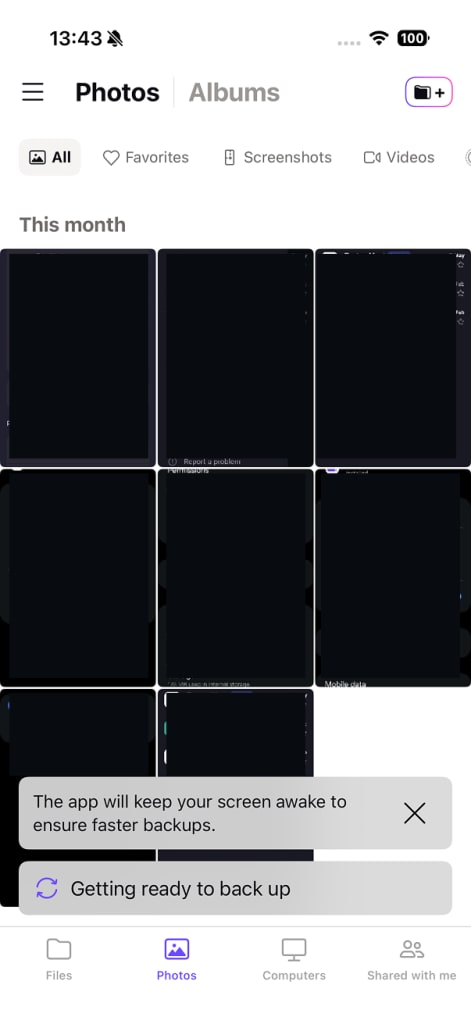
- Yedekleme oldukça uzun sürebilir. Büyük fotoğraf koleksiyonları için bu işlem birkaç gün sürebilir.
- Daha hızlı yedekleme için uygulamayı açık tutun. Uygulamayı kapatmanız gerekirse arka planda çalışmaya devam etmesini sağlayın; uygulamayı zorla kapatmak yedekleme işleminizi durduracaktır.