
如何启用照片备份
- 阅读
- 0 分钟
- 类别
- 移动应用
Proton Drive 支持您通过照片备份功能自动备份移动设备上原始质量的照片,并采用端到端加密。本文介绍如何在 Android 和 iOS 设备上启用照片备份。
开始之前,我们建议您确保电量充足,因为备份过程可能需要一些时间,尤其是对于较大的图库。
请注意,备份过程将持续运行,直至完成或达到您的Proton Drive 存储空间上限。
如何为 Android 启用照片备份
Android
- 打开 Proton Drive 并选择照片标签页。
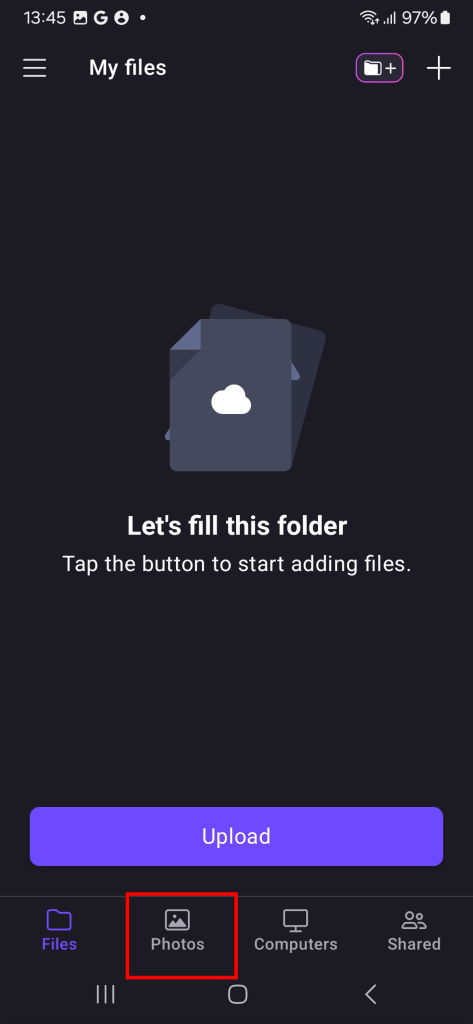
- 轻点开启备份。

- 您可以选择启用通知,以获取备份的最新动态。

- Proton Drive 将开始备份并加密图库中的所有照片。您会看到一条进度条,显示还有多少项目待备份。 完成后,将出现显示备份完成的消息。

- 备份可能需要相当长的时间,尤其是对于较大的照片集。
- 由于 Android 系统的特性,备份在白天比在夜间运行得更快。
- 为避免备份中断,请保持连接 WiFi。
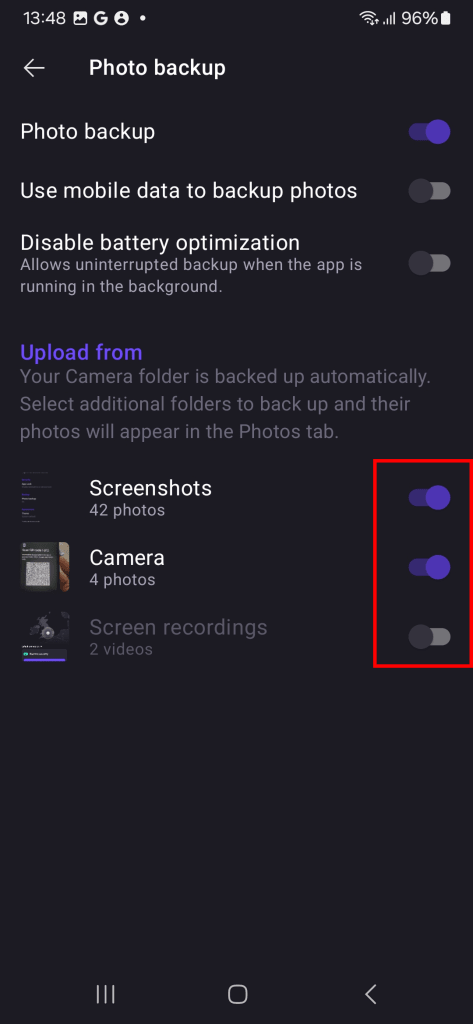
默认情况下,仅备份相机文件夹中的照片。以下是在应用设置中添加更多文件夹以进行备份的方法:
- 打开 Proton Drive 并打开侧边栏(轻点 ☰)。

- 从菜单中选择设置。

- 轻点照片备份。

- 在上传自下方,为您想备份的每个文件夹启用开关。
如何为 iPhone 启用照片备份
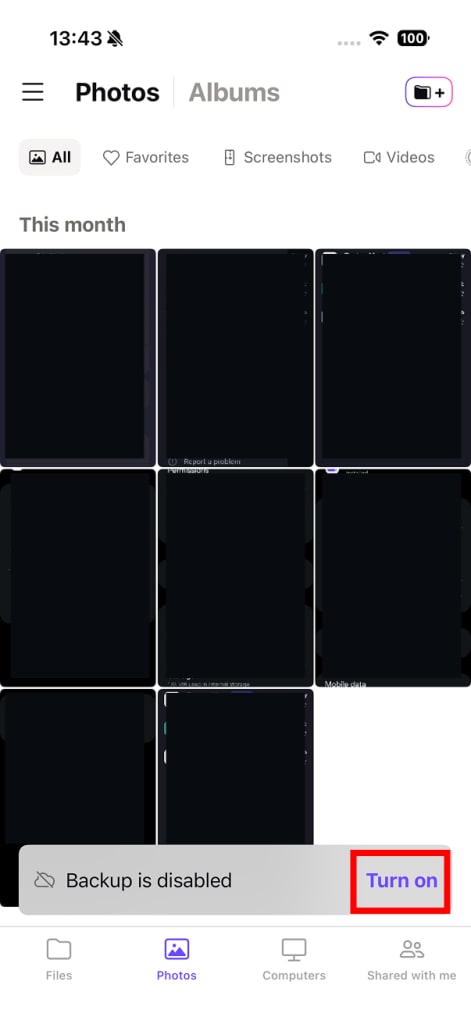
- 打开 Proton Drive 并选择照片标签页。

- 将出现备份已关闭通知。轻点打开以启用照片备份。
- 系统会要求您授予 Proton Drive 访问照片的权限。轻点允许完全访问以继续。

- Proton Drive 将开始备份并加密您的照片。您会看到一条进度条,显示还有多少项目待备份。
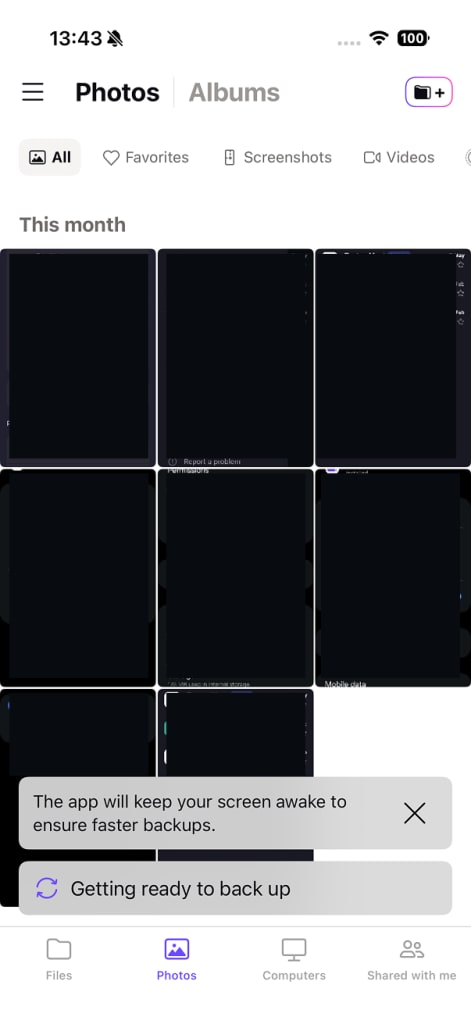
- 备份可能需要相当长的时间。对于较大的照片集,可能需要数天时间。
- 保持应用打开可加快备份速度。如果必须关闭应用,请让其保持在后台运行——强制关闭应用将停止备份。