
Hur du aktiverar säkerhetskopiering av foton
- Lästid
- 2 min
- Kategori
- Mobilapplikationer
Med Proton Drive kan du automatiskt säkerhetskopiera fotona på din mobila enhet i originalkvalitet och med end-to-end-kryptering med hjälp av vår funktion för säkerhetskopiering av foton. Den här artikeln förklarar hur du aktiverar säkerhetskopiering av foton för din Android- och iOS-enhet.
Innan du startar rekommenderar vi att du ser till att du har tillräckligt med batteriström eftersom säkerhetskopieringen kan ta lite tid, särskilt för större bibliotek.
Observera att säkerhetskopieringen fortsätter antingen tills den är slutförd eller tills du når gränsen för ditt lagringsutrymme i Proton Drive.
- Hur du aktiverar säkerhetskopiering av foton för Android
- Hur du aktiverar säkerhetskopiering av foton för iPhone
Hur du aktiverar säkerhetskopiering av foton för Android
Android
- Öppna Proton Drive och välj fliken Foton.
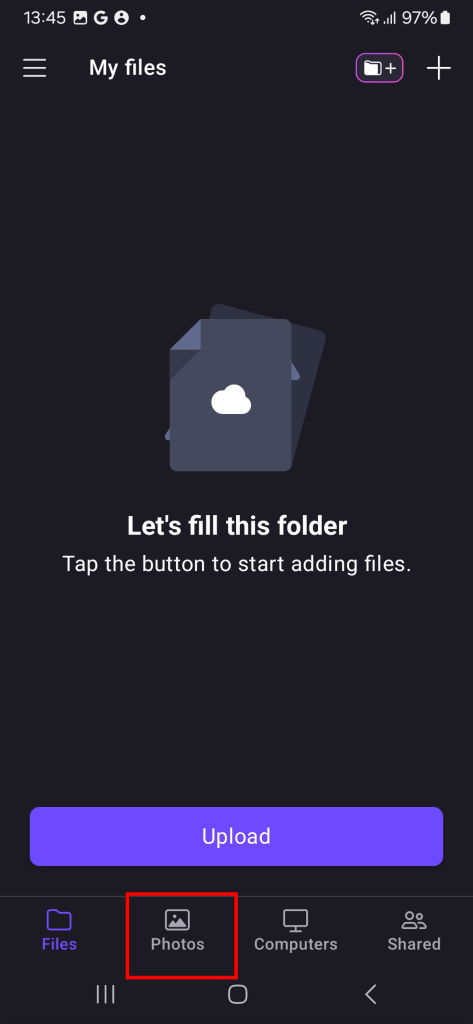
- Tryck på Slå på säkerhetskopiering.

- Du kan välja att aktivera aviseringar för att få uppdateringar om din säkerhetskopiering.

- Proton Drive kommer att börja säkerhetskopiera och kryptera alla foton i ditt bibliotek. Du kommer att se ett förloppsfält som visar hur många fler objekt som är kvar att säkerhetskopiera. När det är klart visas ett meddelande med texten Säkerhetskopiering klar.

- Säkerhetskopieringen kan ta ett tag, särskilt för större fotosamlingar.
- På grund av specifika egenskaper i Android-systemet körs säkerhetskopieringar snabbare under dagtid än på natten.
- Förbli ansluten till WiFi för att undvika avbrott i din säkerhetskopiering.
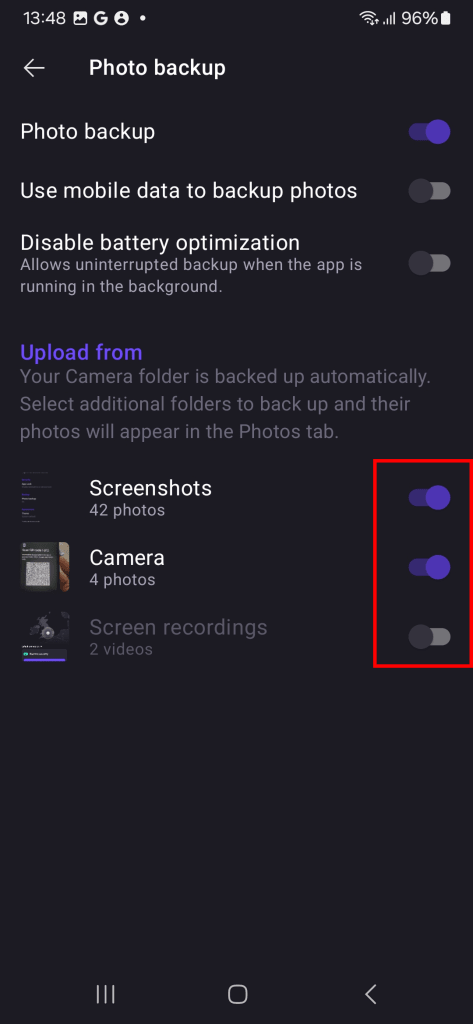
Som standard säkerhetskopieras endast foton från mappen Kamera. Så här gör du för att lägga till fler mappar till din säkerhetskopiering i appens inställningar:
- Öppna Proton Drive och öppna sidofältet (tryck på ☰).

- Välj Inställningar i menyn.

- Tryck på Säkerhetskopiera foton.

- Under Ladda upp från aktiverar du reglaget för varje mapp du vill säkerhetskopiera.
Hur du aktiverar säkerhetskopiering av foton för iPhone
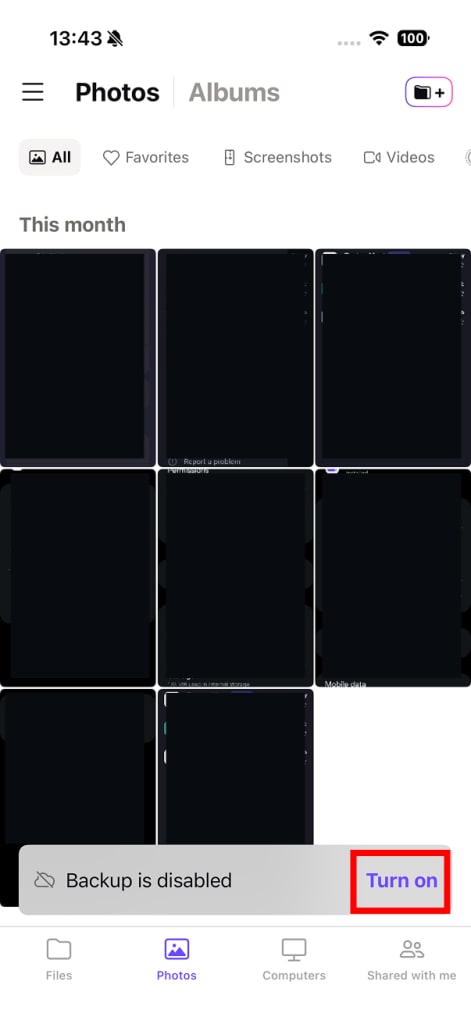
- Öppna Proton Drive och välj fliken Foton.

- En avisering med texten Säkerhetskopiering är inaktiverat visas. Tryck på Slå på för att aktivera säkerhetskopiering av foton.
- Du kommer att bli ombedd att ge Proton Drive åtkomst till dina foton. Tryck på Tillåt full åtkomst för att fortsätta.

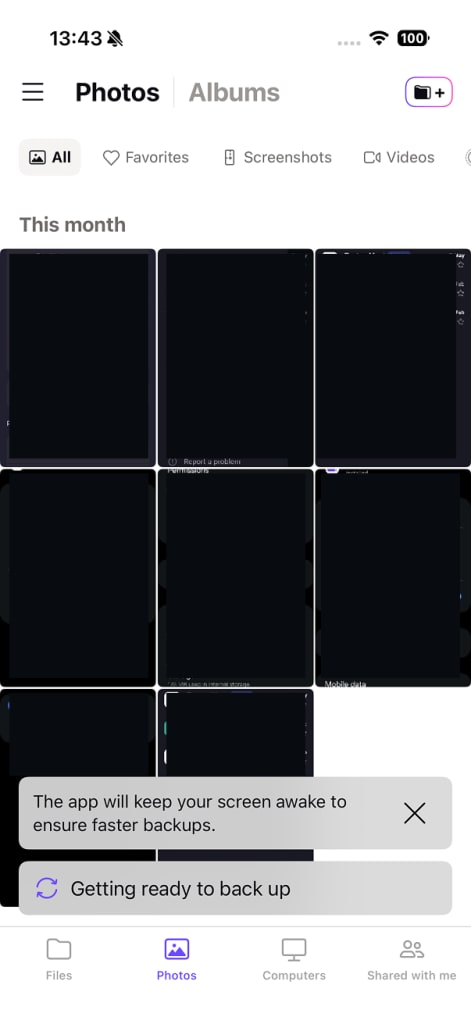
- Proton Drive kommer att börja säkerhetskopiera och kryptera dina foton. Du kommer att se ett förloppsfält som visar hur många fler objekt som är kvar att säkerhetskopiera.
- Säkerhetskopieringen kan ta ett tag. För större fotosamlingar kan det ta flera dagar.
- Håll appen öppen för snabbare säkerhetskopiering. Om du måste stänga appen, låt den köras i bakgrunden – att tvångsavsluta appen stoppar säkerhetskopieringen.