
Slik aktiverer du sikkerhetskopiering av bilder
- Lesetid
- 2 min
- Kategori
- Mobilapplikasjoner
Proton Drive lar deg sikkerhetskopiere bildene på mobilenheten din automatisk i original kvalitet og med ende-til-ende-kryptering ved hjelp av funksjonen vår for sikkerhetskopiering av bilder. Denne artikkelen forklarer hvordan du aktiverer sikkerhetskopiering av bilder på Android- og iOS-enheten din.
Før du starter, anbefaler vi at du sørger for at du har nok batteristrøm, ettersom sikkerhetskopieringen kan ta litt tid, spesielt for større biblioteker.
Vær oppmerksom på at sikkerhetskopieringen vil kjøre enten til den er fullført, eller til du når lagringsgrensen din på Proton Drive.
- Slik aktiverer du sikkerhetskopiering av bilder på Android
- Slik aktiverer du sikkerhetskopiering av bilder på iPhone
Slik aktiverer du sikkerhetskopiering av bilder på Android
Android
- Åpne Proton Drive og velg fanen Bilder.
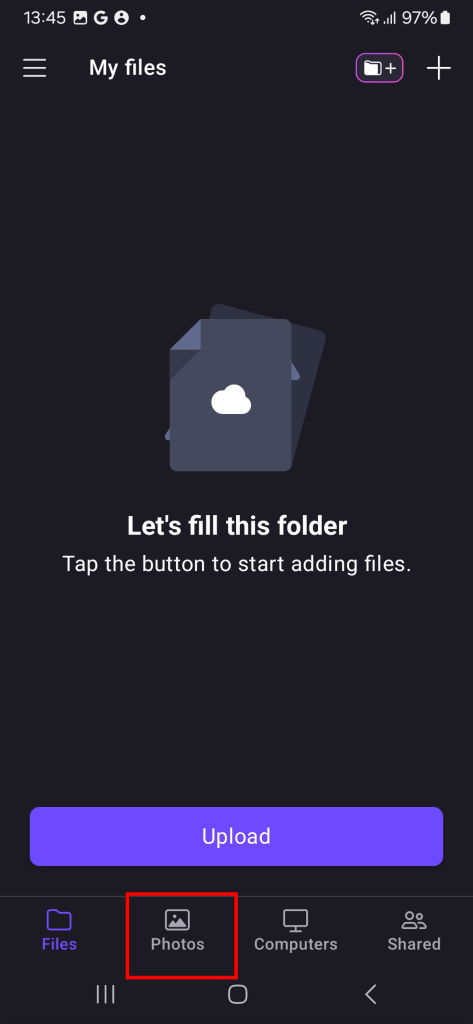
- Trykk på Slå på sikkerhetskopiering.

- Du kan eventuelt aktivere varsler for å få oppdateringer om sikkerhetskopieringen din.

- Proton Drive vil begynne å sikkerhetskopiere og kryptere alle bildene i biblioteket ditt. Du vil se en fremdriftslinje som viser hvor mange elementer som gjenstår å sikkerhetskopiere. Når det er fullført, vises en melding der det står Sikkerhetskopiering fullført.

- Sikkerhetskopieringen kan ta ganske lang tid, spesielt for større bildesamlinger.
- På grunn av spesifikasjoner i Android-systemet kjører sikkerhetskopiering raskere om dagen enn om natten.
- Hold deg tilkoblet Wi-Fi for å unngå avbrudd i sikkerhetskopieringen.
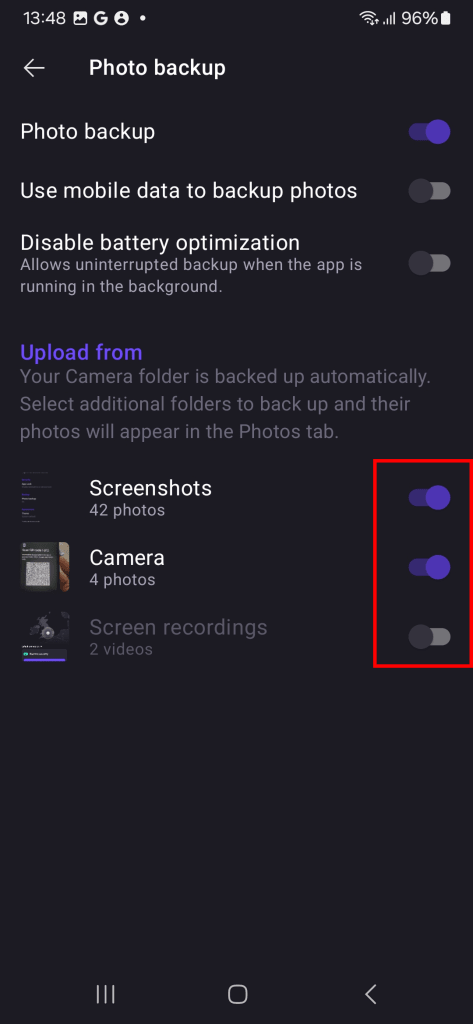
Som standard blir bare bilder fra Kamera-mappen din sikkerhetskopiert. Slik legger du til flere mapper i sikkerhetskopien i appinnstillingene dine:
- Åpne Proton Drive og åpne sidemenyen (trykk på ☰).

- Velg Innstillinger fra menyen.

- Trykk på Sikkerhetskopiering av bilder.

- Under Last opp fra aktiverer du bryteren for hver mappe du vil sikkerhetskopiere.
Slik aktiverer du sikkerhetskopiering av bilder på iPhone
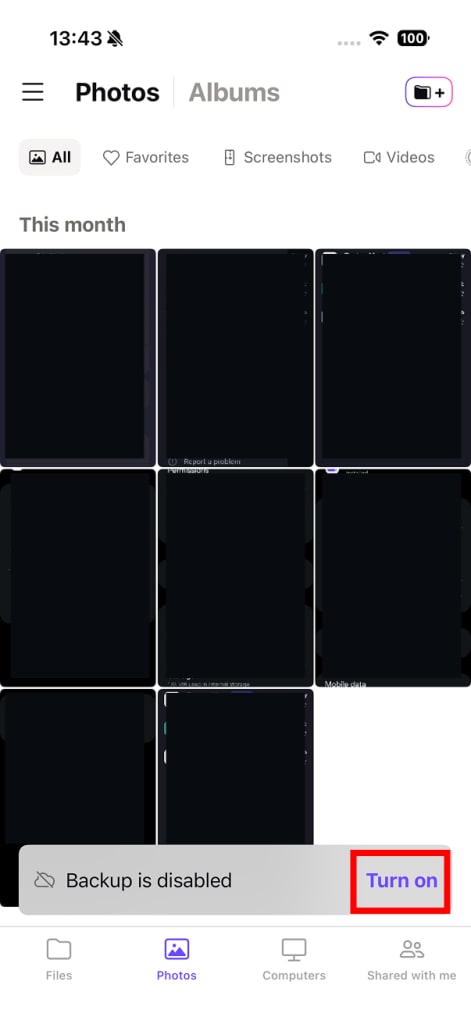
- Åpne Proton Drive og velg fanen Bilder.

- Du får et varsel om at Sikkerhetskopiering er deaktivert. Trykk på Slå på for å aktivere sikkerhetskopiering av bilder.
- Du blir bedt om å gi Proton Drive tilgang til bildene dine. Trykk på Tillat full tilgang for å fortsette.

- Proton Drive vil begynne å sikkerhetskopiere og kryptere bildene dine. Du vil se en fremdriftslinje som viser hvor mange elementer som gjenstår å sikkerhetskopiere.
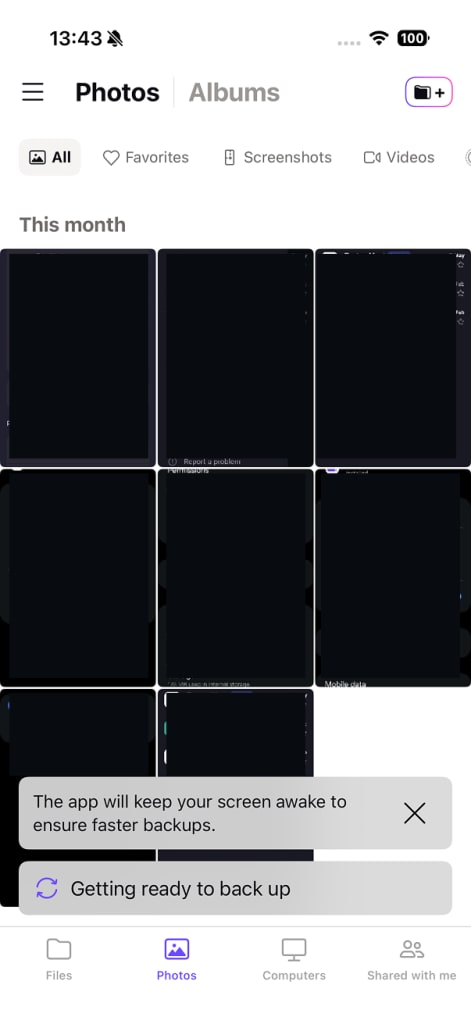
- Sikkerhetskopiering kan ta ganske lang tid. For større bildesamlinger kan det ta flere dager.
- Hold appen åpen for raskere sikkerhetskopiering. Hvis du må lukke appen, må du la den kjøre i bakgrunnen — hvis du tvinger appen til å avslutte, stopper sikkerhetskopieringen.