
Sådan aktiveres sikkerhedskopiering af fotos
- Læsetid
- 2 min
- Kategori
- Mobilapplikationer
Proton Drive giver Dem mulighed for automatisk at sikkerhedskopiere fotos på Deres mobilenhed i original kvalitet og med end-to-end-kryptering ved hjælp af vores funktion til sikkerhedskopiering af fotos. Denne artikel forklarer, hvordan De aktiverer sikkerhedskopiering af fotos på Deres Android- og iOS-enhed.
Før De starter, anbefaler vi, at De sørger for at have nok batteristrøm, da sikkerhedskopieringsprocessen kan tage noget tid, især ved større biblioteker.
Bemærk venligst, at sikkerhedskopieringsprocessen vil køre, indtil den er fuldført, eller til De når Deres grænse for lagerplads i Proton Drive.
- Sådan aktiveres sikkerhedskopiering af fotos til Android
- Sådan aktiveres sikkerhedskopiering af fotos til iPhones
Sådan aktiveres sikkerhedskopiering af fotos til Android
Android
- Åbn Proton Drive, og vælg fanen Fotos.
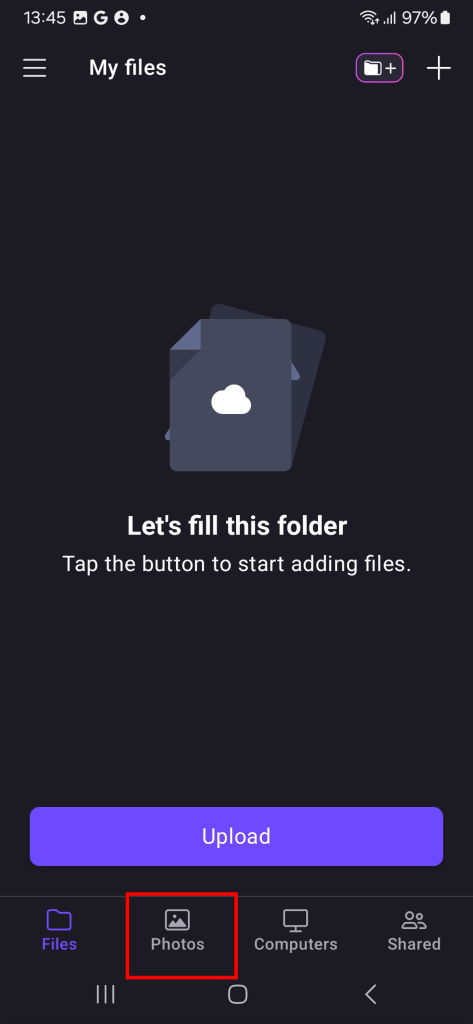
- Tryk på Slå sikkerhedskopiering til.

- De kan eventuelt aktivere notifikationer for at få opdateringer om Deres sikkerhedskopi.

- Proton Drive begynder at sikkerhedskopiere og kryptere alle fotos i Deres bibliotek. De vil se en statuslinje, der fortæller Dem, hvor mange flere elementer der er tilbage at sikkerhedskopiere. Når den er fuldført, vil der vises en besked, som siger Sikkerhedskopiering færdig.

- Sikkerhedskopiering kan tage et stykke tid, især for større fotosamlinger.
- På grund af Android-systemets specifikke egenskaber kører sikkerhedskopieringer hurtigere om dagen end om natten.
- Forbliv forbundet til WiFi for at undgå afbrydelser af Deres sikkerhedskopiering.
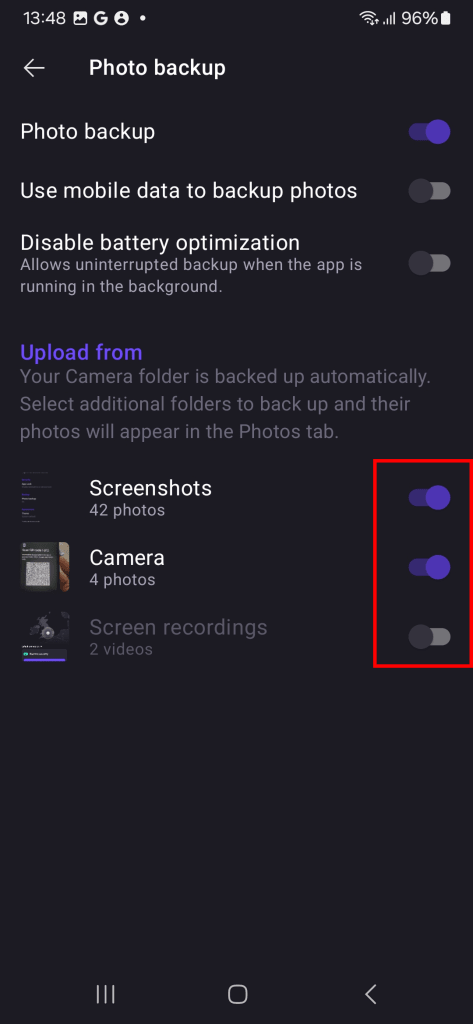
Som standard sikkerhedskopieres kun fotos fra Deres kamera-mappe. Sådan tilføjer De flere mapper til Deres sikkerhedskopiering i Deres app-indstillinger:
- Åbn Proton Drive, og åbn sidebjælken (tryk på ☰).

- Vælg Indstillinger fra menuen.

- Tryk på Sikkerhedskopiering af fotos.

- Under Upload fra skal De aktivere kontakten for hver mappe, De vil sikkerhedskopiere.
Sådan aktiveres sikkerhedskopiering af fotos til iPhone
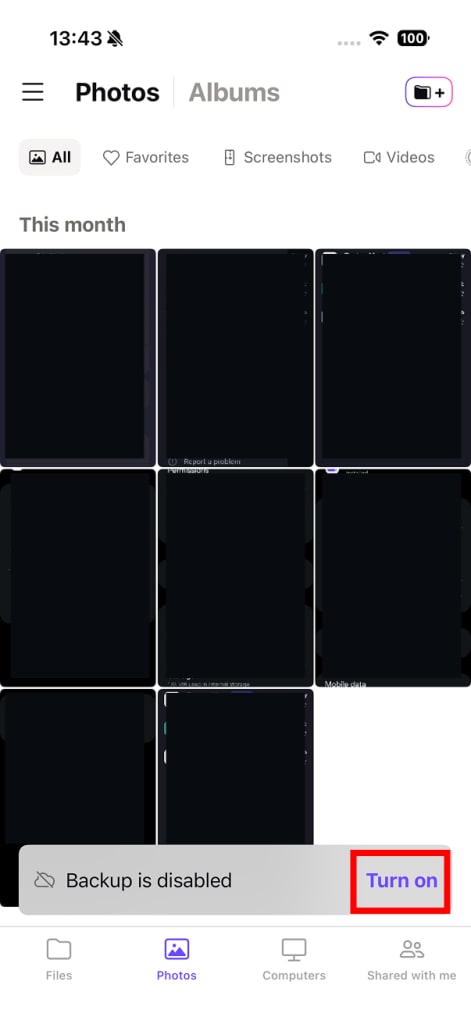
- Åbn Proton Drive, og vælg fanen Fotos.

- Der vises en notifikation om, at Sikkerhedskopiering er deaktiveret. Tryk på Slå til for at aktivere sikkerhedskopiering af fotos.
- De vil blive bedt om at give Proton Drive adgang til Deres fotos. Tryk på Allow full access for at fortsætte.

- Proton Drive begynder at sikkerhedskopiere og kryptere Deres fotos. De vil se en statuslinje, der fortæller Dem, hvor mange flere elementer der er tilbage at sikkerhedskopiere.
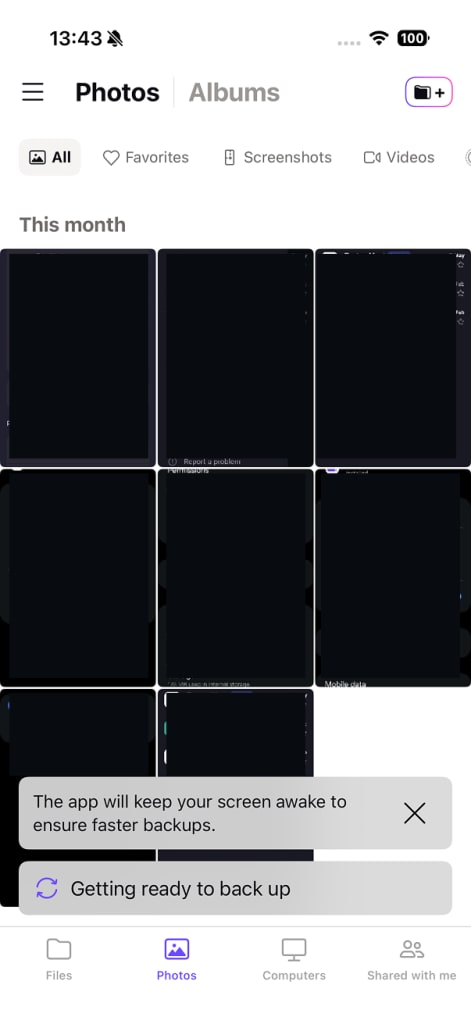
- Sikkerhedskopiering kan tage et stykke tid. For større fotosamlinger kan det tage flere dage.
- Hold appen åben for hurtigere sikkerhedskopiering. Hvis De er nødt til at lukke appen, skal De lade den køre i baggrunden — hvis De gennemtvinger lukning af appen, stopper Deres sikkerhedskopiering.