
Como ativar a cópia de segurança de fotografias
- Leitura
- 3 min
- Categoria
- Aplicações móveis
O Proton Drive permite-lhe fazer automaticamente a cópia de segurança das fotografias no seu dispositivo móvel na sua qualidade original e com encriptação ponto a ponto utilizando a nossa funcionalidade de cópia de segurança de fotografias. Este artigo explica como ativar a cópia de segurança de fotografias para o seu dispositivo Android e iOS.
Antes de começar, recomendamos que se certifique de que tem bateria suficiente, pois o processo de cópia de segurança pode demorar algum tempo, especialmente para bibliotecas maiores.
Tenha em atenção que o processo de cópia de segurança será executado até estar concluído ou até atingir o seu limite de armazenamento do Proton Drive.
- Como ativar a cópia de segurança de fotografias para Android
- Como ativar a cópia de segurança de fotografias para iPhones
Como ativar a cópia de segurança de fotografias para Android
Android
- Abra o Proton Drive e selecione o separador Fotografias.
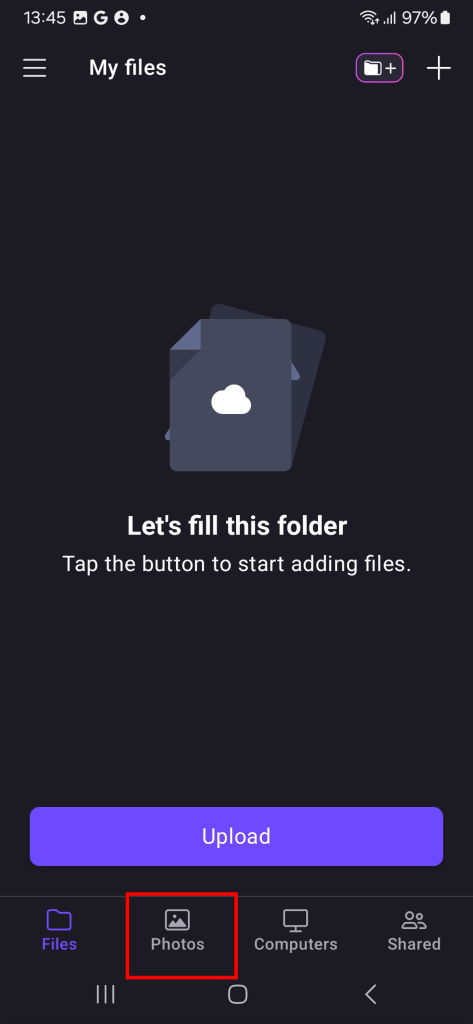
- Toque em Ativar a cópia de segurança.

- Pode, opcionalmente, ativar as notificações para obter atualizações sobre a sua cópia de segurança.

- O Proton Drive começará a fazer a cópia de segurança e a encriptar todas as fotografias na sua biblioteca. Verá uma barra de progresso que indica quantos itens restam para fazer a cópia de segurança. Assim que estiver concluído, aparecerá uma mensagem a dizer Cópia de segurança concluída..

- A cópia de segurança pode demorar bastante tempo, especialmente para coleções de fotografias maiores.
- Devido às especificidades do sistema Android, as cópias de segurança são executadas mais rapidamente durante o dia do que à noite.
- Para evitar interrupções na sua cópia de segurança, mantenha-se ligado ao Wi-Fi.
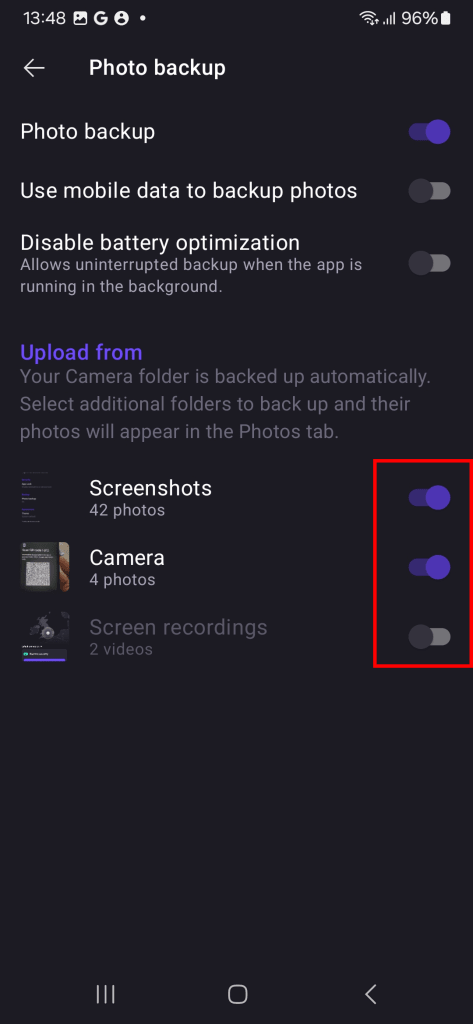
Por predefinição, apenas é feita a cópia de segurança das fotografias da sua pasta Câmara. Eis como adicionar mais pastas à sua cópia de segurança nas definições da aplicação:
- Abra o Proton Drive e abra a barra lateral (toque em ☰).

- Selecione Definições no menu.

- Toque em Cópia de segurança de fotografias.

- Em Enviar a partir de, ative o botão para cada pasta da qual pretende fazer a cópia de segurança.
Como ativar a cópia de segurança de fotografias para o iPhone
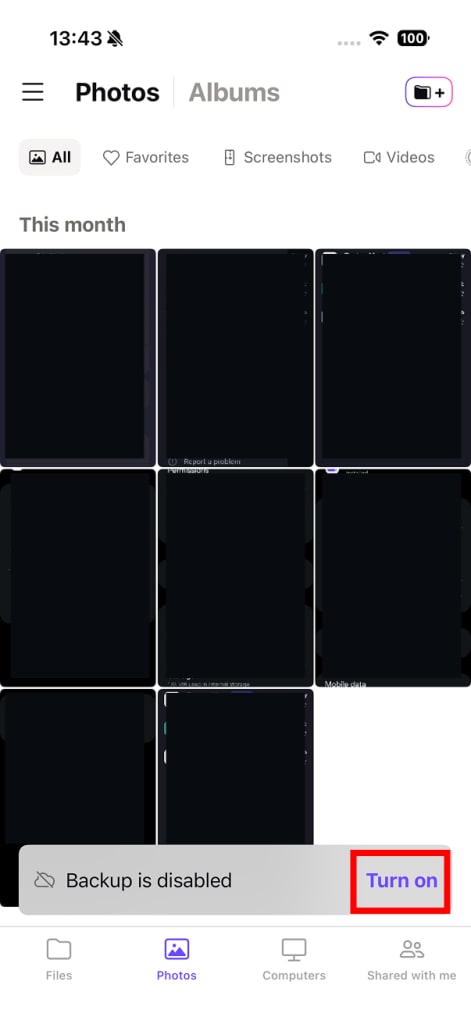
- Abra o Proton Drive e selecione o separador Fotografias.

- Aparecerá uma notificação de A cópia de segurança está desativada.. Toque em Ativar para ativar a cópia de segurança de fotografias.
- Ser-lhe-á pedido para conceder ao Proton Drive acesso às suas fotografias. Toque em Permitir acesso total para continuar.

- O Proton Drive começará a fazer a cópia de segurança e a encriptar as suas fotografias. Verá uma barra de progresso que indica quantos itens restam para fazer a cópia de segurança.
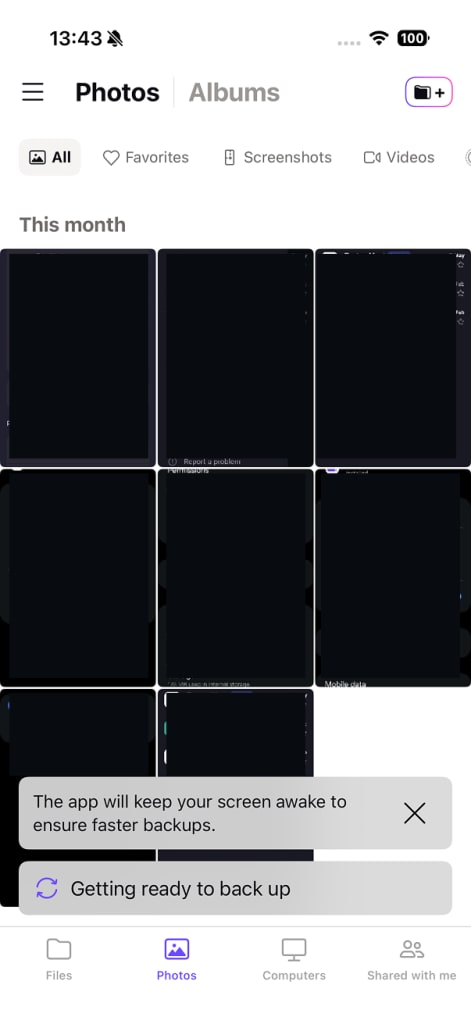
- As cópias de segurança podem demorar bastante tempo. Para coleções de fotografias maiores, pode demorar vários dias.
- Mantenha a aplicação aberta para cópias de segurança mais rápidas. Se tiver de fechar a aplicação, mantenha-a a ser executada em segundo plano — forçar o fecho da aplicação irá parar a sua cópia de segurança.