
Jak włączyć kopię zapasową zdjęć
- Odczytywanie
- 2 min
- Kategoria
- Aplikacje mobilne
Proton Drive pozwala Ci automatycznie tworzyć kopie zapasowe zdjęć na urządzeniu mobilnym w oryginalnej jakości i z szyfrowaniem end-to-end przy użyciu naszej funkcji kopii zapasowej zdjęć. Z tego artykułu dowiesz się, jak włączyć kopię zapasową zdjęć na urządzeniu z systemem Android i iOS.
Zanim zaczniesz, zalecamy upewnienie się, że masz wystarczająco naładowaną baterię, ponieważ proces tworzenia kopii zapasowej może zająć trochę czasu, szczególnie w przypadku większych bibliotek.
Pamiętaj, że proces tworzenia kopii zapasowej będzie działał do momentu jego zakończenia lub do osiągnięcia limitu przestrzeni dyskowej Proton Drive.
Jak włączyć kopię zapasową zdjęć na Androidzie
Android
- Otwórz Proton Drive i wybierz kartę Zdjęcia.
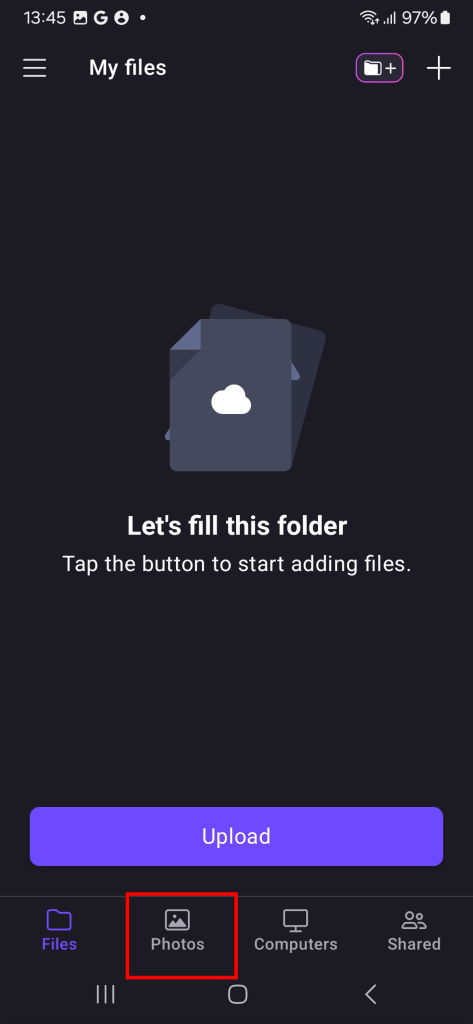
- Kliknij Włącz kopię zapasową.

- Możesz opcjonalnie włączyć powiadomienia, aby otrzymywać informacje o statusie kopii zapasowej.

- Proton Drive rozpocznie tworzenie kopii zapasowej i szyfrowanie wszystkich zdjęć w Twojej bibliotece. Zobaczysz pasek postępu informujący o tym, ile elementów pozostało jeszcze do skopiowania. Po zakończeniu pojawi się komunikat Kopia zapasowa została zakończona.

- Tworzenie kopii zapasowej może zająć sporo czasu, szczególnie w przypadku większych kolekcji zdjęć.
- Ze względu na specyfikę systemu Android kopie zapasowe są tworzone szybciej w ciągu dnia niż w nocy.
- Aby uniknąć przerw w tworzeniu kopii zapasowej, zachowaj połączenie z siecią Wi-Fi.
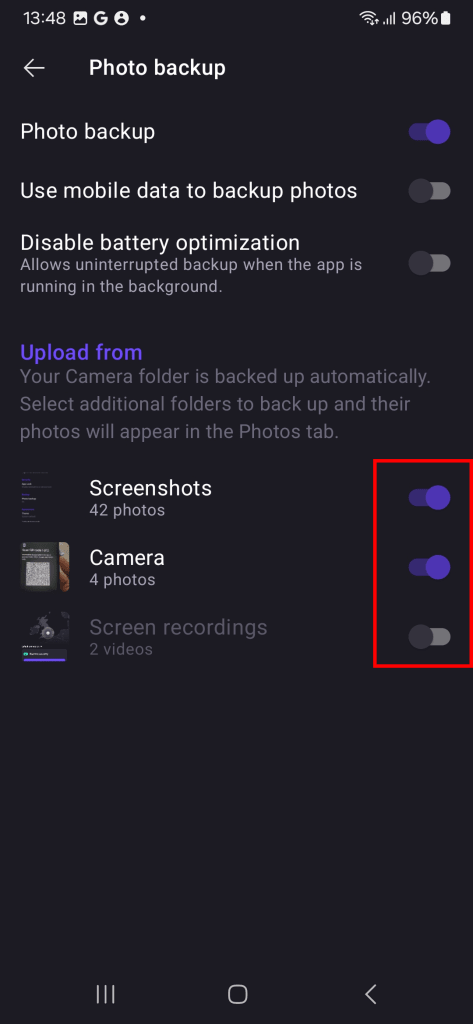
Domyślnie tworzona jest kopia zapasowa tylko tych zdjęć, które znajdują się w folderze Aparat. Oto jak dodać więcej folderów do kopii zapasowej w ustawieniach aplikacji:
- Otwórz Proton Drive i otwórz pasek boczny (kliknij ☰).

- Wybierz Ustawienia z menu.

- Kliknij Kopia zapasowa zdjęć.

- W sekcji Prześlij z włącz przełącznik przy każdym folderze, którego kopię zapasową chcesz utworzyć.
Jak włączyć kopię zapasową zdjęć na iPhonie
- Otwórz Proton Drive i wybierz kartę Zdjęcia.

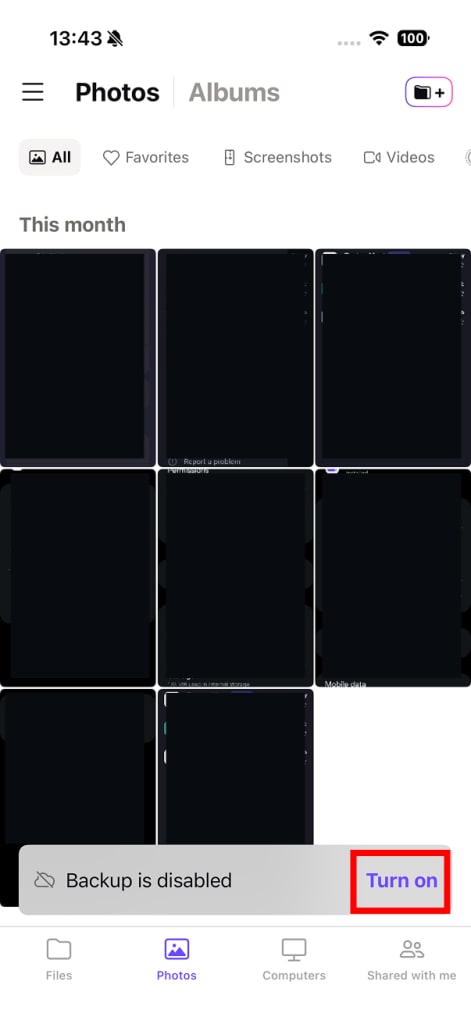
- Pojawi się powiadomienie Kopia zapasowa jest wyłączona. Kliknij Włącz, aby włączyć kopię zapasową zdjęć.
- Pojawi się prośba o przyznanie Proton Drive dostępu do Twoich zdjęć. Kliknij Zezwól na pełny dostęp, aby kontynuować.

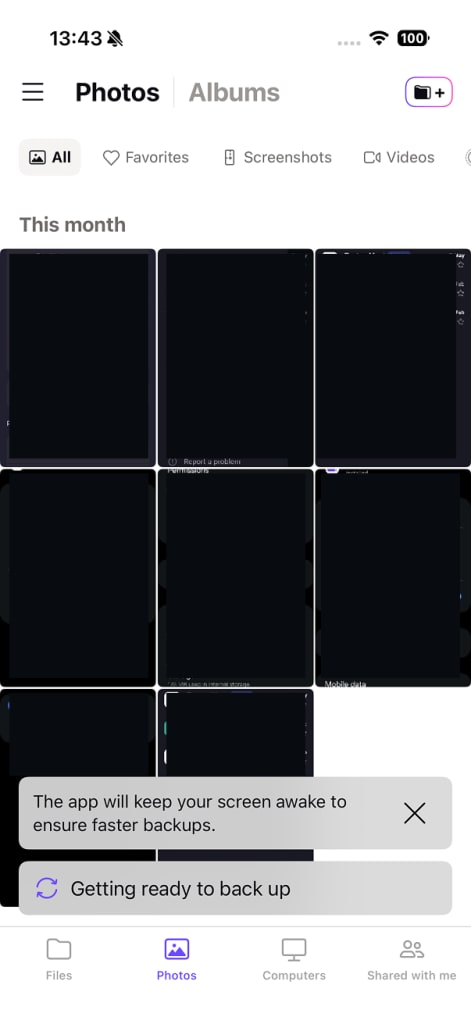
- Proton Drive rozpocznie tworzenie kopii zapasowej i szyfrowanie Twoich zdjęć. Zobaczysz pasek postępu informujący o tym, ile elementów pozostało jeszcze do skopiowania.
- Tworzenie kopii zapasowych może zająć sporo czasu. W przypadku większych kolekcji zdjęć może to potrwać nawet kilka dni.
- Pozostaw aplikację otwartą, aby przyspieszyć tworzenie kopii zapasowej. Jeśli musisz zamknąć aplikację, pozwól jej działać w tle — wymuszenie zamknięcia aplikacji spowoduje zatrzymanie tworzenia kopii zapasowej.