
如何啟用照片備份
- 閱讀
- 0 分鐘
- 類別
- 行動應用程式
Proton Drive 讓您可以使用我們的備份照片功能,自動備份行動裝置上的相片,並保留其原始畫質,且享有端對端加密保護。本文將說明如何為您的 Android 和 iOS 裝置啟用照片備份。
在您開始之前,我們建議您確認裝置有足夠的電量,因為備份程序可能會花費一些時間,特別是當相片庫容量較大時。
請注意,備份程序將會持續執行,直到備份完成或達到您的 Proton Drive 儲存空間限制為止。
如何為 Android 啟用照片備份
Android
- 打開 Proton Drive 並選取相片索引標籤。
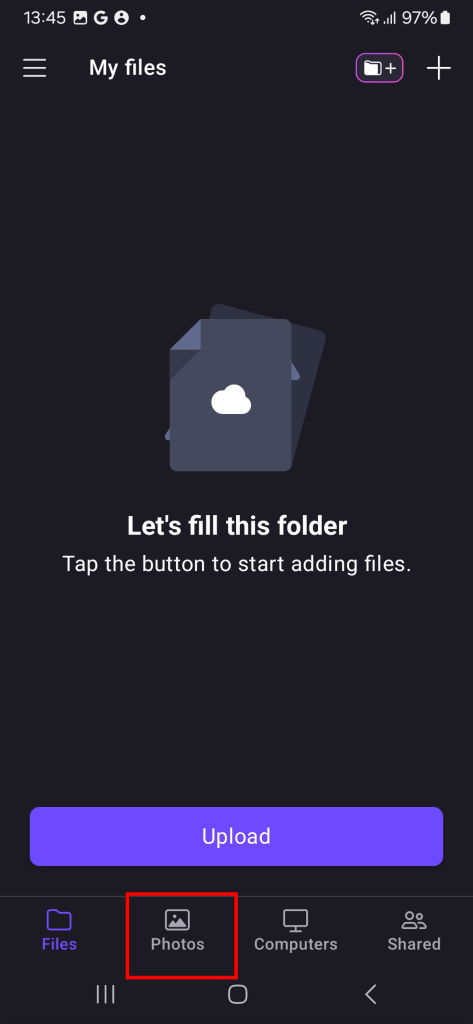
- 輕點開啟備份。

- 您也可以選擇啟用通知,以獲取備份的最新狀態。

- Proton Drive 將會開始備份並加密您相片庫中的所有相片。您會看到一個進度條,顯示還有多少個項目需要備份。 備份完成後,將會出現一條顯示 備份完成的訊息。

- 備份可能會花費相當長的時間,特別是當相片收藏量較大時。
- 由於 Android 系統的特性,日間的備份速度會比夜間更快。
- 為避免備份中斷,請保持連線至 WiFi。
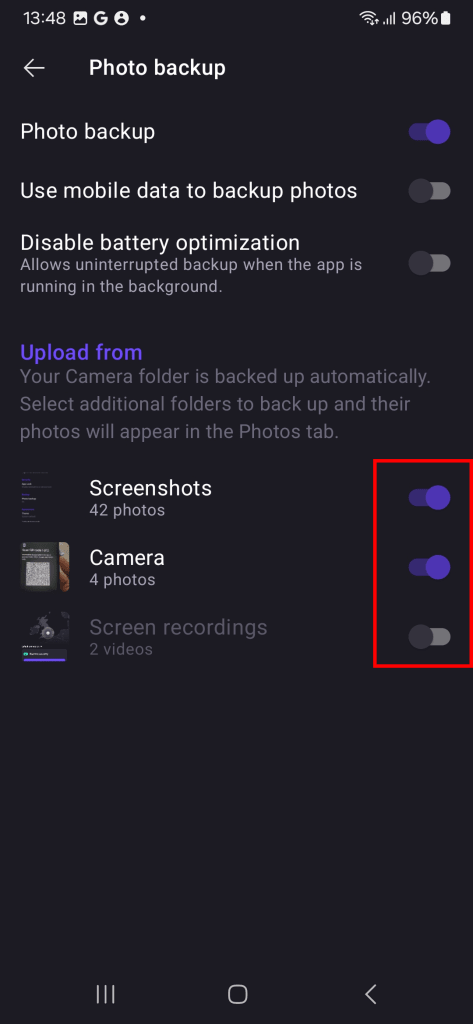
預設情況下,系統只會備份您相機資料夾中的相片。以下說明如何在應用程式設定中將更多資料夾加入備份:
- 打開 Proton Drive 並開啟側邊欄(輕點 ☰)。

- 從選單中選取設定。

- 輕點備份照片。

- 在上載自下,啟用您想要備份的每個資料夾開關。
如何為 iPhone 啟用照片備份
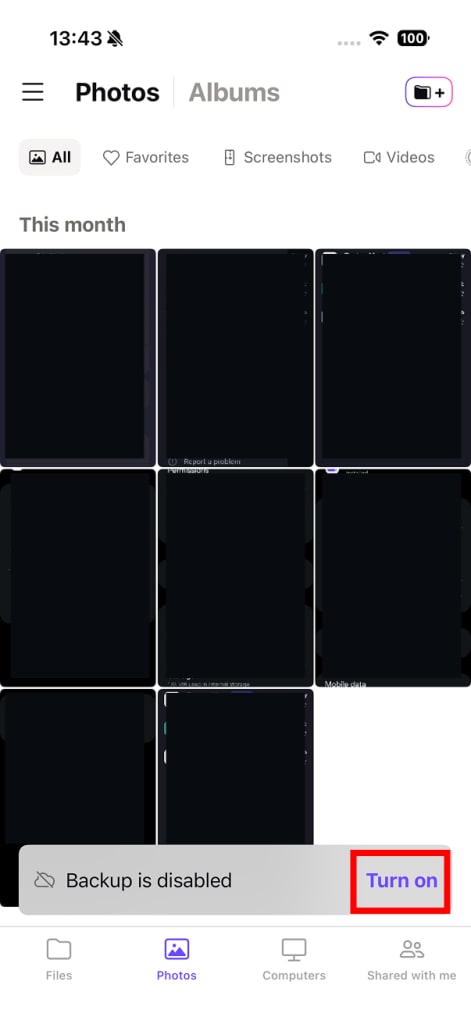
- 打開 Proton Drive 並選取相片索引標籤。

- 系統將會顯示備份已停用通知。輕點開啟以啟用照片備份。
- 系統會要求您允許 Proton Drive 存取您的相片。輕點允許完整存取以繼續。

- Proton Drive 將會開始備份並加密您的相片。您會看到一個進度條,顯示還有多少個項目需要備份。
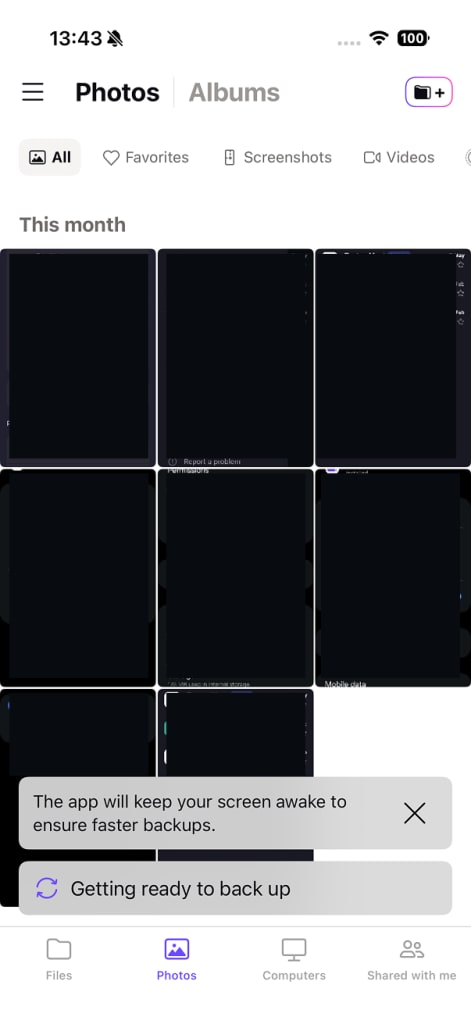
- 備份可能會花費相當長的時間。對於較大的相片收藏,可能需要數日。
- 保持應用程式開啟以加快備份速度。如果您必須關閉應用程式,請讓它在背景執行 — 強制關閉應用程式將會停止您的備份。