
사진 백업을 활성화하는 방법
- 읽기
- 0분
- 카테고리
- 모바일 어플리케이션
Proton Drive를 사용하면 사진 백업 기능을 통해 귀하의 모바일 기기에 있는 사진을 원본 화질 그대로 종단 간 암호화를 적용하여 자동으로 백업할 수 있습니다. 이 문서에서는 Android 및 iOS 기기에서 사진 백업을 활성화하는 방법을 안내합니다.
시작하기 전에 배터리 잔량이 충분한지 확인하는 것을 권장합니다. 백업 프로세스는 특히 라이브러리 용량이 클 경우 시간이 다소 소요될 수 있습니다.
백업 프로세스는 완료되거나 귀하의 Proton Drive 저장공간 한도에 도달할 때까지 실행됩니다.
Android에서 사진 백업을 활성화하는 방법
Android
- Proton Drive를 열고 사진 탭을 선택하세요.
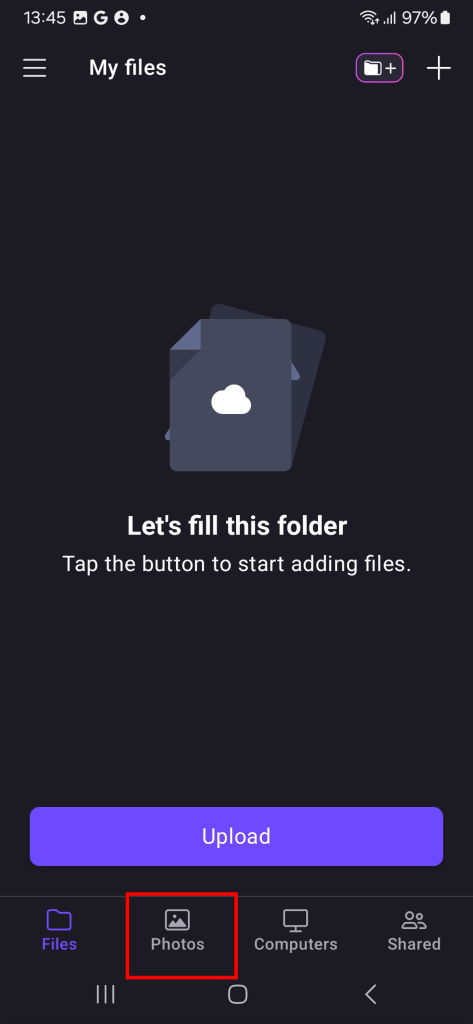
- 백업 켜기를 누르세요.

- 원할 경우 알림을 활성화하여 백업에 대한 업데이트를 받을 수 있습니다.

- Proton Drive가 라이브러리의 모든 사진을 백업하고 암호화하기 시작합니다. 백업해야 할 항목이 얼마나 남았는지 알려주는 진행 표시줄이 나타납니다. 완료되면 백업 완료라는 메시지가 표시됩니다.

- 특히 사진 보관함의 용량이 큰 경우 백업에 꽤 오랜 시간이 걸릴 수 있습니다.
- Android 시스템의 특성상 밤보다는 낮 시간대에 백업이 더 빠르게 실행됩니다.
- 백업이 중단되지 않도록 WiFi 연결을 유지하세요.
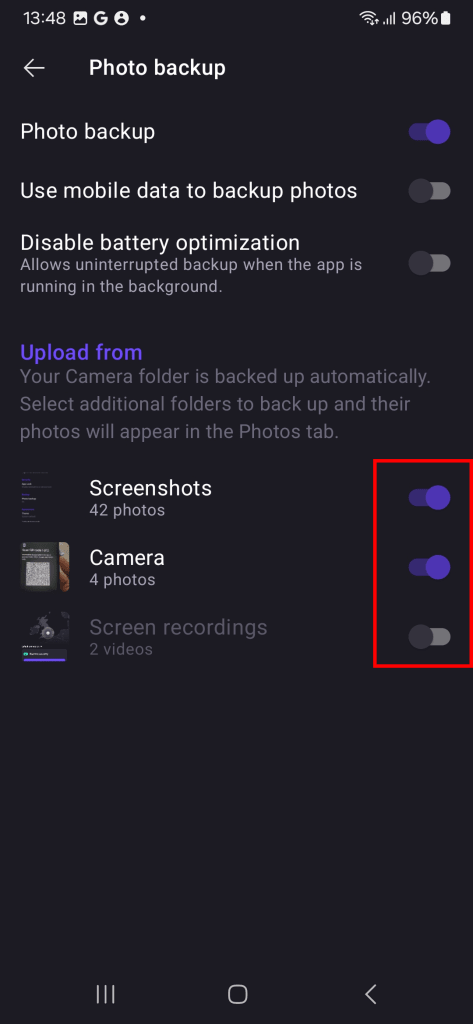
기본적으로 카메라 폴더에 있는 사진만 백업됩니다. 앱 설정에서 백업에 폴더를 추가하는 방법은 다음과 같습니다:
- Proton Drive를 열고 사이드바를 여세요(☰ 누르기).

- 메뉴에서 설정을 선택하세요.

- 사진 백업을 누르세요.

- 업로드 출처에서 백업하려는 각 폴더의 토글을 활성화하세요.
iPhone에서 사진 백업을 활성화하는 방법
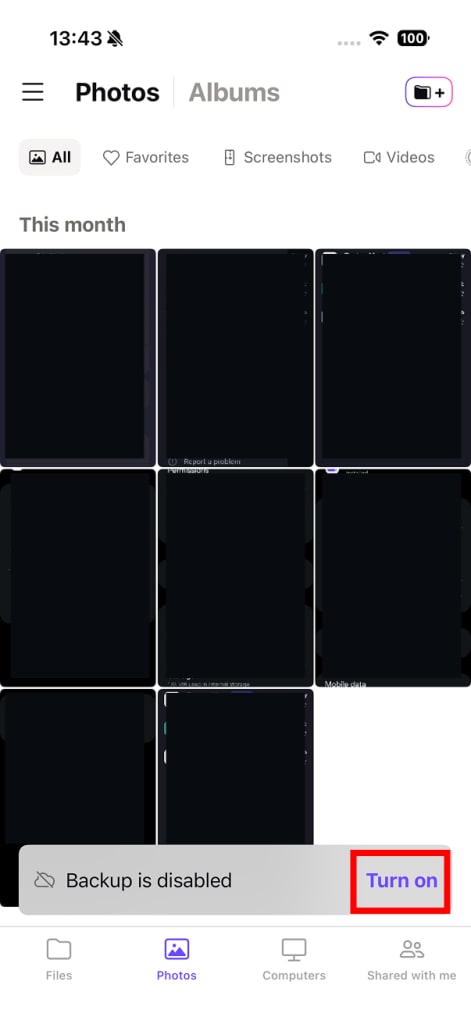
- Proton Drive를 열고 사진 탭을 선택하세요.

- 백업이 비활성화됨 알림이 나타납니다. 켜기를 눌러 사진 백업을 활성화하세요.
- Proton Drive에 사진 접근 권한을 허용하라는 요청이 표시됩니다. 계속하려면 전체 접근 허용을 누르세요.

- Proton Drive가 사진을 백업하고 암호화하기 시작합니다. 백업해야 할 항목이 얼마나 남았는지 알려주는 진행 표시줄이 나타납니다.
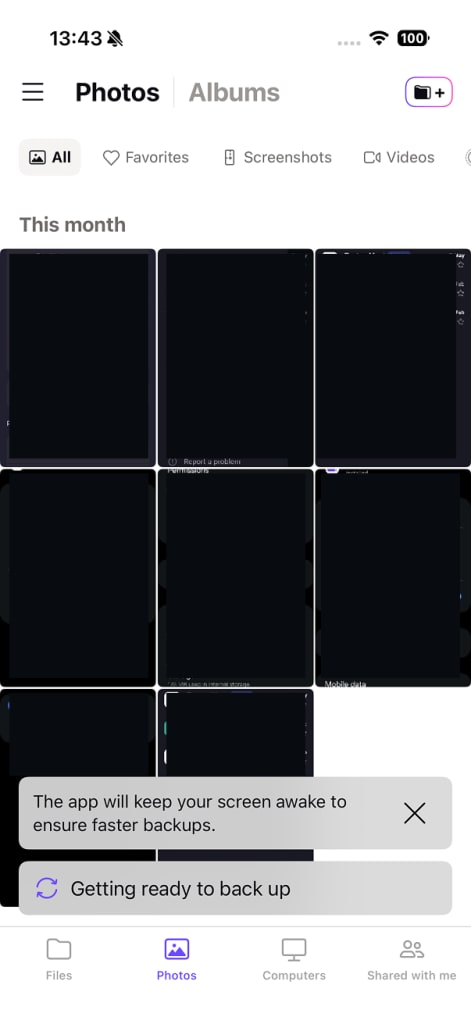
- 백업에 꽤 오랜 시간이 걸릴 수 있습니다. 사진 소장량이 많다면 며칠이 걸릴 수도 있습니다.
- 더 빠른 백업을 위해 앱을 열어두세요. 앱을 닫아야 하는 경우 백그라운드에서 계속 실행되도록 하세요. 앱을 강제 종료하면 백업이 중단됩니다.