Återställa Proton Drive-filer efter en lösenordsåterställning
- Lästid
- 2 min
- Kategorier
- Konto- och dataåterställning
- Använda Proton Drive
När du återställer ditt lösenord för ditt Proton-konto blir dina krypterade Drive-filer och foton tillfälligt otillgängliga, tillsammans med e-postmeddelanden och annan data. Denna artikel förklarar hur du återställer dina Proton Drive-filer, foton och album – inklusive ett sekundärt steg som krävs för att återställa foton i vissa fall.
Varför är Drive-filer otillgängliga?
Proton Drive använder end-to-end-kryptering för att skydda din data. Om du återställer ditt lösenord kan krypteringsnycklarna som skyddar dina filer inte längre nås av säkerhetsskäl. Det är därför din Drive-data är låst, och du behöver ditt tidigare lösenord, din återställningsfras eller återställningsfil för att låsa upp den.
Hur du återställer Drive-filer
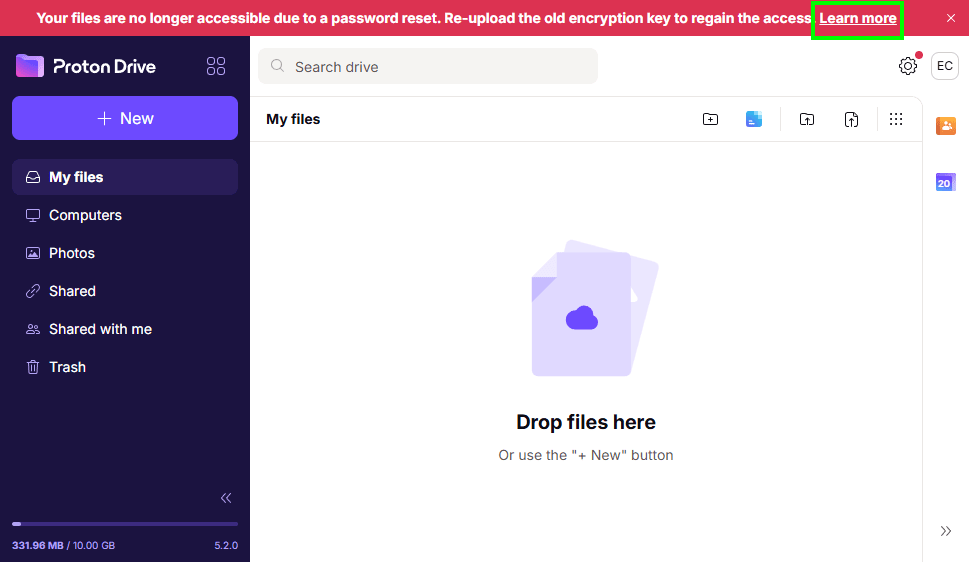
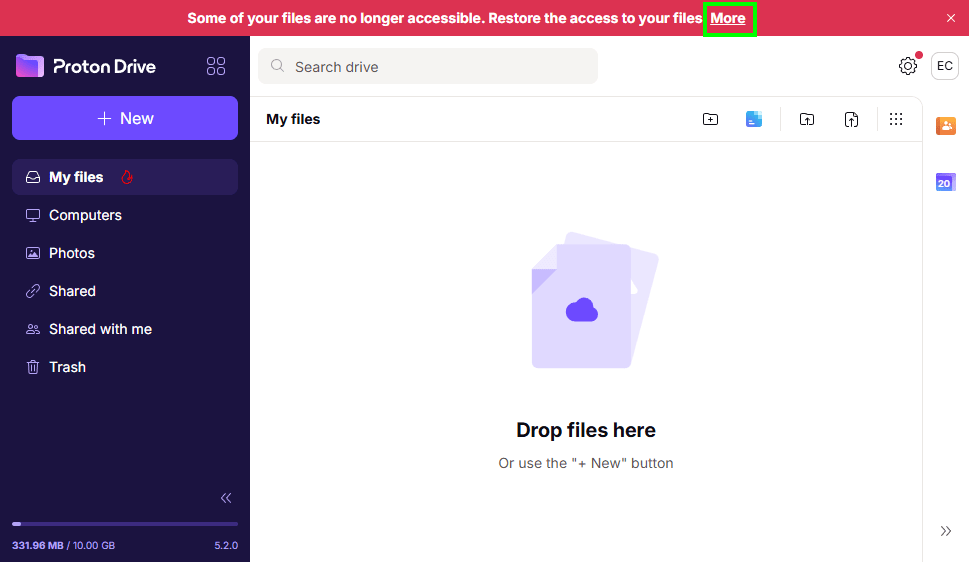
- Efter att du har återställt ditt lösenord visar Proton Drive meddelandet “Dina filer är inte längre tillgängliga på grund av en lösenordsåterställning. Ladda upp den gamla krypteringsnyckeln för att återfå åtkomst” längst upp. Klicka på Lär dig mer för att påbörja återställningen.
- Du har tre alternativ:
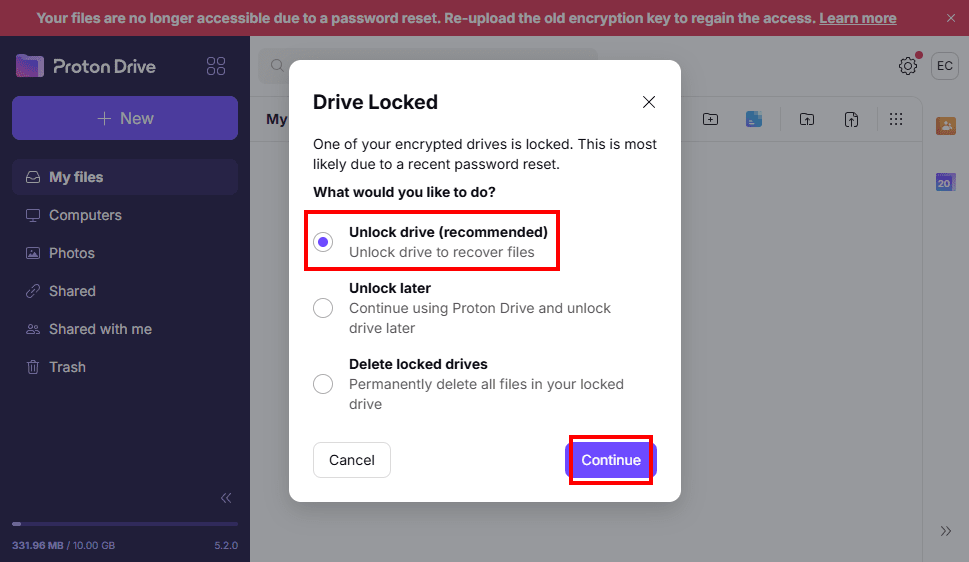
- Lås upp Drive (rekommenderas) – Återställ dina filer direkt med ditt tidigare lösenord (före återställningen), återställningsfras eller återställningsfil.
- Lås upp senare – Skjut upp återställningen och fortsätt använda Drive utan dina tidigare filer.
- Ta bort låst Drive – Ta permanent bort alla befintliga filer om återställning inte är möjlig. Detta steg går inte att ångra och all data kommer att gå förlorad.
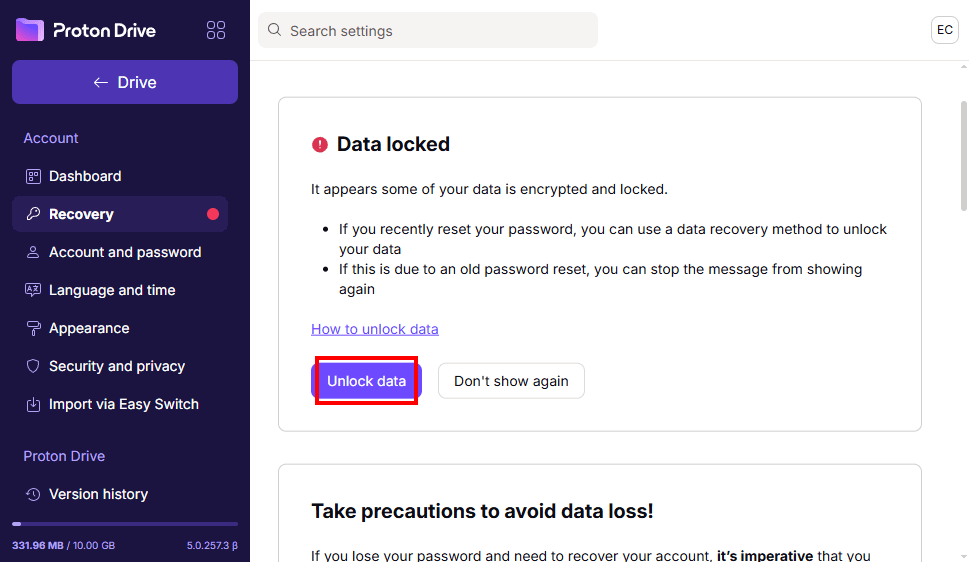
- När du väljer Lås upp Drive kommer du att skickas till dina återställningsinställningar för Proton Drive.
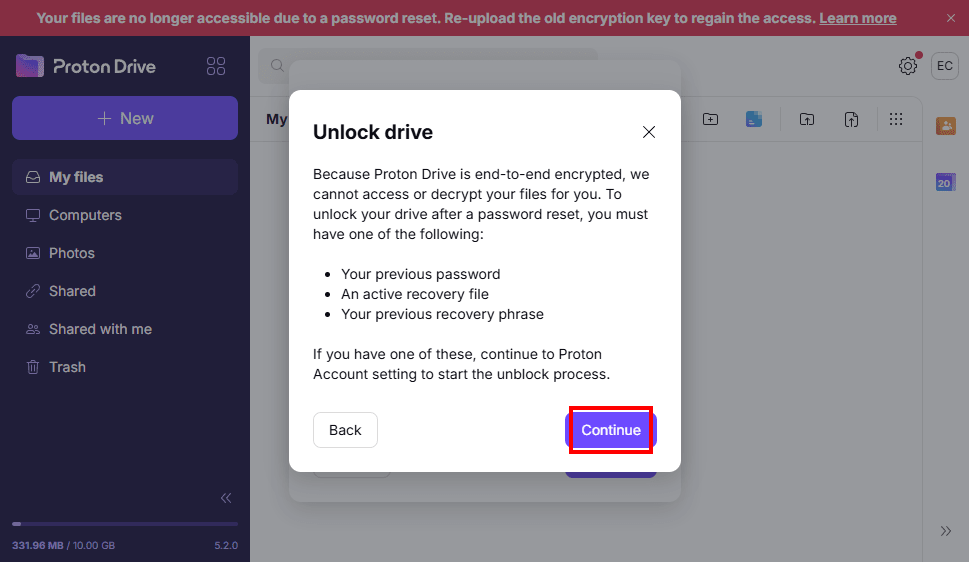
- Klicka på Lås upp data och fortsätt med återställningsstegen.
- Dina filer visas inte direkt – meddelandet “Några av dina filer är inte längre tillgängliga. Återställ åtkomsten till dina filer” kommer att visas. Klicka på Mer.
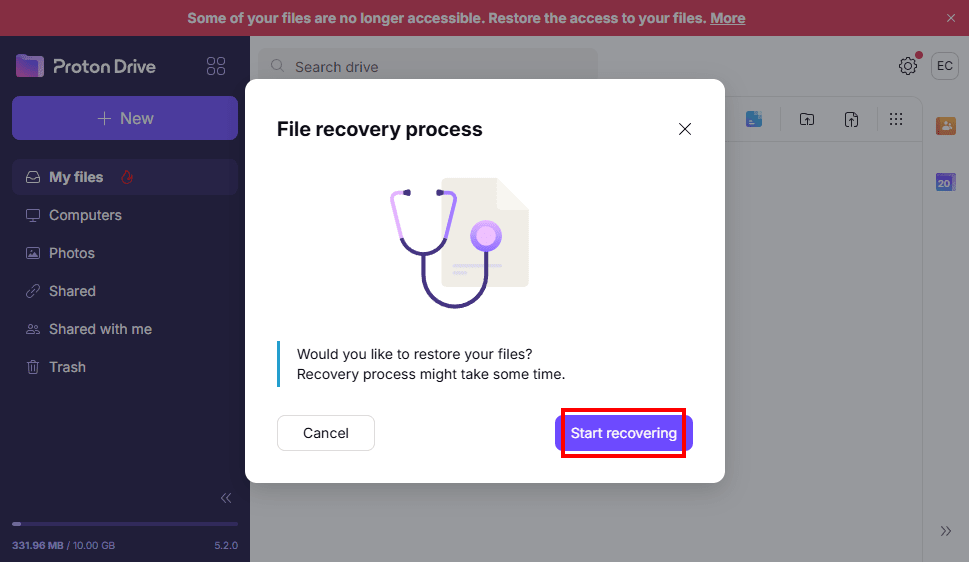
- Välj Börja återställa.
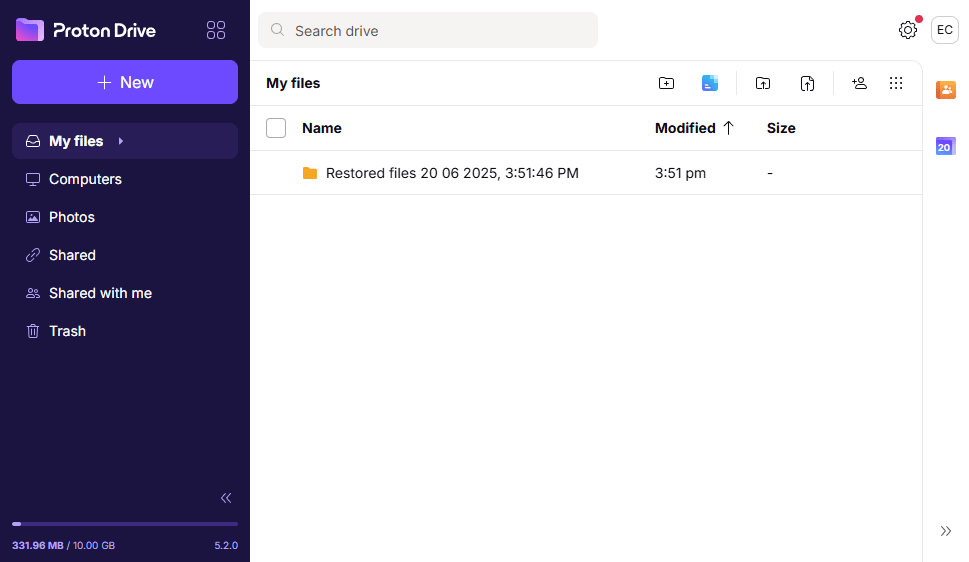
- Vänta tills processen är klar. Detta återställer alla tidigare krypterade Drive-filer.
Hur du återställer foton och album (om tillämpligt)
Om du, innan du återställde din drive, laddade upp nya foton efter att ha återställt ditt lösenord, vilket händer när säkerhetskopiering av foton är aktiverat på din mobilenhet, måste du slutföra ett extra återställningssteg:
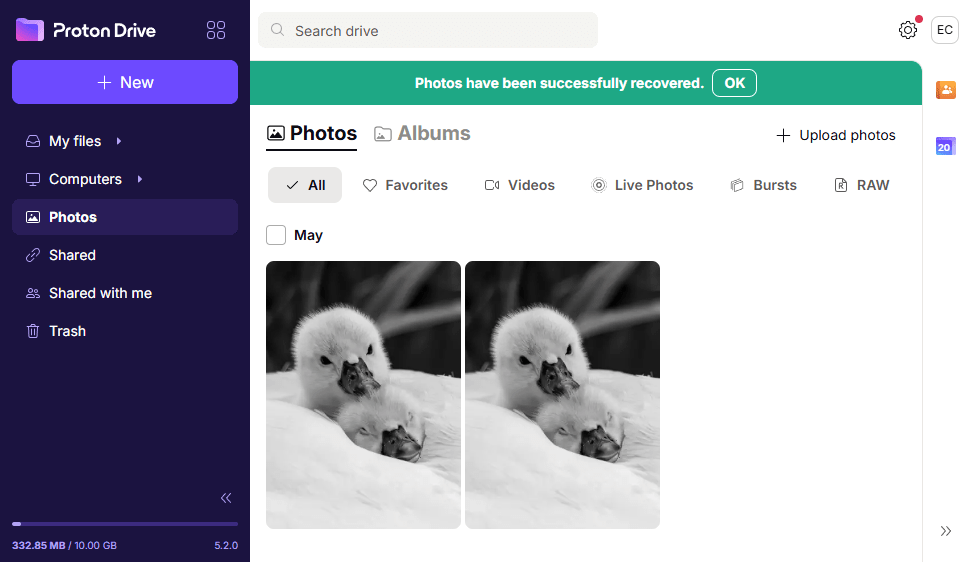
Gå till fliken Foton och uppdatera sidan om det behövs. Det bör finnas en “Återställ foton”-banner högst upp. Klicka på Start.
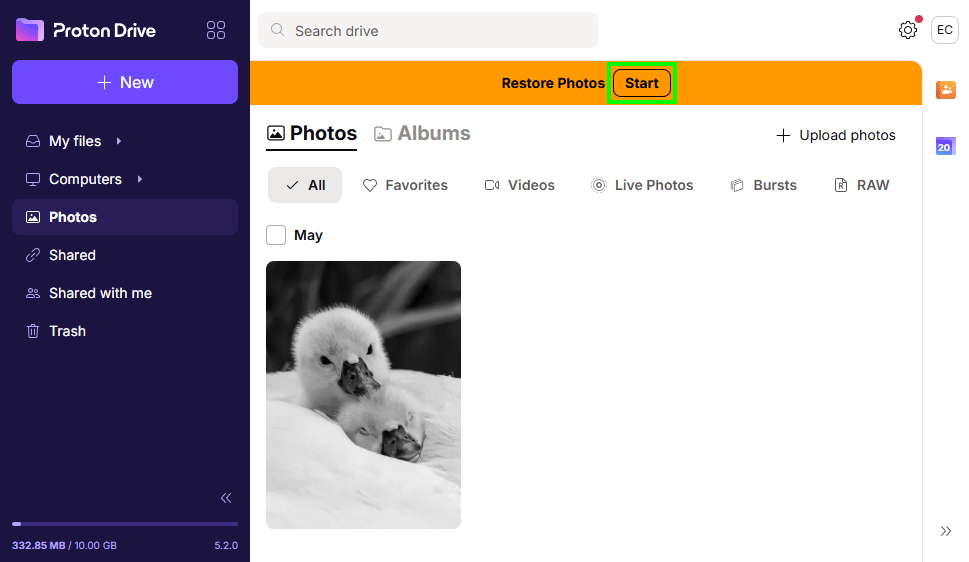
Detta slår ihop dina tidigare säkerhetskopierade foton med de nya, vilket innebär att album, filter och andra funktioner kommer att bli tillgängliga igen.