비밀번호 재설정 후 Proton Drive 파일 복원
- 읽기
- 0분
- 카테고리
- 계정 및 데이터 복구
- Proton Drive 사용하기
귀하께서 Proton 계정 비밀번호를 재설정하시면, 암호화된 Drive 파일 및 사진은 물론 이메일 및 기타 데이터를 일시적으로 사용할 수 없게 됩니다. 이 문서에서는 Proton Drive 파일, 사진, 앨범을 복구하는 방법을 설명하며, 일부 경우 사진 복원에 필요한 보조 단계도 함께 다룹니다.
Drive 파일에 접근할 수 없는 이유는 무엇인가요?
Proton Drive는 데이터를 보호하기 위해 종단 간 암호화를 사용합니다. 귀하께서 비밀번호를 재설정하시면 귀하의 파일을 보호하는 암호화 키에 보안상의 이유로 더 이상 접근할 수 없게 됩니다. 이로 인해 Drive 데이터가 잠기게 되며, 잠금을 해제하려면 이전 비밀번호, 복구 문구 또는 복구 파일이 필요합니다.
Drive 파일을 복구하는 방법
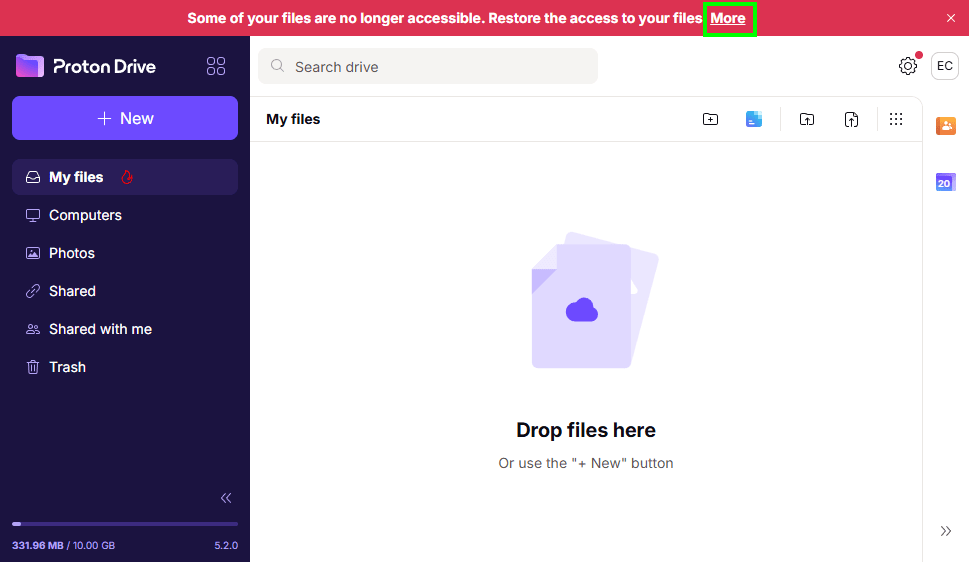
- 비밀번호를 재설정한 후, Proton Drive 상단에 “비밀번호 재설정으로 인해 더 이상 파일에 접근할 수 없습니다. 다시 접근하려면 기존 암호화 키를 다시 업로드하세요.”라는 메시지가 표시됩니다. 더 알아보기를 클릭하여 복구를 시작하세요.
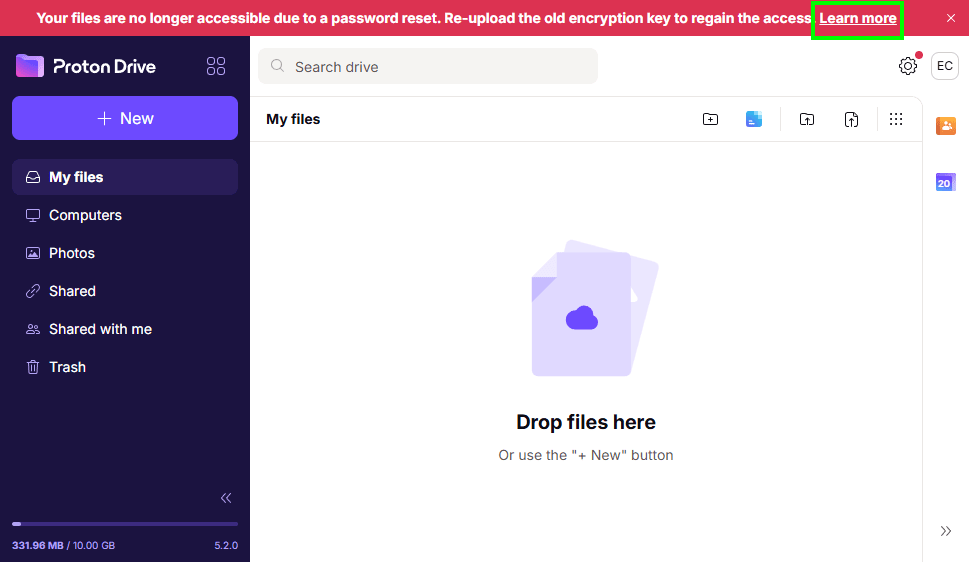
- 귀하에게는 세 가지 옵션이 있습니다:
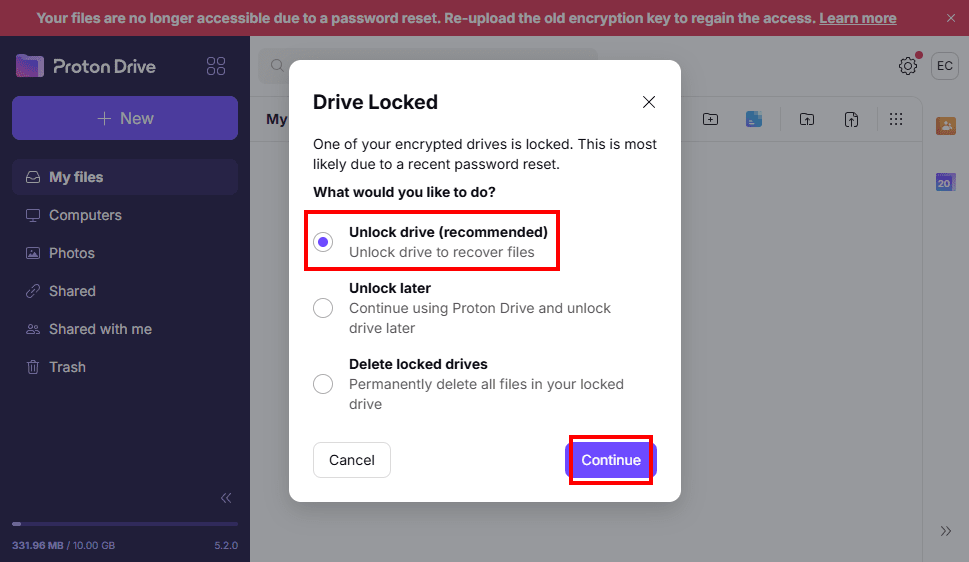
- 드라이브 잠금 해제 (권장) – 이전 비밀번호(재설정 전), 복구 문구 또는 복구 파일을 사용하여 지금 바로 파일을 복구하세요.
- 나중에 잠금 해제 – 복구를 연기하고 이전 파일 없이 Drive를 계속 사용합니다.
- 잠긴 드라이브 삭제 – 복구가 불가능한 경우 기존 파일을 모두 영구적으로 삭제합니다. 이 단계는 되돌릴 수 없으며 모든 데이터가 영구적으로 손실됩니다.
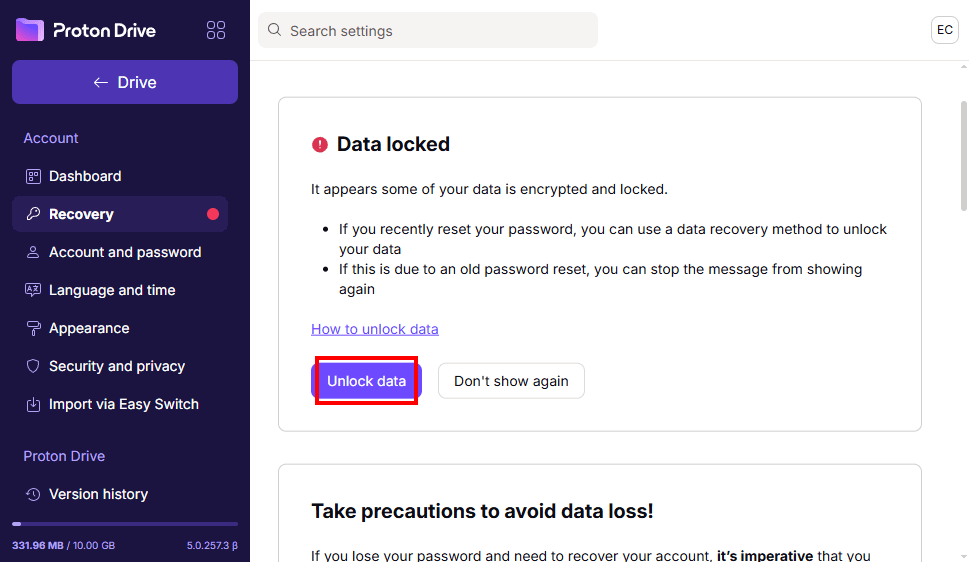
- 드라이브 잠금 해제를 선택하면, 귀하의 Proton Drive 복구 설정으로 이동합니다.
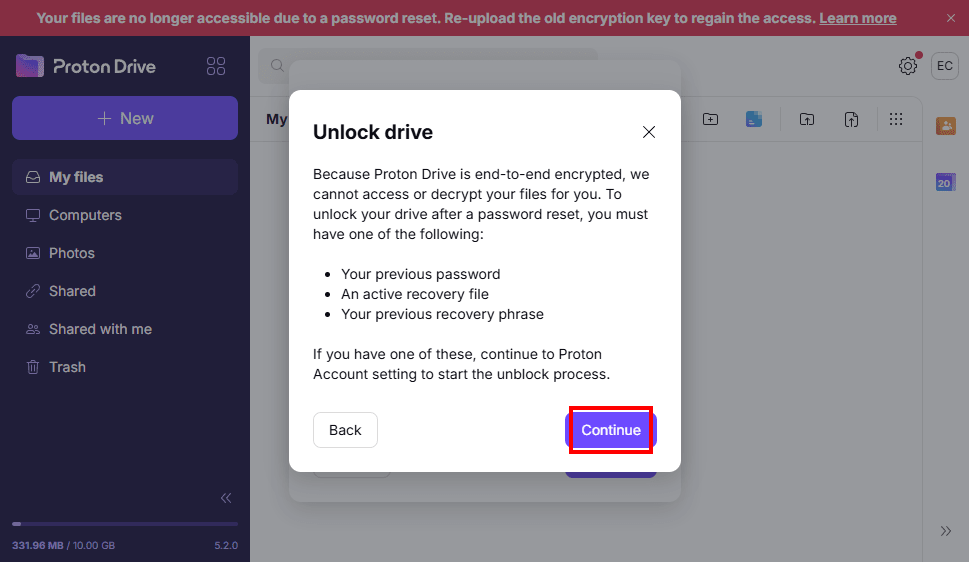
- 데이터 잠금 해제를 클릭하고 복구 단계를 진행하세요.
- 파일이 바로 나타나지 않으며, “일부 파일에 더 이상 접근할 수 없습니다. 파일에 대한 접근 권한을 복원하세요.”라는 메시지가 표시됩니다. 더보기를 클릭하세요.
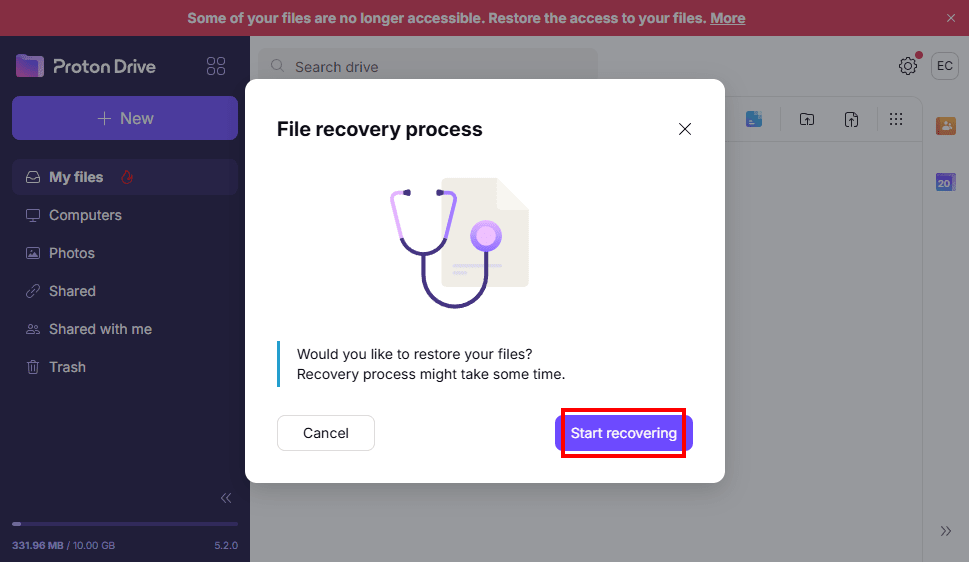
- 복구 시작을 선택하세요.
- 프로세스가 완료될 때까지 기다려 주세요. 이 작업을 통해 이전에 암호화된 모든 Drive 파일이 복원됩니다.
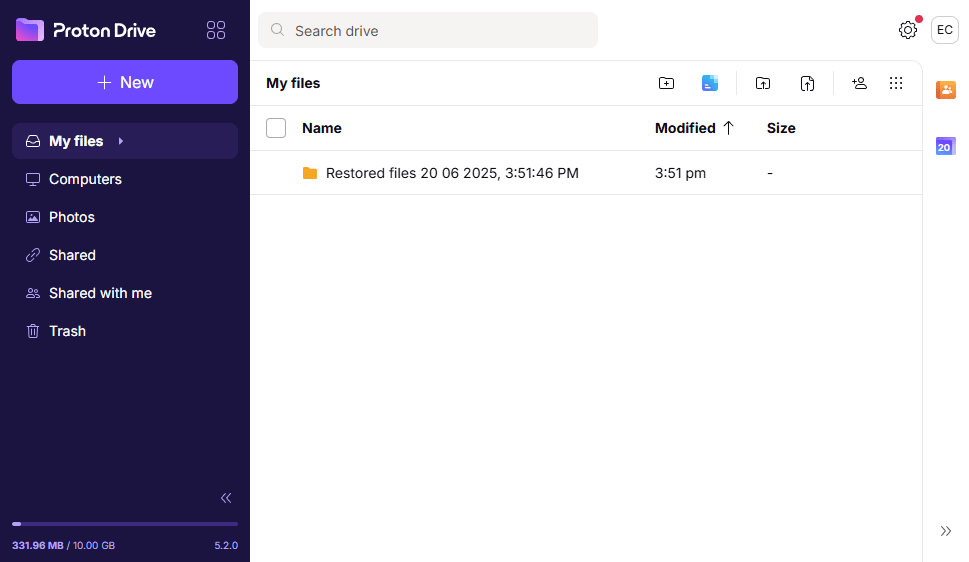
사진 및 앨범 복원 방법(해당하는 경우)
드라이브를 복원하기 전에, 모바일 기기에서 사진 백업이 활성화되어 있어 비밀번호 재설정 후 새로운 사진을 업로드한 경우, 추가 복구 단계를 완료해야 합니다:
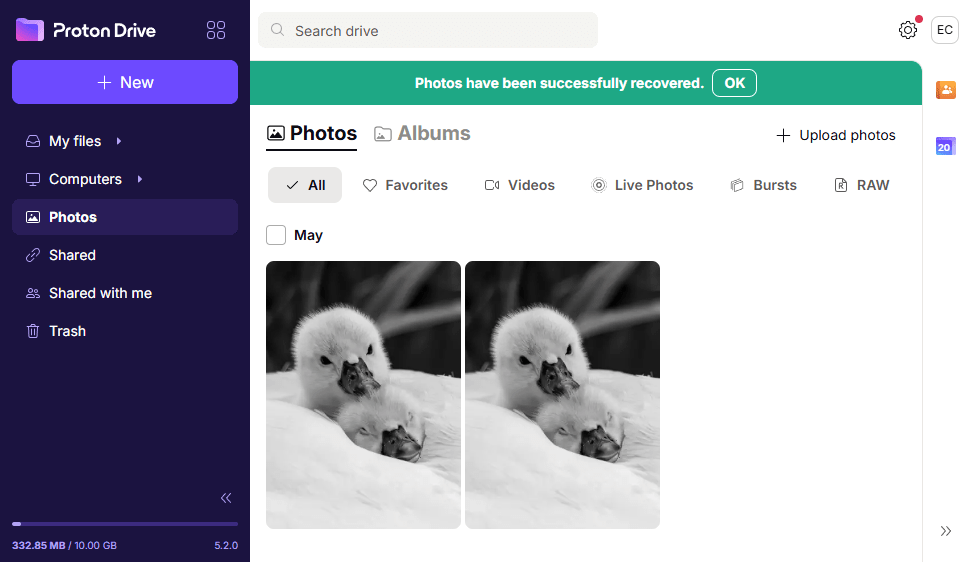
필요한 경우 페이지를 새로고침한 뒤 사진 탭으로 이동하세요. 상단에 “사진 복원” 배너가 표시됩니다. 시작을 클릭하세요.
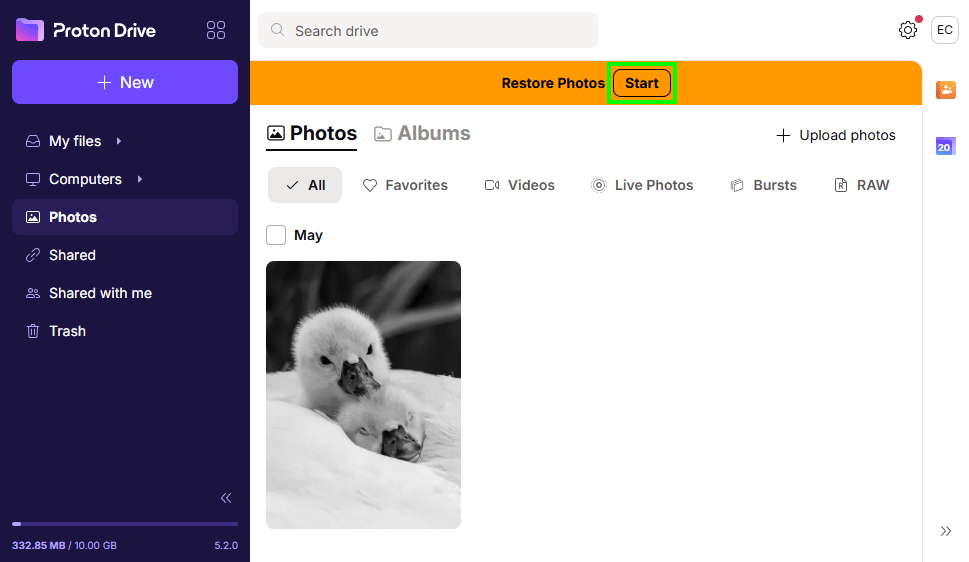
이렇게 하면 이전에 백업한 사진이 새 사진과 병합되며, 앨범, 필터 및 기타 기능을 다시 사용할 수 있게 됩니다.