Restauración de archivos de Proton Drive después de un restablecimiento de contraseña
- Lectura
- 2 minutos
- Categorías
- Recuperación de cuenta y datos
- Uso de Proton Drive
Cuando usted restablece la contraseña de su Cuenta Proton, sus archivos y fotos cifrados de Drive quedan temporalmente inaccesibles, junto con correos electrónicos y otros datos. Este artículo explica cómo recuperar sus archivos, fotos y álbumes de Proton Drive, incluyendo un paso secundario necesario para restaurar fotos en algunos casos.
¿Por qué los archivos de Drive están inaccesibles?
Proton Drive utiliza cifrado de extremo a extremo para proteger sus datos. Si usted restablece su contraseña, las claves de cifrado que protegen sus archivos ya no podrán ser accedidas por razones de seguridad. Es por eso que sus datos de Drive están bloqueados, y usted necesitará su contraseña anterior, frase de recuperación o archivo de recuperación para desbloquearlos.
Cómo recuperar archivos de Drive
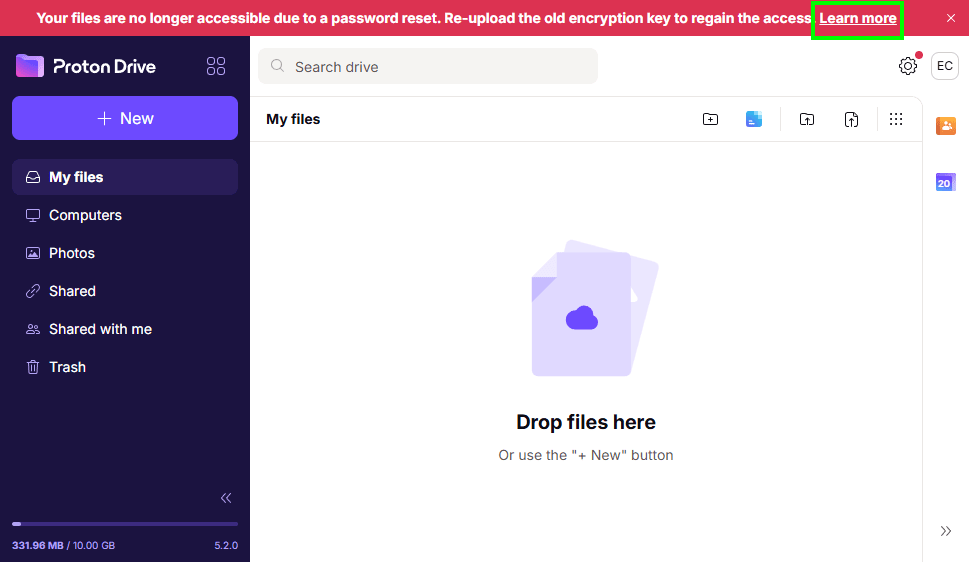
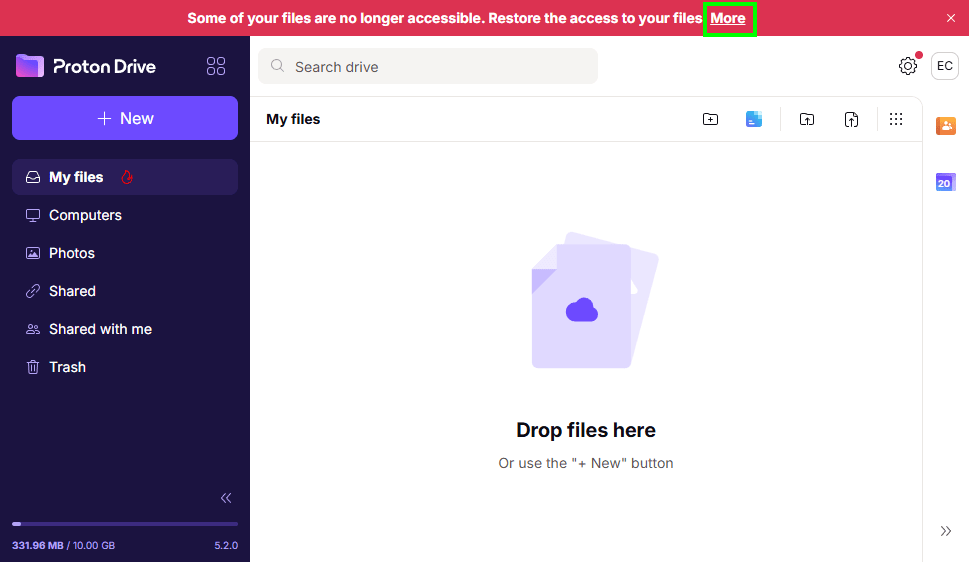
- Después de restablecer su contraseña, Proton Drive muestra el mensaje “Sus archivos ya no están accesibles debido a un restablecimiento de contraseña. Vuelva a cargar la antigua clave de cifrado para recuperar el acceso” en la parte superior. Haga clic en Más información para comenzar la recuperación.
- Usted tiene tres opciones:
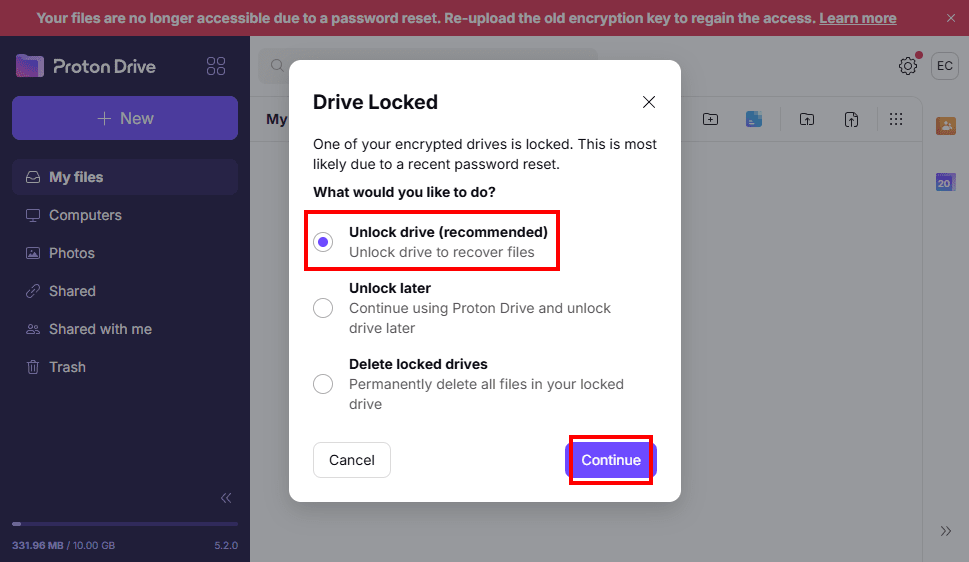
- Desbloquear unidad (recomendado) – Recupere sus archivos de inmediato usando su contraseña anterior (antes del restablecimiento), frase de recuperación o archivo de recuperación.
- Desbloquear después – Posponer la recuperación y continuar usando Drive sin sus archivos anteriores.
- Eliminar unidad bloqueada – Eliminar permanentemente todos los archivos existentes si la recuperación no es posible. Este paso es irreversible y todos los datos se perderán.
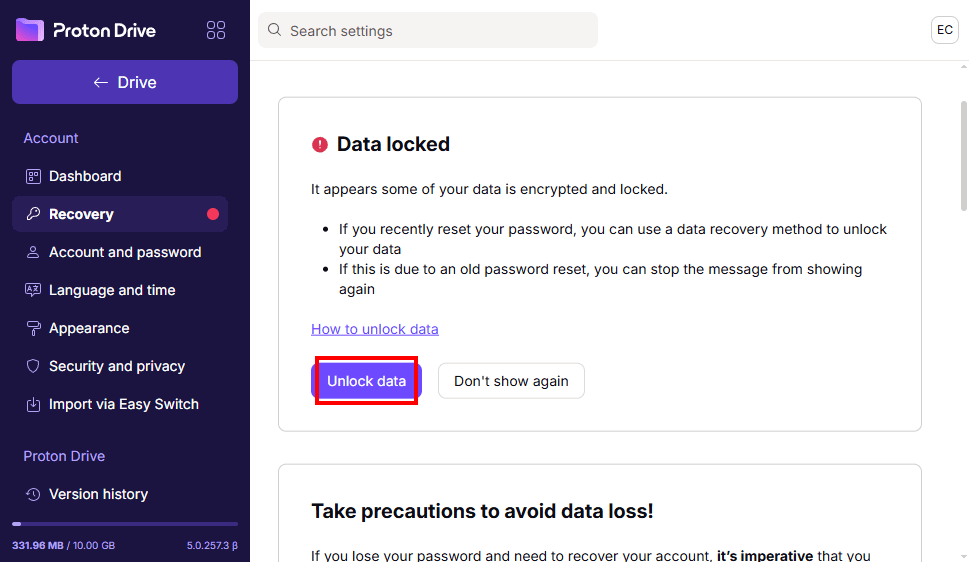
- Al elegir Desbloquear unidad, usted será redirigido a sus Ajustes de recuperación de Proton Drive.
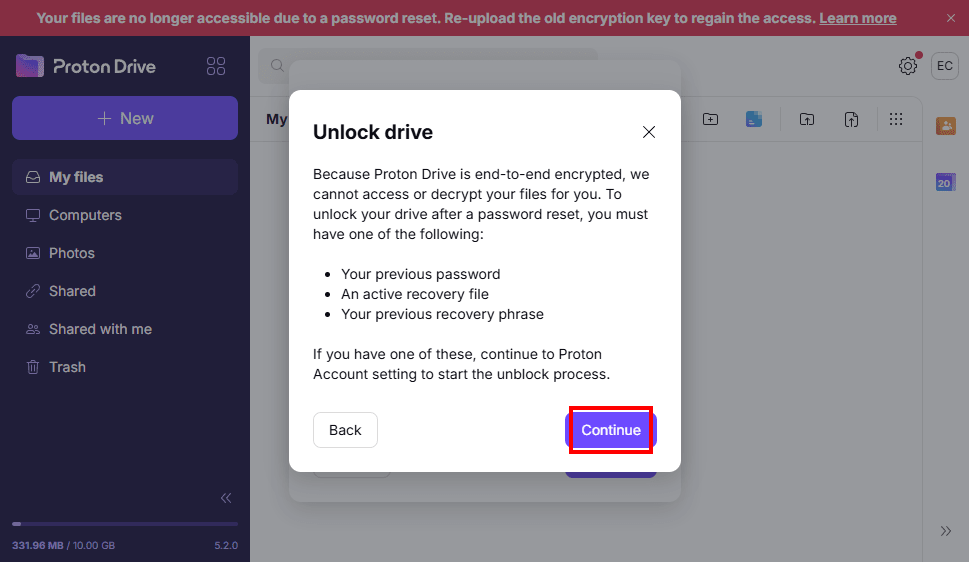
- Haga clic en Desbloquear datos y proceda con los pasos de recuperación.
- Sus archivos no aparecerán de inmediato; se mostrará el mensaje “Algunos de sus archivos ya no están accesibles. Restaure el acceso a sus archivos”. Haga clic en Más.
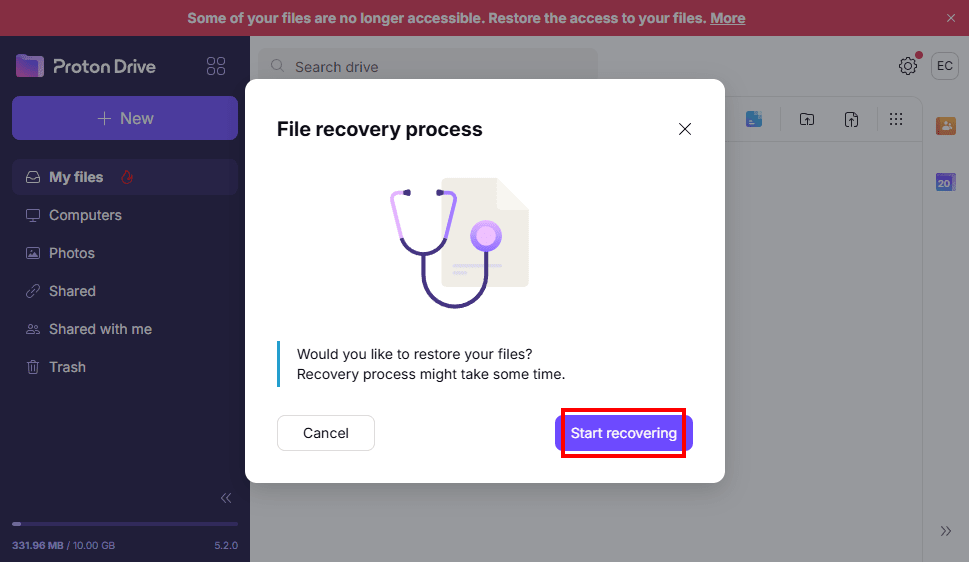
- Seleccione Empezar a recuperar.
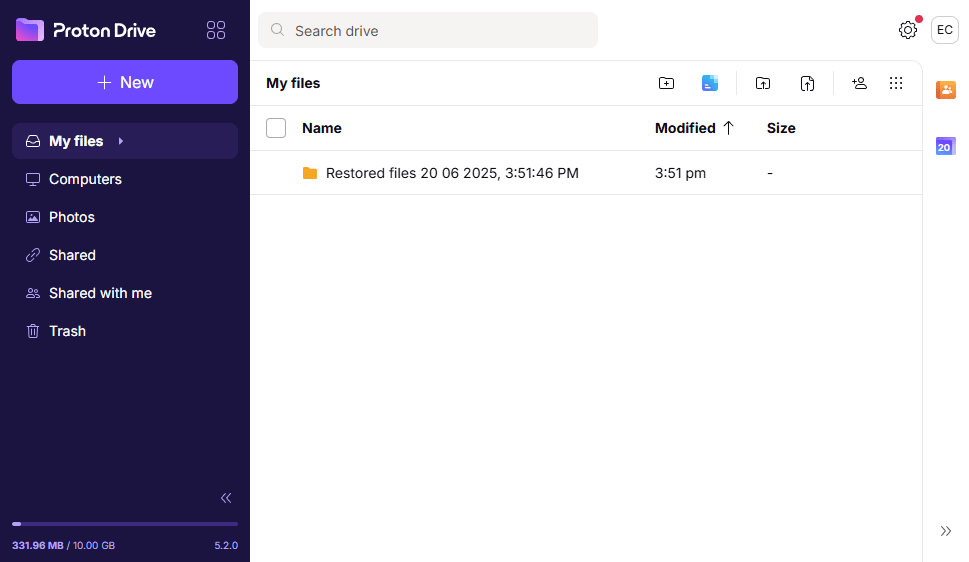
- Espere a que el proceso se complete. Esto restaurará todos los archivos de Drive previamente cifrados.
Cómo restaurar fotos y álbumes (si corresponde)
Si, antes de restaurar su unidad, usted cargó fotos nuevas después de restablecer su contraseña (lo cual ocurre cuando la copia de seguridad de fotos está activada en su dispositivo móvil), usted deberá completar un paso de recuperación adicional:
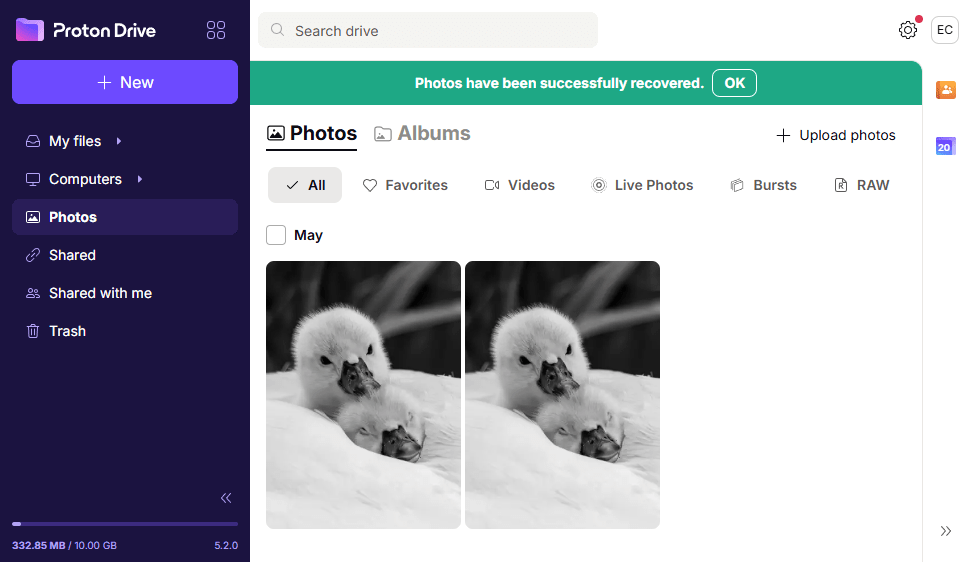
Vaya a la pestaña Fotos, actualizando la página si es necesario. Debería aparecer un banner de “Restaurar fotos” en la parte superior. Haga clic en Inicia.
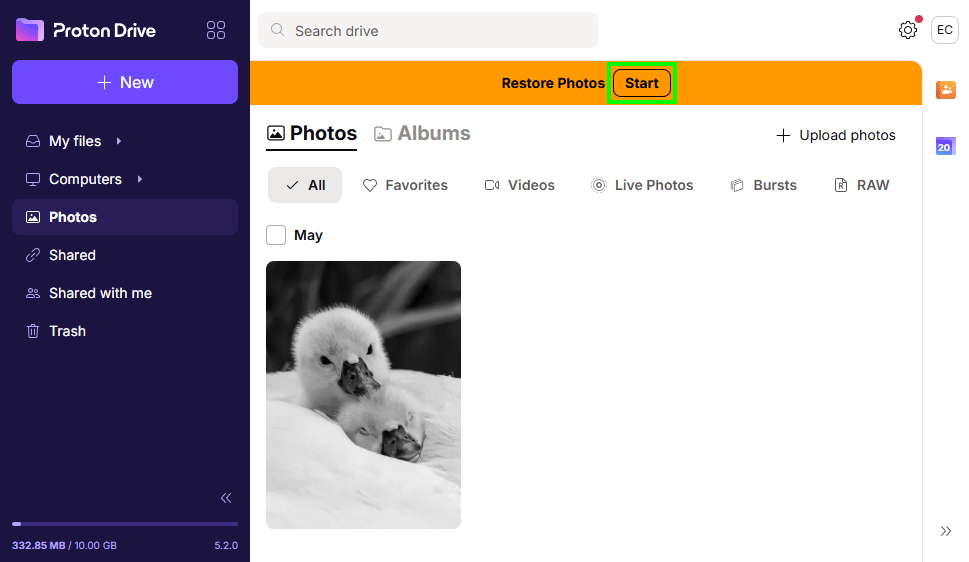
Esto combinará sus fotos previamente respaldadas con las nuevas, lo que significa que los álbumes, filtros y otras funciones estarán disponibles nuevamente.