Parola sıfırlama işleminden sonra Proton Drive dosyalarını geri yükleme
- Okuma süresi
- 2 dakikalık
- Kategori
- Hesap ve veri kurtarma
- Proton Drive Kullanımı
Proton Hesabı parolanızı sıfırladığınızda, şifrelenmiş Drive dosyalarınız ve fotoğraflarınız, e-postalar ve diğer verilerle birlikte geçici olarak erişilemez hale gelir. Bu makale, Proton Drive dosyalarınızı, fotoğraflarınızı ve albümlerinizi nasıl kurtaracağınızı; bazı durumlarda fotoğrafları geri yüklemek için gereken ikincil bir adım da dahil olmak üzere açıklar.
Drive dosyalarına neden erişilemiyor?
Proton Drive, verilerinizi korumak için uçtan uca şifreleme kullanır. Parolanızı sıfırlarsanız, dosyalarınızı koruyan şifreleme anahtarlarına güvenlik nedenleriyle artık erişilemez. Drive verilerinizin kilitli olmasının nedeni budur; kilidi açmak için önceki parolanıza, kurtarma ifadenize veya kurtarma dosyanıza ihtiyacınız olacaktır.
Drive dosyaları nasıl kurtarılır
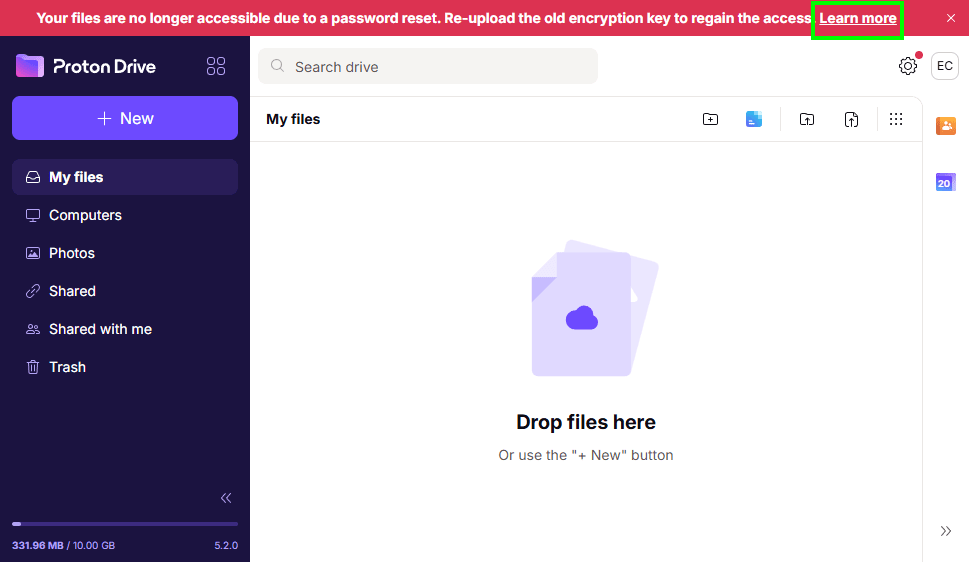
- Parolanızı sıfırladıktan sonra, Proton Drive en üstte “Dosyalarınıza bir parola sıfırlama nedeniyle artık erişilemiyor. Erişimi yeniden kazanmak için eski şifreleme anahtarını tekrar yükleyin” iletisini görüntüler. Kurtarma işlemini başlatmak için Ayrıntılı bilgi alın bağlantısına tıklayın.
- Üç seçeneğiniz vardır:
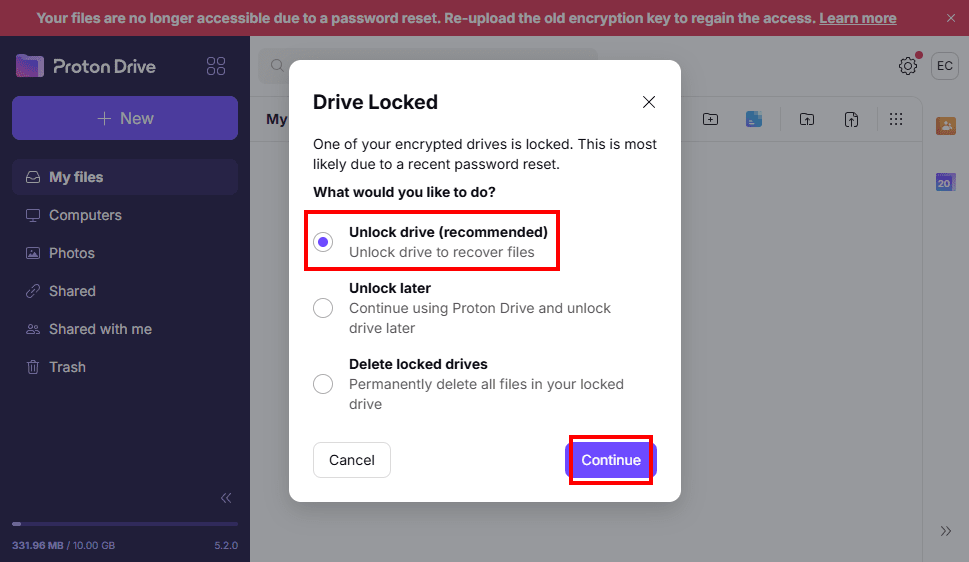
- Sürücünün kilidini aç (önerilir) – Önceki parolanızı (sıfırlamadan önceki), kurtarma ifadenizi veya kurtarma dosyanızı kullanarak dosyalarınızı hemen kurtarın.
- Kilidi daha sonra aç – Kurtarma işlemini erteleyin ve önceki dosyalarınız olmadan Drive kullanmaya devam edin.
- Kilitli sürücüyü sil – Kurtarma mümkün değilse tüm mevcut dosyaları kalıcı olarak silin. Bu adım geri alınamaz ve tüm veriler kaybolacaktır.
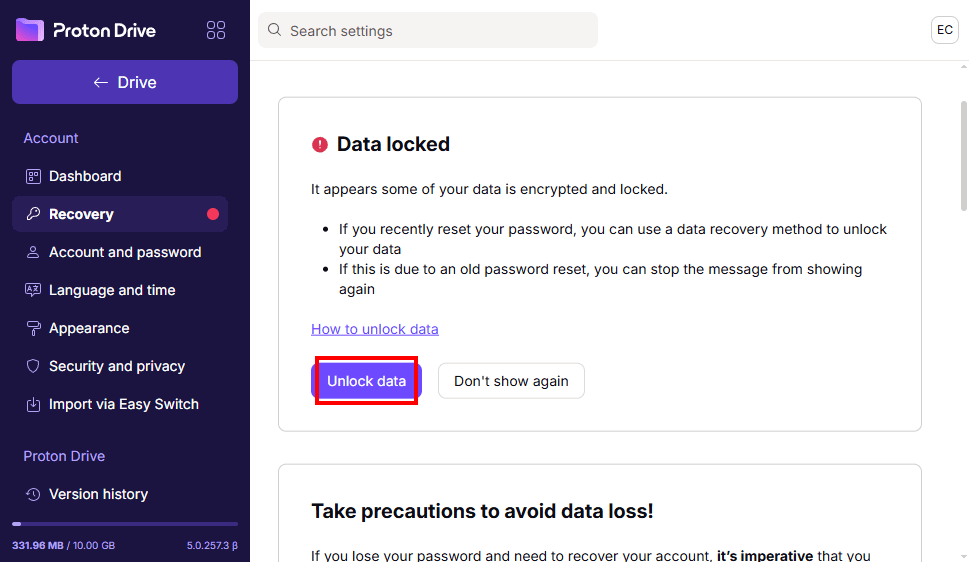
- Sürücünün kilidini aç seçeneğini belirlediğinizde, Proton Drive kurtarma ayarları sayfanıza yönlendirilirsiniz.
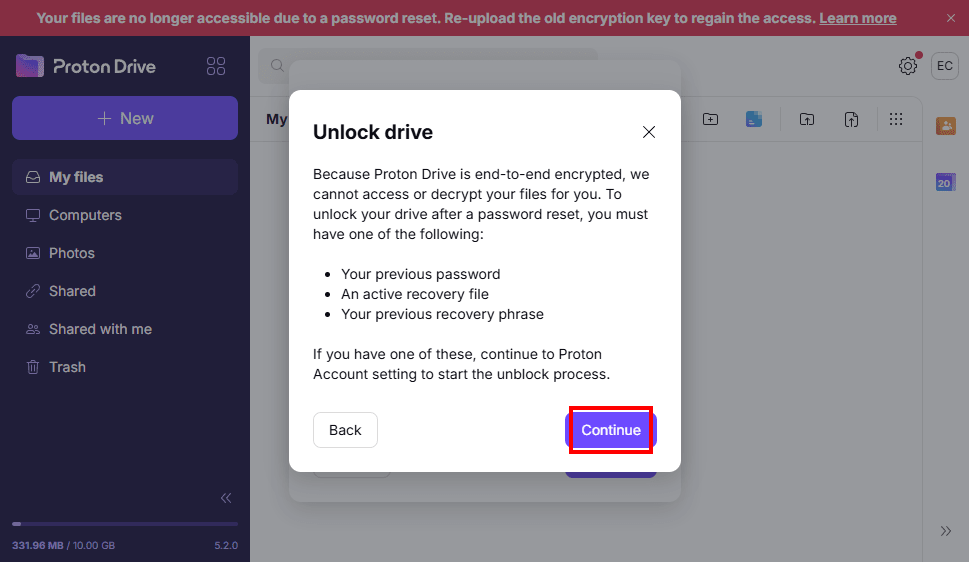
- Verilerin kilidini aç düğmesine tıklayın ve kurtarma adımlarıyla devam edin.
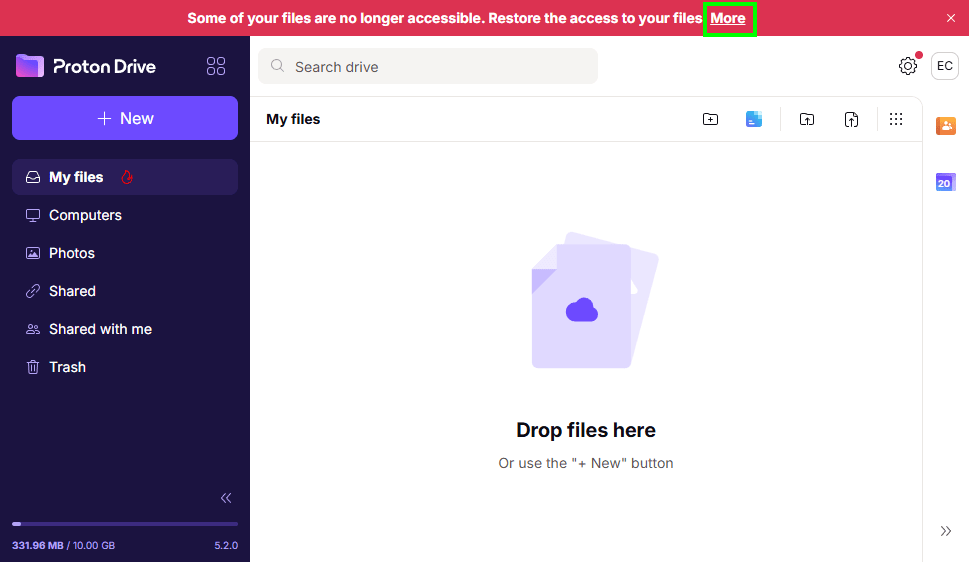
- Dosyalarınız hemen görünmeyecektir; “Dosyalarınızın bazılarına artık erişilemiyor. Dosyalarınıza erişimi geri yükleyin” iletisi görüntülenecektir. Diğer düğmesine tıklayın.
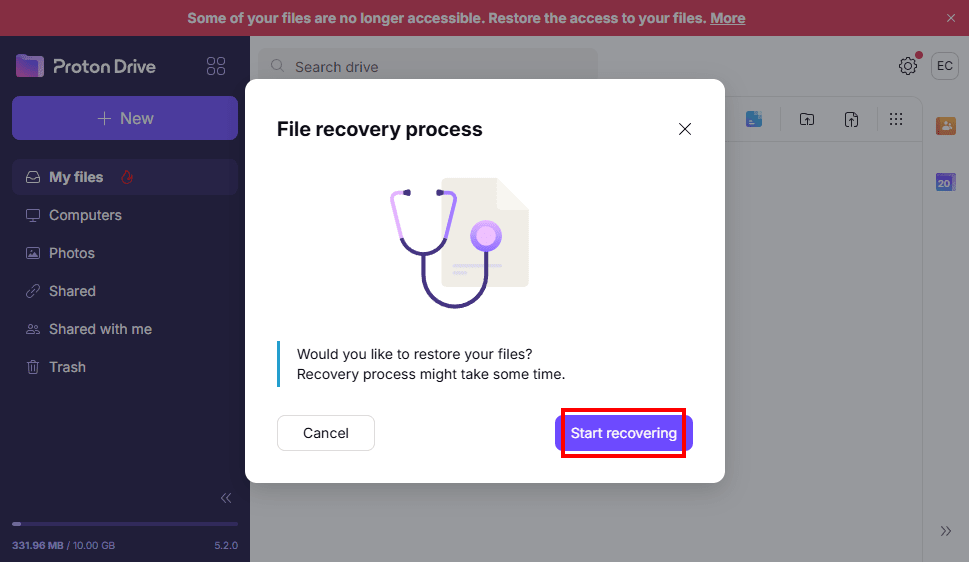
- Kurtarmayı başlat seçeneğini belirleyin.
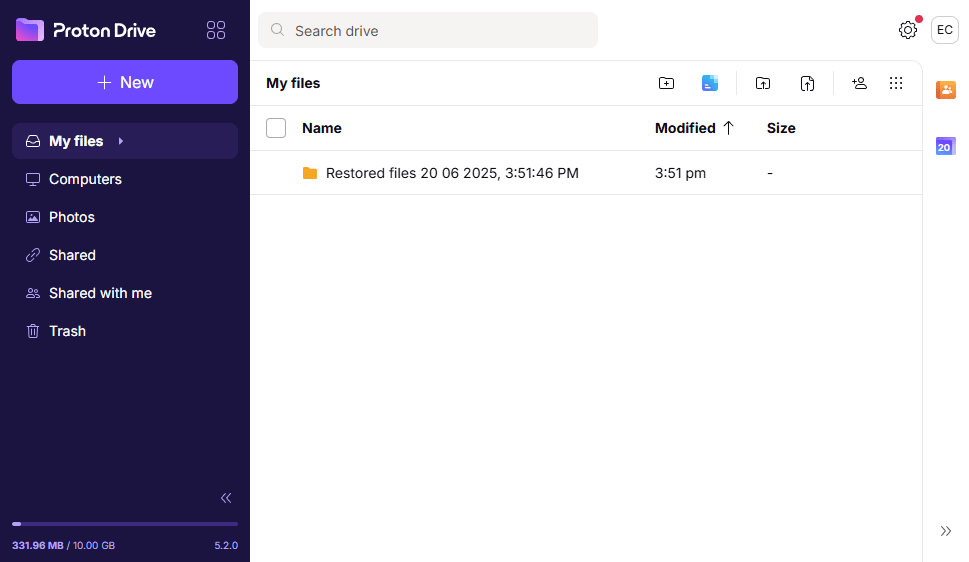
- İşlemin tamamlanmasını bekleyin. Bu, daha önce şifrelenmiş tüm Drive dosyalarını geri yükleyecektir.
Fotoğraflar ve albümler nasıl geri yüklenir (uygulanabilirse)
Sürücünüzü geri yüklemeden önce, mobil aygıtınızda fotoğraf yedekleme özelliği açıkken parolanızı sıfırladıktan sonra yeni fotoğraflar yüklediyseniz, ek bir kurtarma adımını tamamlamanız gerekecektir:
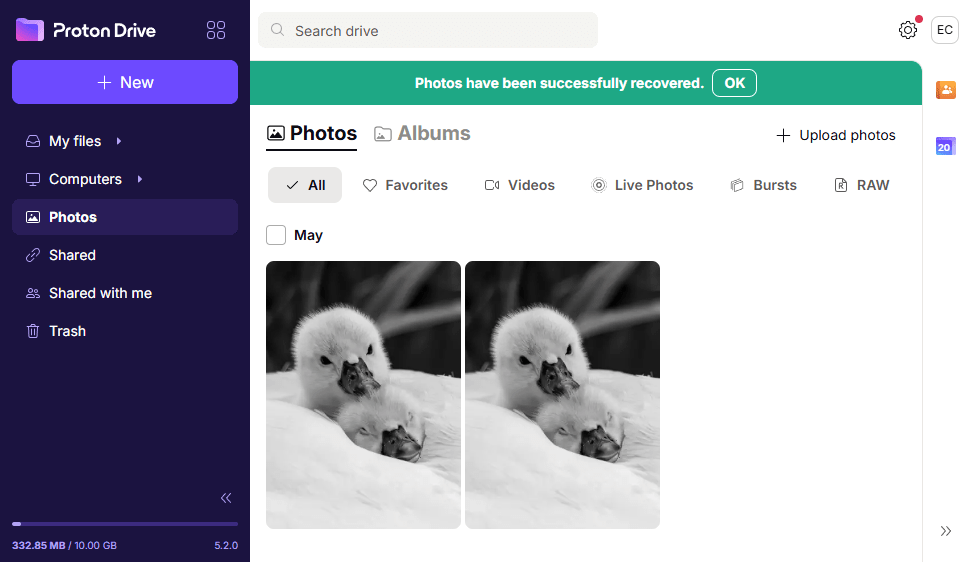
Fotoğraflar sekmesine gidin, gerekirse sayfayı yenileyin. Üst kısımda “Fotoğrafları geri yükle” başlığı olmalıdır. Başlangıç düğmesine tıklayın.
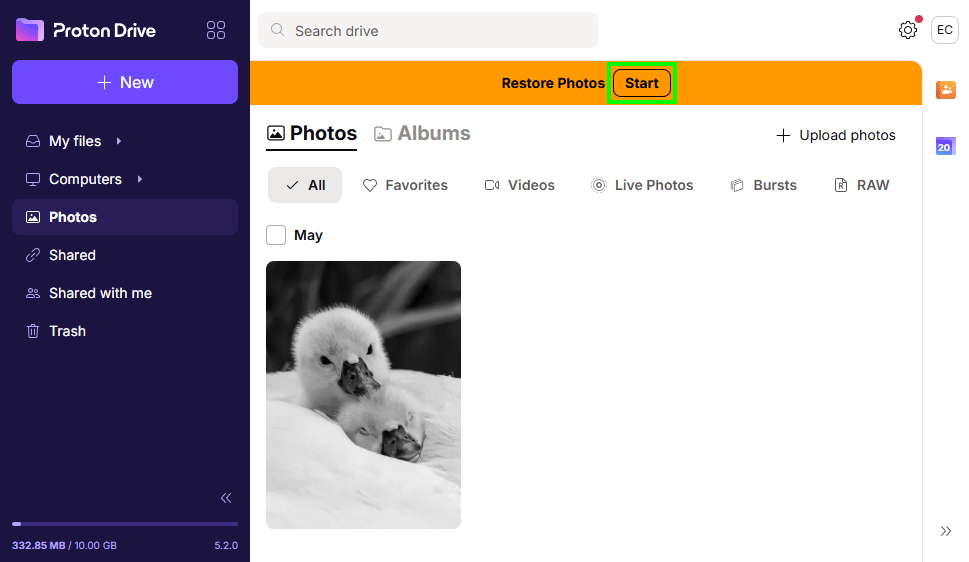
Bu işlem, daha önce yedeklenmiş fotoğraflarınızı yenileriyle birleştirecek, yani albümler, süzgeçler ve diğer özellikler tekrar kullanılabilir hale gelecektir.