Proton Drive-bestanden herstellen na een wachtwoordreset
- Lezen
- 2 min
- Categorieën
- Account- en dataherstel
- Proton Drive gebruiken
Wanneer u uw wachtwoord voor uw Proton Account reset, worden uw versleutelde Drive-bestanden en -foto’s tijdelijk ontoegankelijk, evenals e-mails en andere gegevens. Dit artikel legt uit hoe u uw Proton Drive-bestanden, -foto’s en -albums kunt herstellen – inclusief een extra stap die in sommige gevallen nodig is voor het herstellen van foto’s.
Waarom zijn Drive-bestanden ontoegankelijk?
Proton Drive gebruikt end-to-end versleuteling om uw gegevens te beschermen. Als u uw wachtwoord reset, kunnen de encryptiesleutels die uw bestanden beschermen om veiligheidsredenen niet meer worden benaderd. Daarom zijn uw Drive-gegevens vergrendeld en heeft u uw vorige wachtwoord, herstelzin of Herstelbestand nodig om ze te ontgrendelen.
Hoe Drive-bestanden herstellen
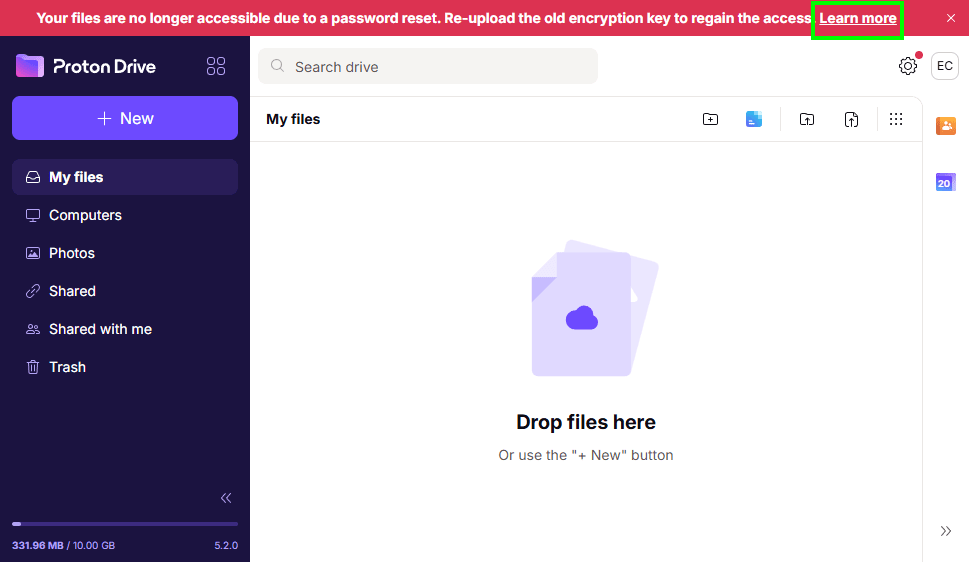
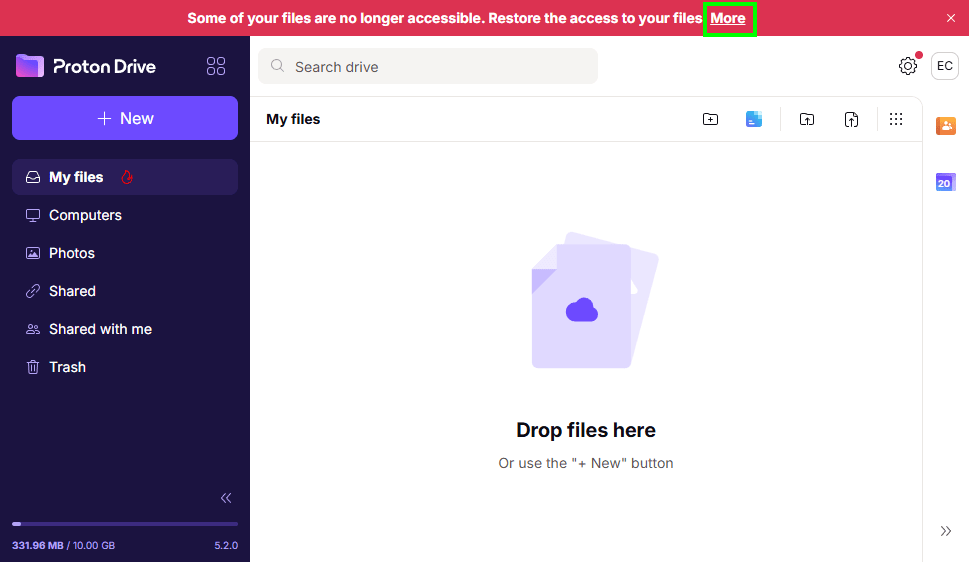
- Nadat u uw wachtwoord heeft gereset, toont Proton Drive het bericht “Uw bestanden zijn niet langer toegankelijk vanwege een wachtwoord-reset. Upload de oude encryptiesleutel opnieuw om weer toegang te krijgen” bovenaan. Klik op Meer informatie om het herstel te beginnen.
- U heeft drie opties:
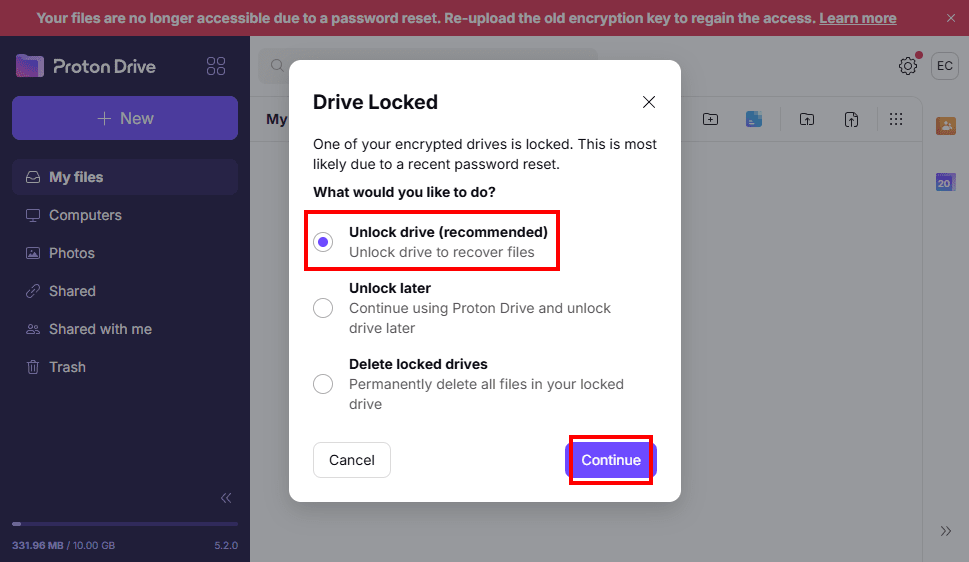
- Drive ontgrendelen (aanbevolen) – Herstel uw bestanden direct met uw vorige wachtwoord (vóór de reset), herstelzin of Herstelbestand.
- Ontgrendel later – Stel het herstel uit en ga door met het gebruik van Drive zonder uw vorige bestanden.
- Vergrendelde drive verwijderen – Verwijder permanent alle bestaande bestanden als herstel niet mogelijk is. Deze stap is onomkeerbaar en alle gegevens gaan verloren.
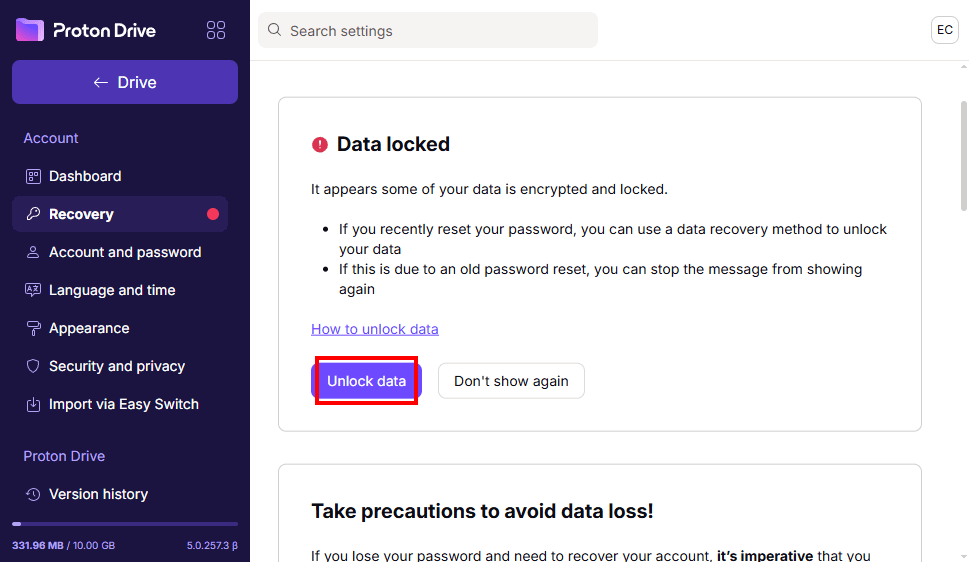
- Wanneer u kiest voor Drive ontgrendelen, wordt u naar uw Herstelinstellingen voor Proton Drive geleid.
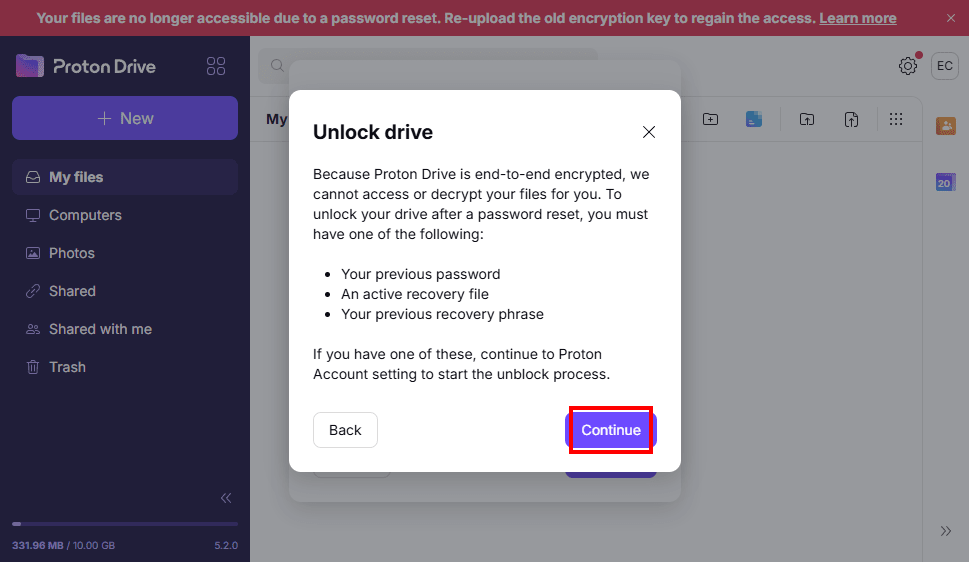
- Klik op Ontgrendel gegevens en ga door met de herstelstappen.
- Uw bestanden verschijnen niet direct – het bericht “Sommige van uw bestanden zijn niet langer toegankelijk. Herstel de toegang tot uw bestanden” wordt weergegeven. Klik op Meer.
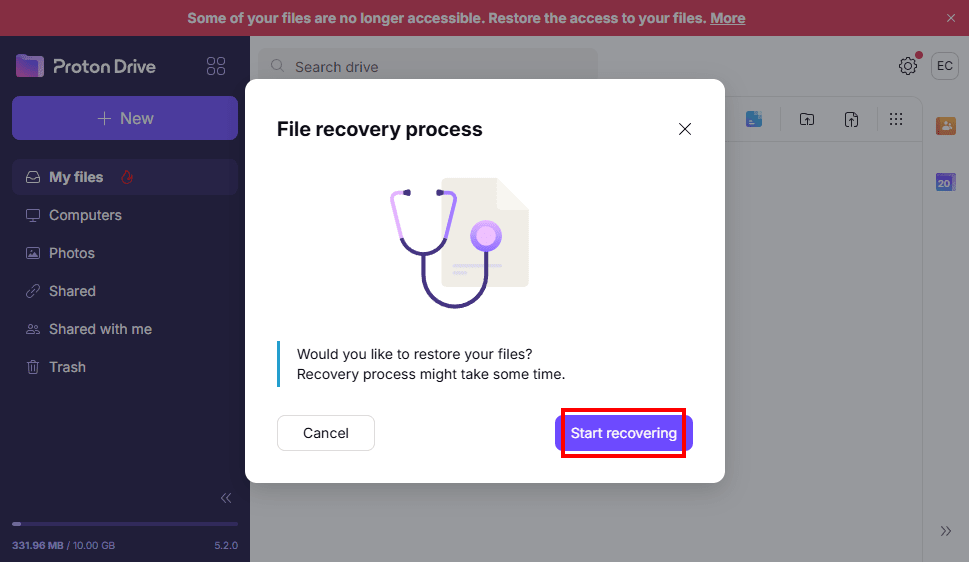
- Selecteer Herstellen starten.
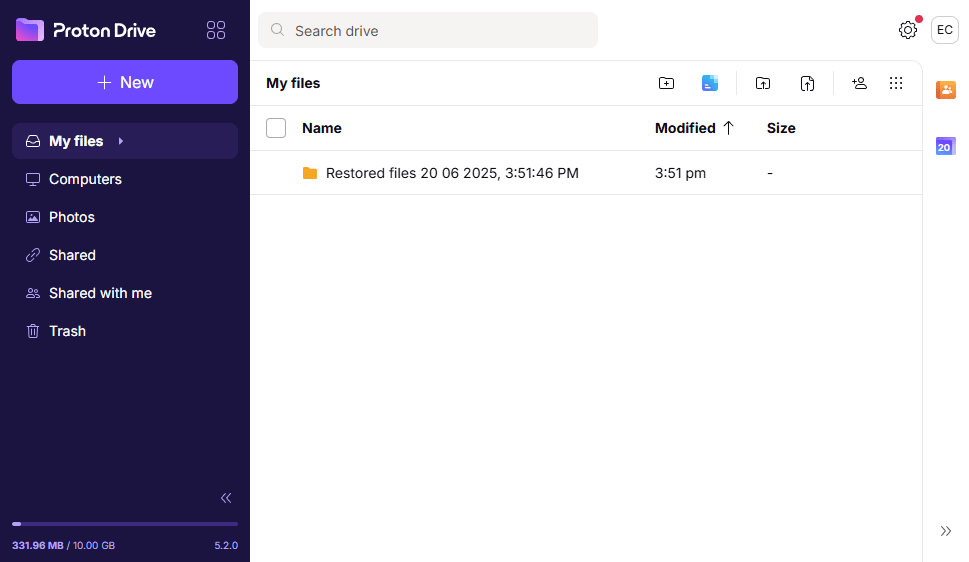
- Wacht tot het proces is voltooid. Hiermee worden alle eerder versleutelde Drive-bestanden hersteld.
Foto’s en albums herstellen (indien van toepassing)
Als u, voordat u uw drive herstelde, nieuwe foto’s heeft geüpload nadat u uw wachtwoord had gereset – wat gebeurt wanneer foto back-up is ingeschakeld op uw mobiele apparaat – moet u een extra herstelstap uitvoeren:
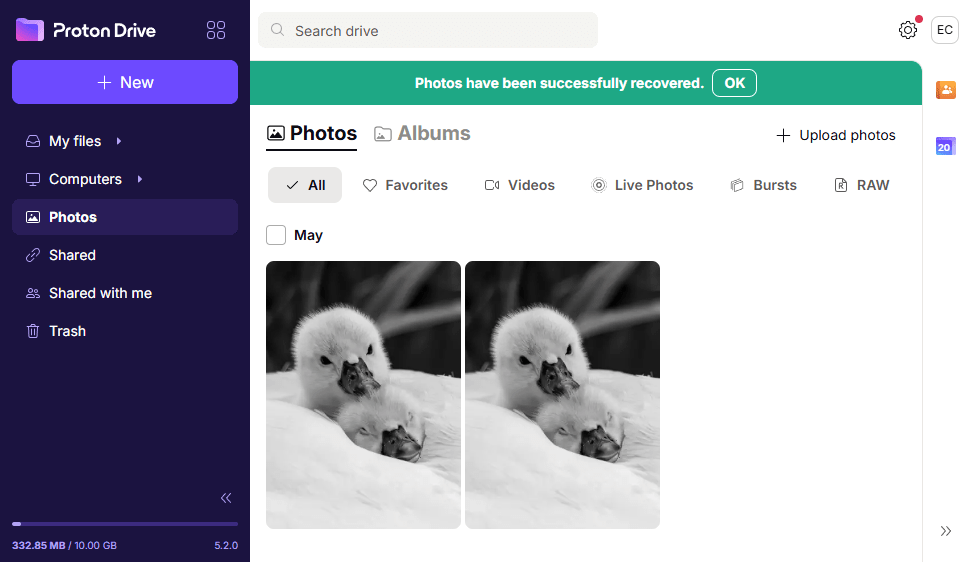
Ga naar het tabblad Foto’s en ververs de pagina indien nodig. Er zou bovenaan een “Foto’s herstellen”-banner moeten staan. Klik op Begin.
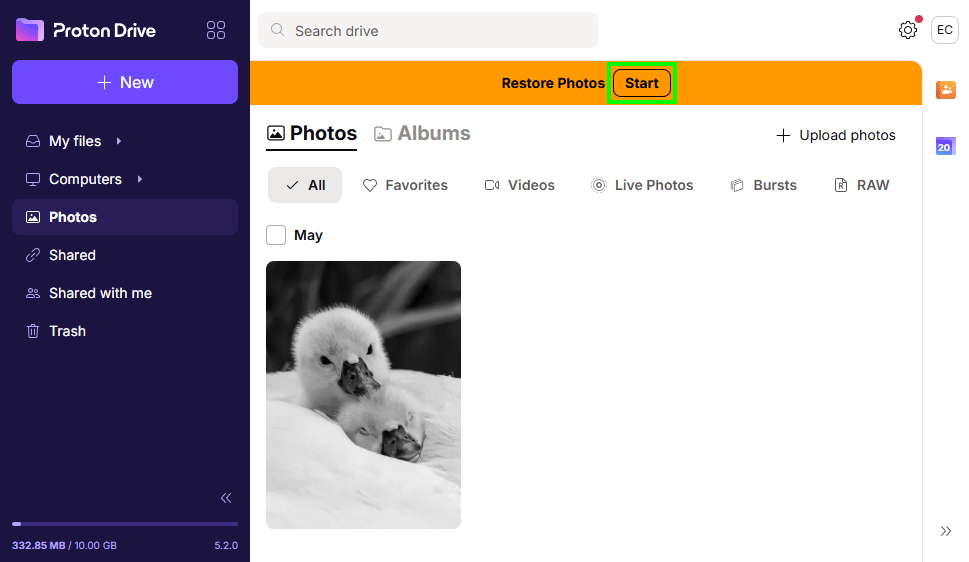
Hiermee worden uw eerder geback-upte foto’s samengevoegd met de nieuwe, wat betekent dat albums, filters en andere functies weer beschikbaar zijn.