Restaurarea fișierelor Proton Drive după o resetare a parolei
- Lectură
- 2 min
- Categorii
- Recuperare cont și date
- Utilizarea Proton Drive
Atunci când vă resetați parola Contului Proton, fișierele și fotografiile dvs. criptate din Drive devin temporar inaccesibile, împreună cu e-mailurile și alte date. Acest articol explică cum să vă recuperați fișierele, fotografiile și albumele din Proton Drive — inclusiv un pas secundar necesar pentru restaurarea fotografiilor în unele cazuri.
De ce sunt inaccesibile fișierele din Drive?
Proton Drive folosește criptarea de la un capăt la altul pentru a vă proteja datele. Dacă vă resetați parola, cheile de criptare care vă protejează fișierele nu mai pot fi accesate din motive de securitate. De aceea datele dvs. din Drive sunt blocate și veți avea nevoie de parola anterioară, de fraza de recuperare sau de fișierul de recuperare pentru a le debloca.
Cum să recuperați fișierele din Drive
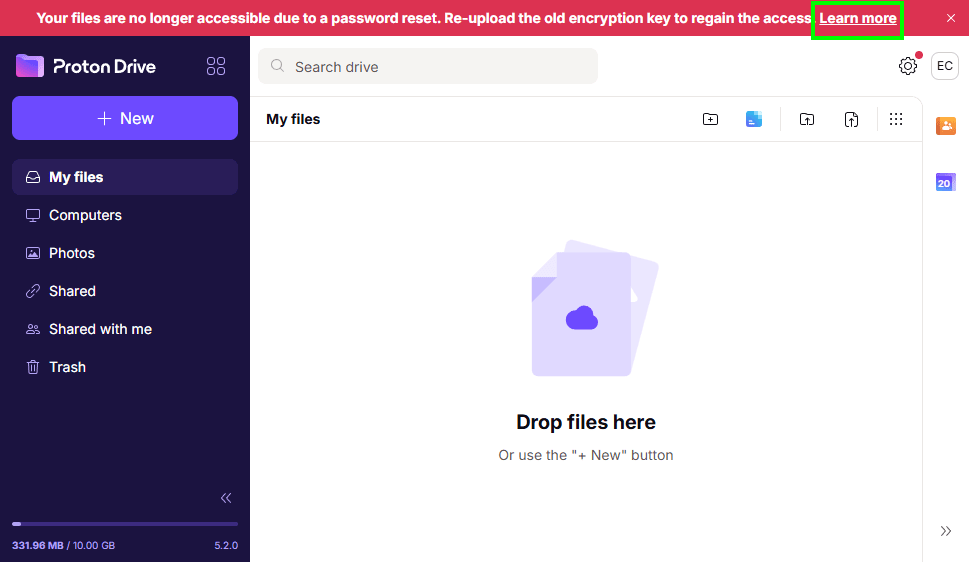
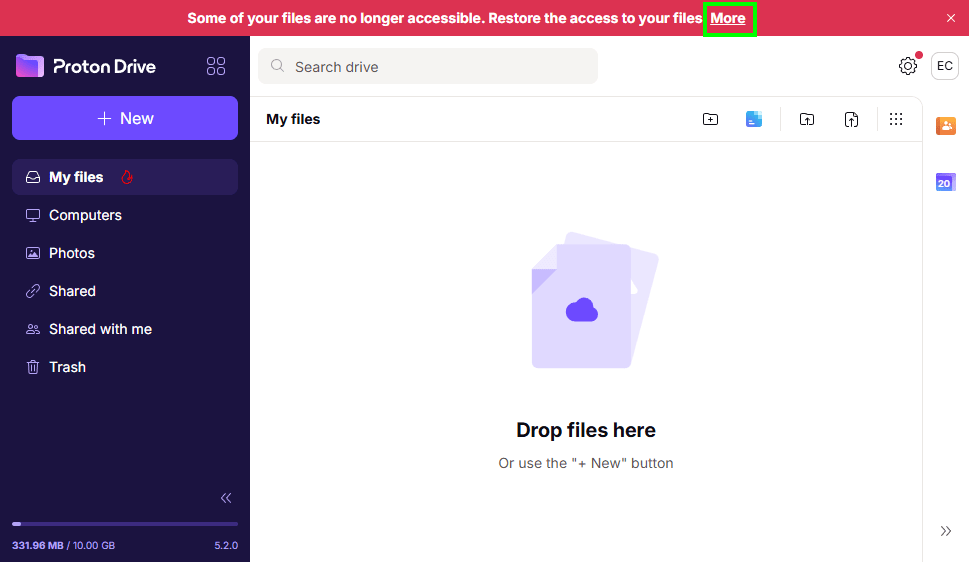
- După ce vă resetați parola, Proton Drive afișează în partea de sus mesajul „Fișierele dvs. nu mai sunt accesibile din cauza unei resetări a parolei. Reîncărcați vechea cheie de criptare pentru a recăpăta accesul”. Faceți clic pe Aflați mai multe pentru a începe recuperarea.
- Aveți trei opțiuni:
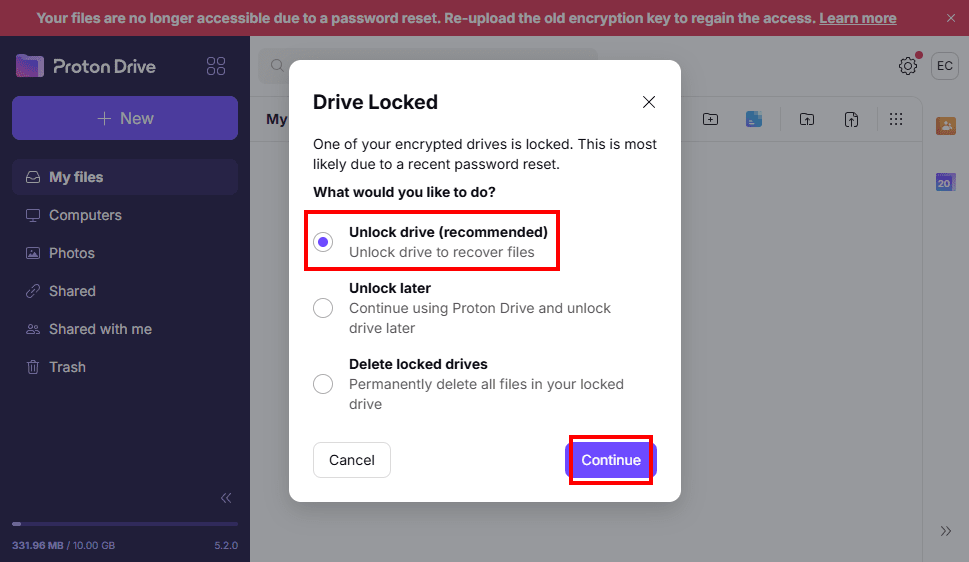
- Deblocare unitate (recomandat) – Recuperați-vă fișierele imediat folosind parola anterioară (înainte de resetare), fraza de recuperare sau fișierul de recuperare.
- Deblocare mai târziu – Amânați recuperarea și continuați să folosiți Drive fără fișierele dvs. anterioare.
- Ștergere unitate blocată – Ștergeți definitiv toate fișierele existente dacă recuperarea nu este posibilă. Acest pas este ireversibil și toate datele vor fi pierdute.
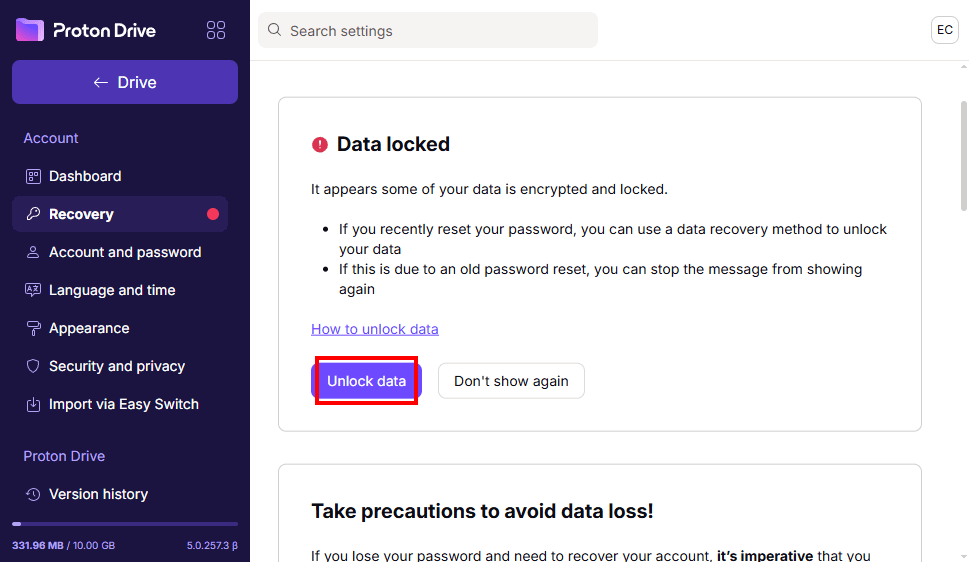
- Când alegeți Deblocare unitate, veți fi redirecționat către setările dvs. de recuperare Proton Drive.
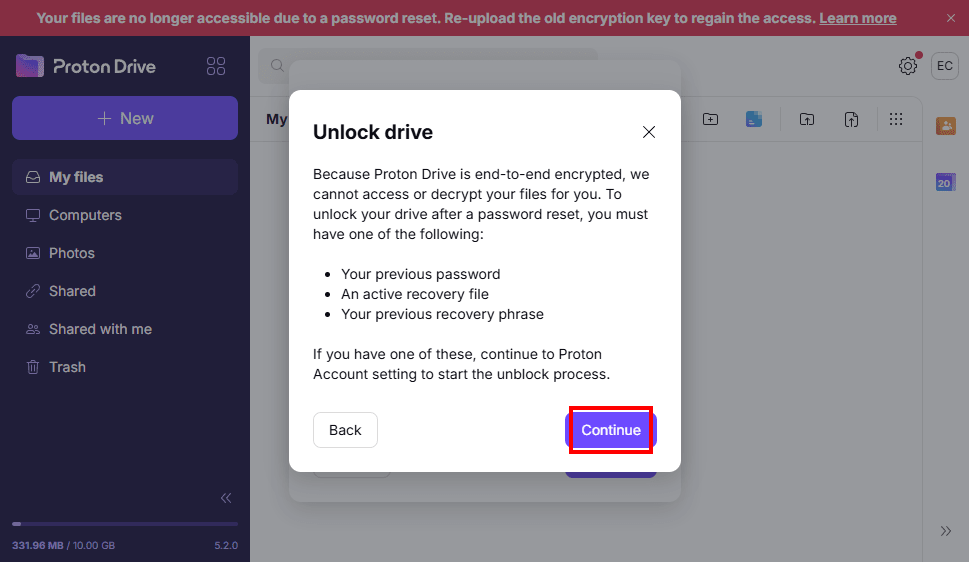
- Faceți clic pe Deblocare date și continuați cu pașii de recuperare.
- Fișierele dvs. nu vor apărea imediat — va fi afișat mesajul „Unele dintre fișierele dvs. nu mai sunt accesibile. Restaurați accesul la fișierele dvs.”. Faceți clic pe Detalii.
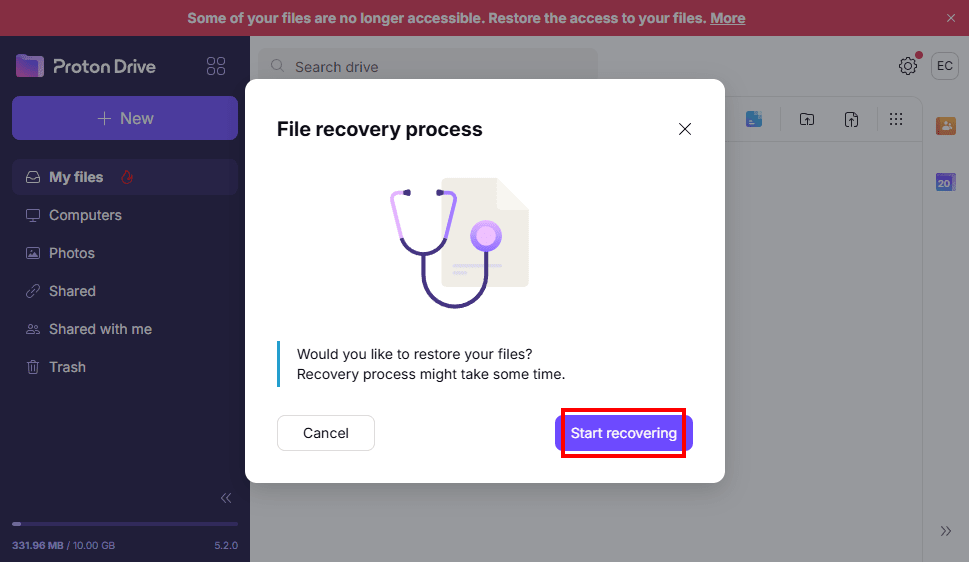
- Selectați Pornire recuperare.
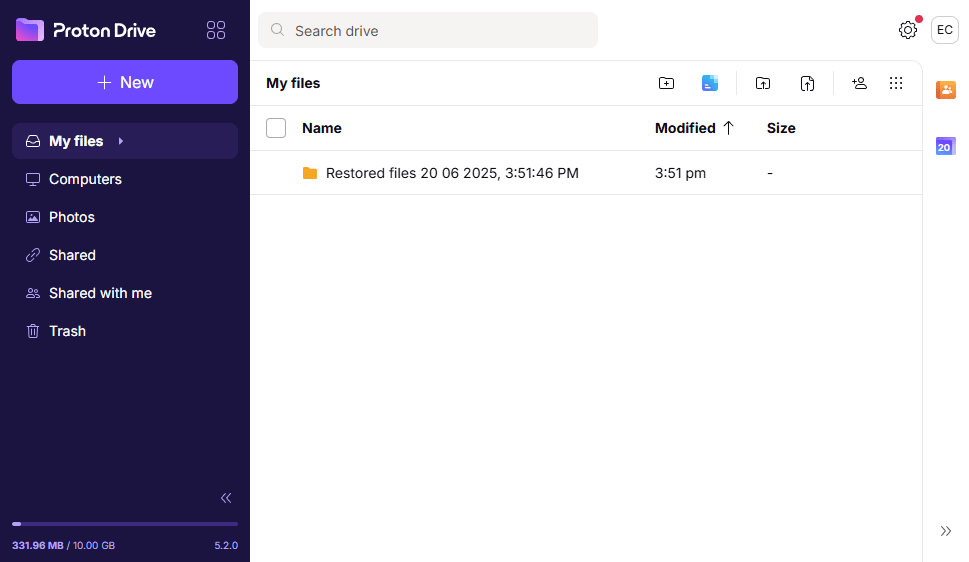
- Așteptați finalizarea procesului. Acest lucru va restaura toate fișierele din Drive criptate anterior.
Cum să restaurați fotografiile și albumele (dacă este cazul)
Dacă, înainte de a vă restaura unitatea Drive, ați încărcat fotografii noi după resetarea parolei, lucru care se întâmplă atunci când este activată conservarea fotografiilor pe dispozitivul dvs. mobil, va trebui să parcurgeți un pas de recuperare suplimentar:
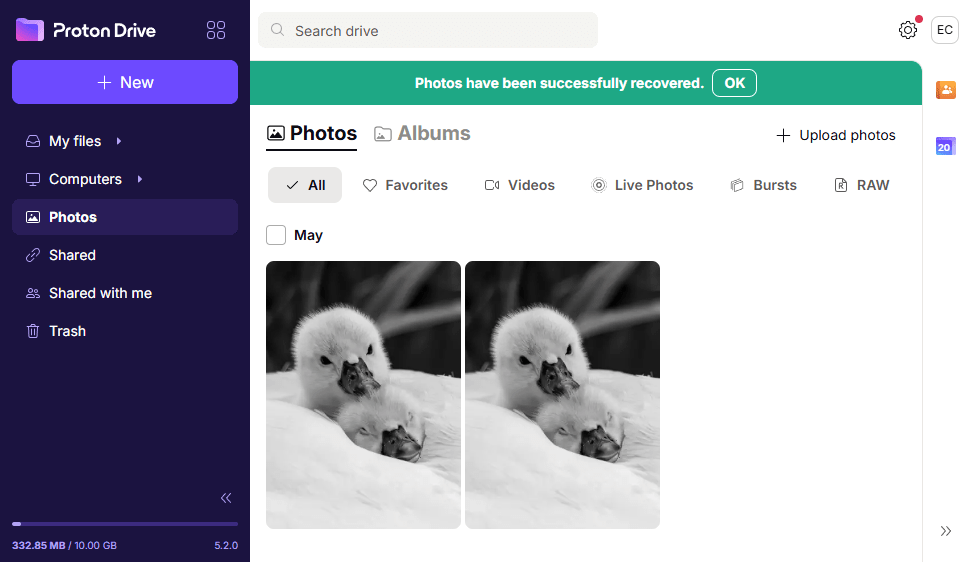
Accesați fila Fotografii, împrospătând pagina dacă este necesar. Ar trebui să existe un banner „Restaurare fotografii” în partea de sus. Faceți clic pe Începeți.
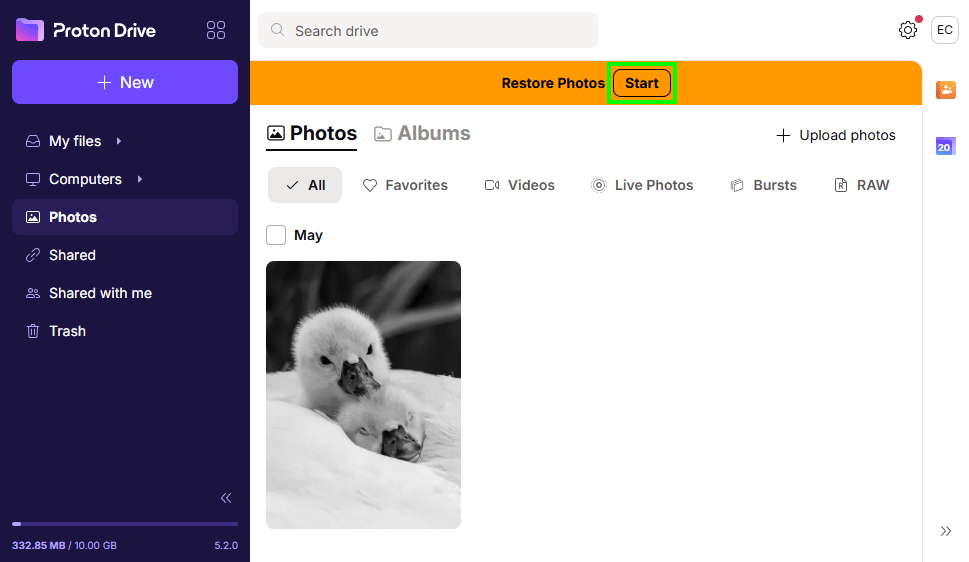
Acest lucru va îmbina fotografiile dvs. salvate anterior prin backup cu cele noi, ceea ce înseamnă că albumele, filtrele și alte caracteristici vor fi disponibile din nou.