在重設密碼後還原 Proton Drive 檔案
- 閱讀
- 0 分鐘
- 類別
- 帳號與資料救援
- 使用 Proton Drive
當您重設 Proton 帳號密碼時,您已加密的硬碟檔案與相片,以及電郵和其它資料將會暫時無法存取。本文將說明如何復原您的 Proton Drive 檔案、相片和專輯 — 包括在某些情況下還原相片所需的第二個步驟。
為何無法存取硬碟檔案?
Proton Drive 使用端對端加密來保護您的資料。如果您重設密碼,基於安全原因,將無法再存取保護您檔案的加密金鑰。這就是為何您的硬碟資料會被鎖定,您需要之前的密碼、復原短語或帳號救援檔案才能將其解鎖。
如何復原硬碟檔案
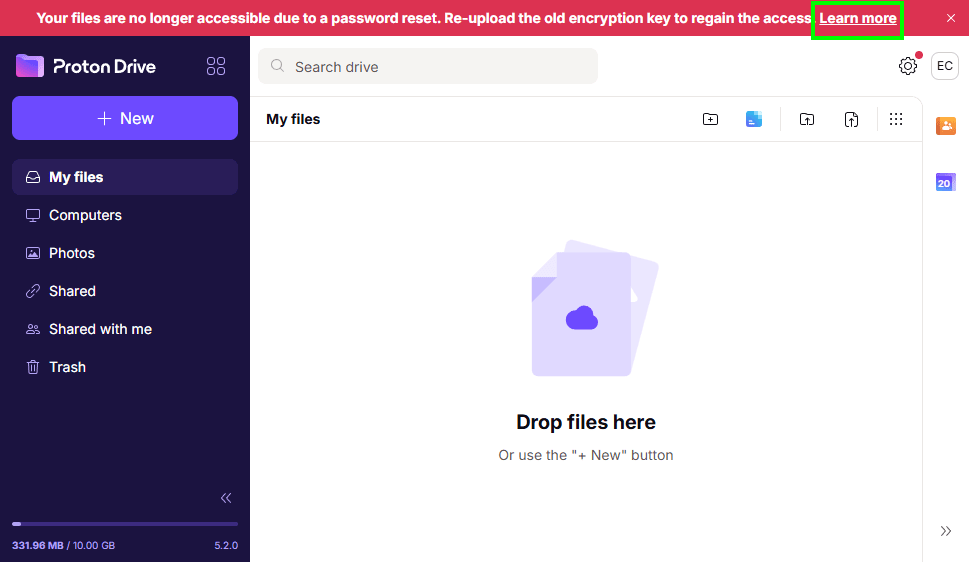
- 重設密碼後,Proton Drive 會在頁面頂部顯示「由於密碼重設,您的檔案已無法存取。請重新上載舊的加密金鑰以重新獲得存取權」訊息。點擊瞭解詳情以開始復原程序。
- 您有三個選項:
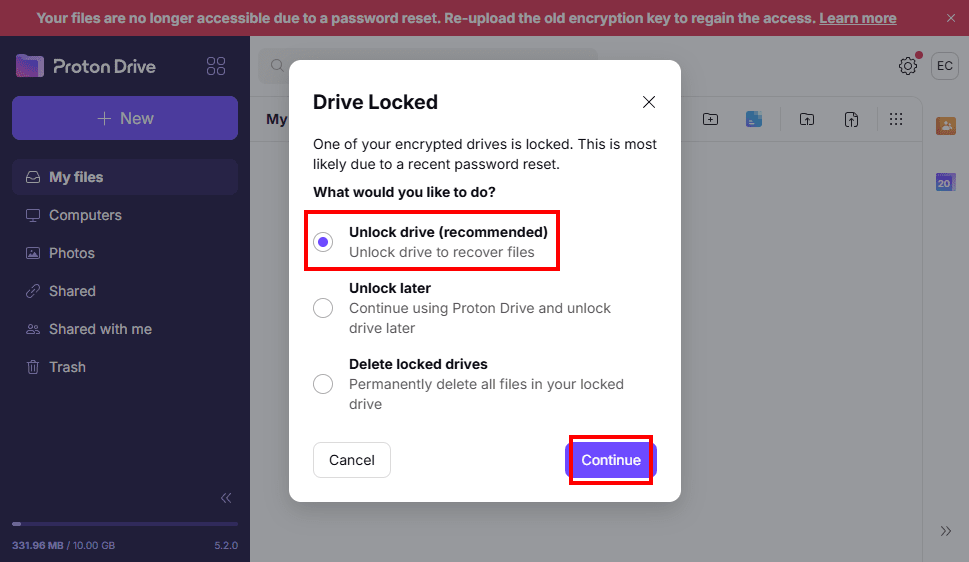
- 解鎖雲端硬碟 (推薦) – 使用您之前的密碼(重設前)、復原短語或帳號救援檔案立即復原您的檔案。
- 稍後解鎖 – 暫緩復原,並在沒有您之前檔案的情況下繼續使用硬碟。
- 刪除已鎖定的硬碟 – 如果無法進行復原,則永久刪除所有現有檔案。此步驟無法撤銷,所有資料都將遺失。
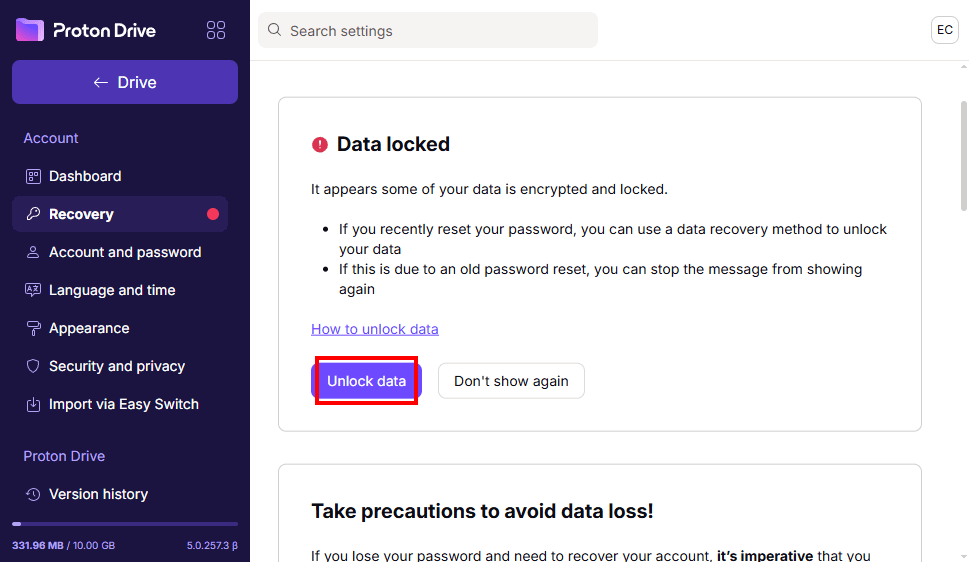
- 選擇解鎖雲端硬碟後,系統會將您帶往您的 Proton Drive 復原設定。
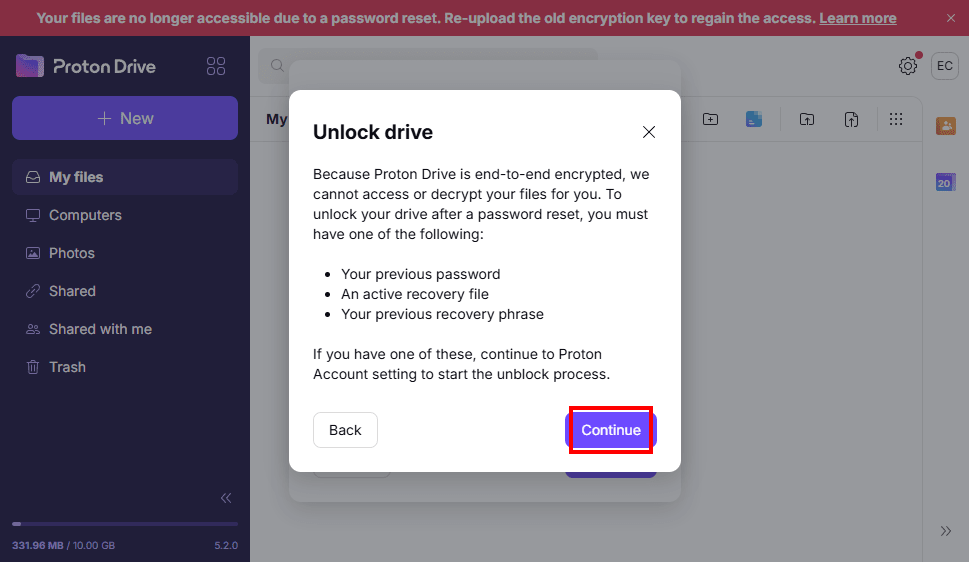
- 點擊解鎖資料並繼續執行復原步驟。
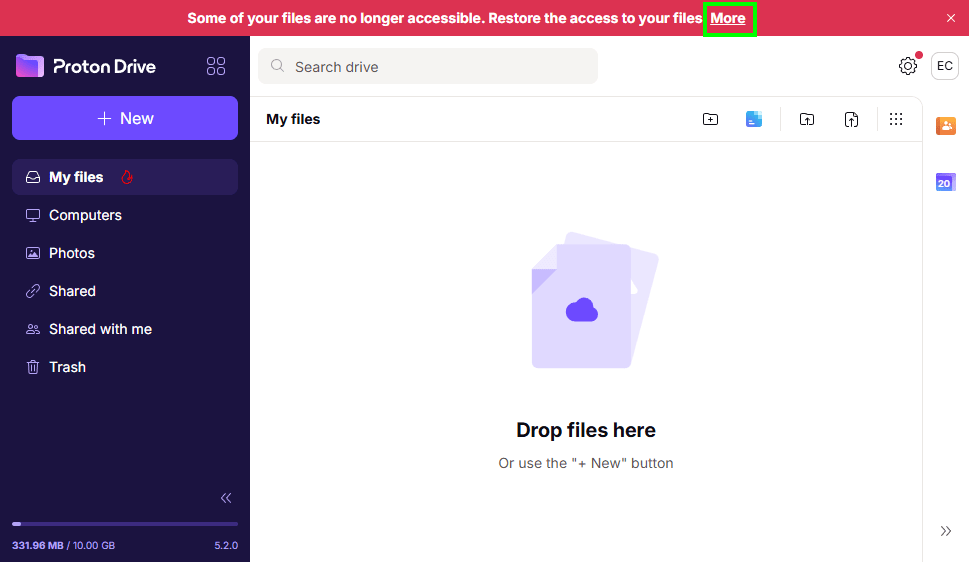
- 您的檔案不會立即出現 — 系統將顯示「部分檔案已無法存取。請還原對檔案的存取權」訊息。點擊更多。
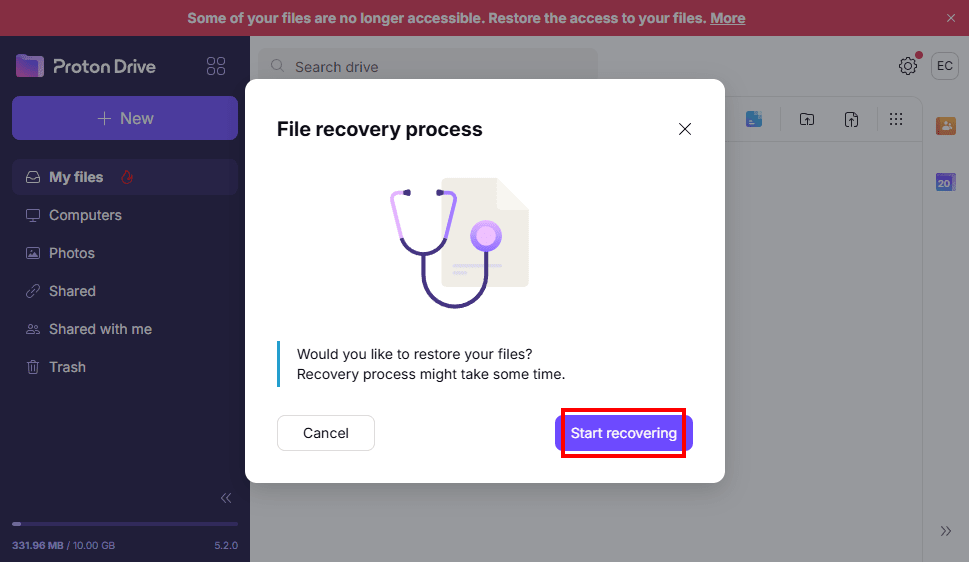
- 選取開始恢復。
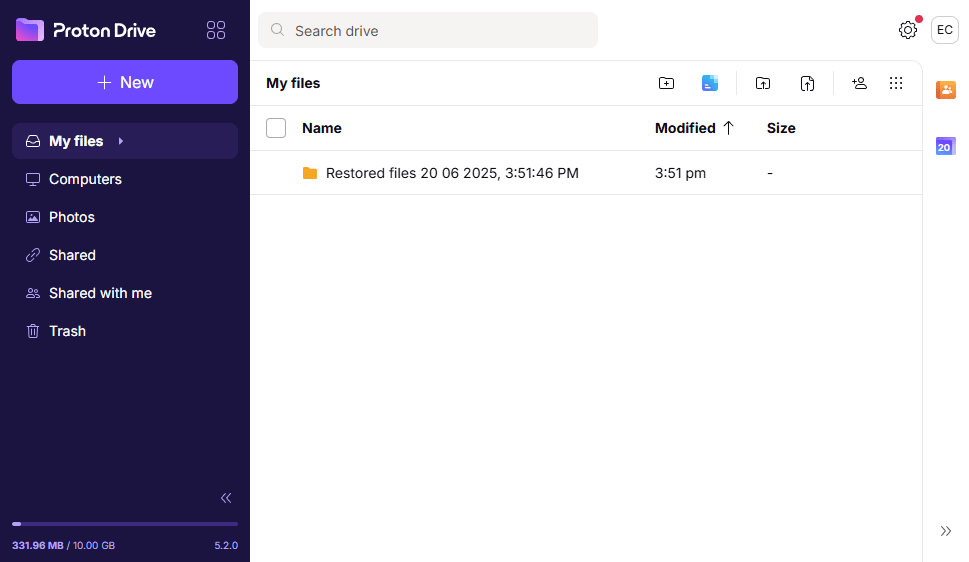
- 等待程序完成。這將還原所有先前已加密的硬碟檔案。
如何還原相片與專輯(如適用)
如果您在重設密碼後但在還原硬碟之前上載了新相片(當您的行動裝置上啟用備份照片功能時會發生這種情況),您需要完成一個額外的復原步驟:
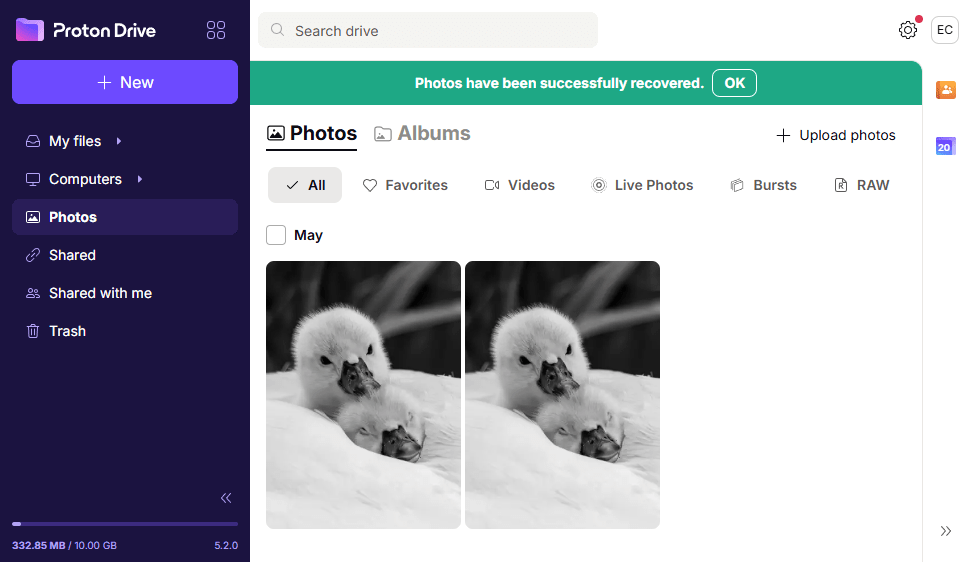
前往相片索引標籤,如有必要,請重新整理頁面。頂部應該會出現「還原相片」橫幅。點擊開始。
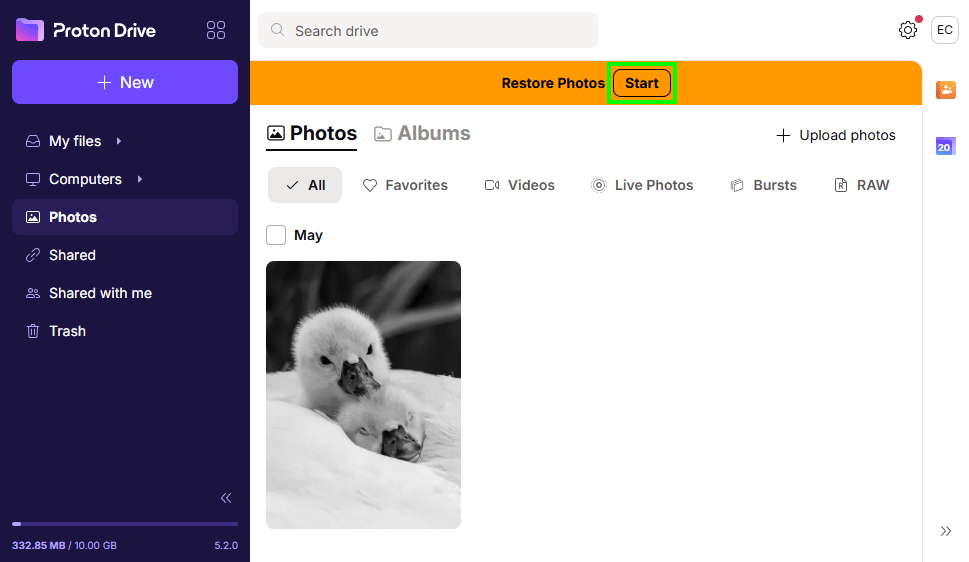
這會將您先前備份的相片與新相片合併,這意味著專輯、篩選器和其他功能將再次可用。