Gendannelse af Proton Drive-filer efter nulstilling af adgangskode
- Læsetid
- 2 min
- Kategorier
- Konto- og datagendannelse
- Brug af Proton Drive
Når De nulstiller adgangskoden til Deres Proton-konto, bliver Deres krypterede Drive-filer og fotos midlertidigt utilgængelige sammen med e-mails og andre data. Denne artikel forklarer, hvordan De gendanner Deres Proton Drive-filer, fotos og albummer – herunder et sekundært trin, der i nogle tilfælde er nødvendigt for at genoprette fotos.
Hvorfor er Drive-filer utilgængelige?
Proton Drive anvender end-to-end-kryptering til at beskytte Deres data. Hvis De nulstiller Deres adgangskode, kan de krypteringsnøgler, der beskytter Deres filer, ikke længere tilgås af sikkerhedsmæssige årsager. Det er grunden til, at Deres Drive-data er låst, og De skal bruge Deres tidligere adgangskode, gendannelsessætning eller gendannelsesfil for at låse dem op.
Sådan gendannes Drive-filer
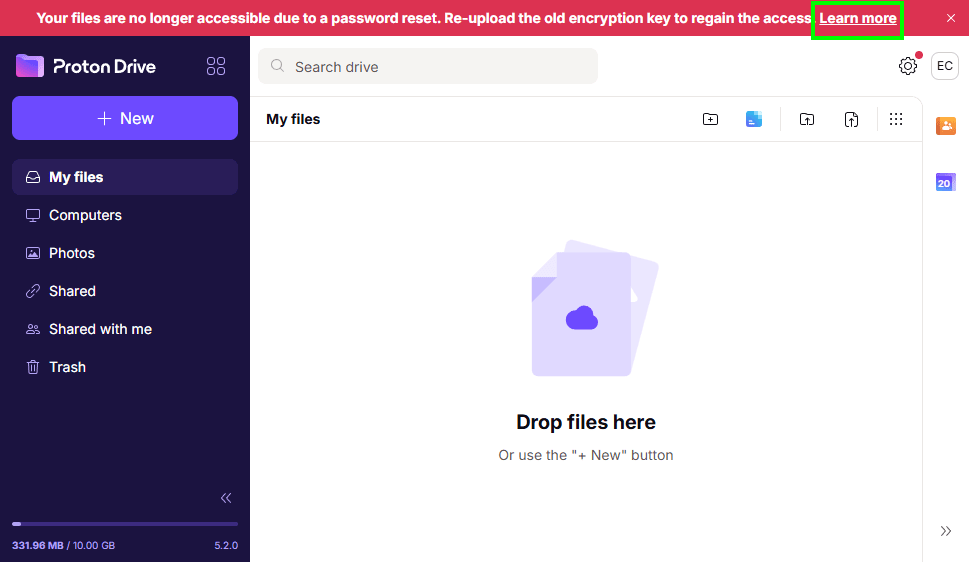
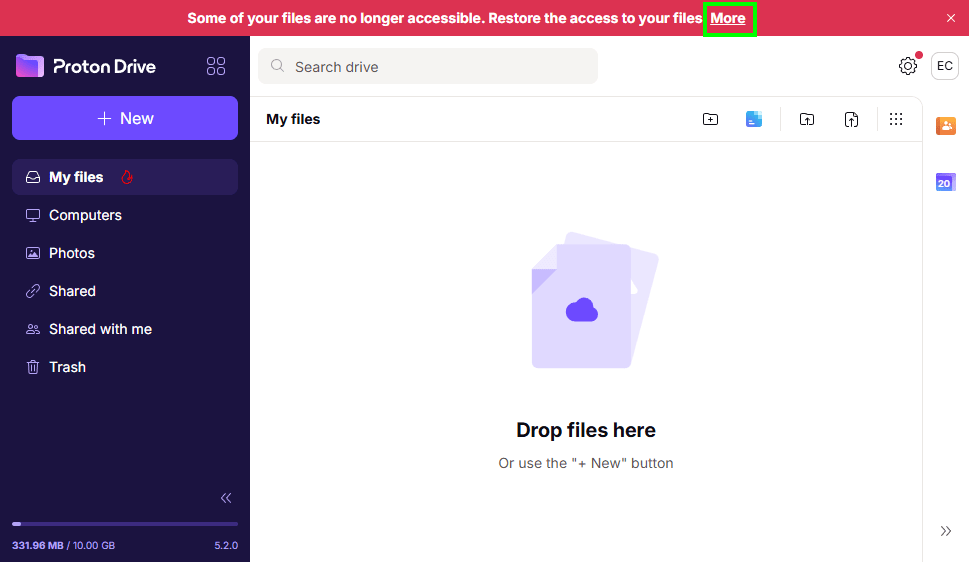
- Når De har nulstillet Deres adgangskode, viser Proton Drive beskeden “Dine filer er ikke længere tilgængelige pga. en nulstilling af adgangskoden. Upload den gamle krypteringsnøgle for at få adgang igen” øverst. Klik på Få mere at vide for at starte gendannelsen.
- De har tre tilvalg:
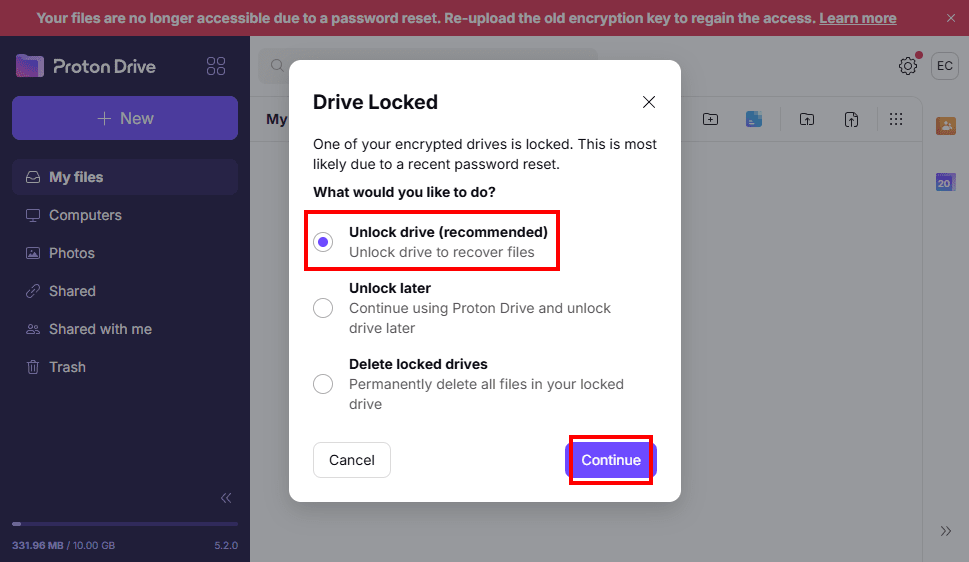
- Lås drev op (anbefales) – Gendan Deres filer med det samme ved hjælp af Deres tidligere adgangskode (før nulstilling), gendannelsessætning eller gendannelsesfil.
- Lås op senere – Udskyd gendannelsen, og fortsæt med at bruge Drive uden Deres tidligere filer.
- Slet låst drev – Slet alle eksisterende filer permanent, hvis gendannelse ikke er muligt. Dette trin er irreversibelt, og alle data vil gå tabt.
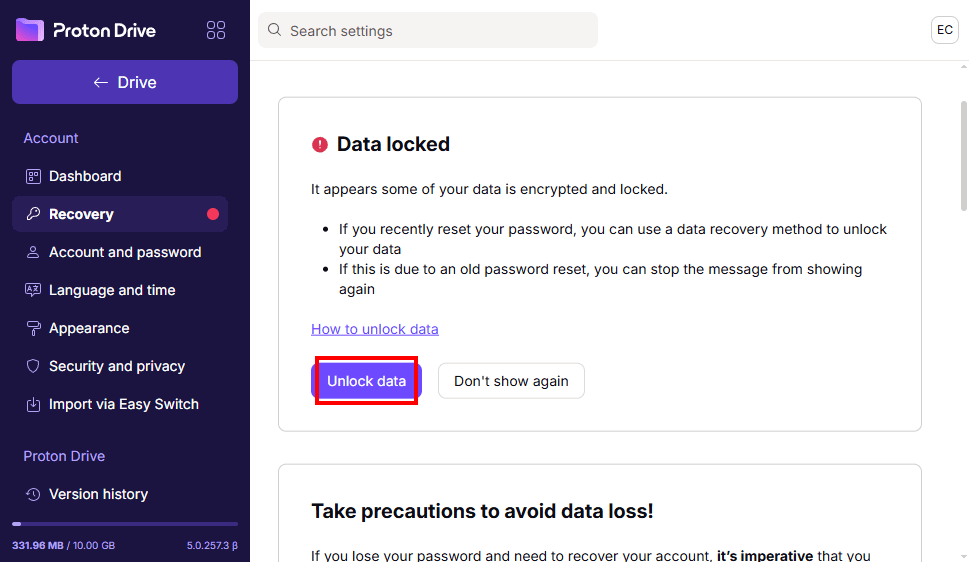
- Når De vælger Lås drev op, bliver De ført til Deres Proton Drive-indstillinger for gendannelse.
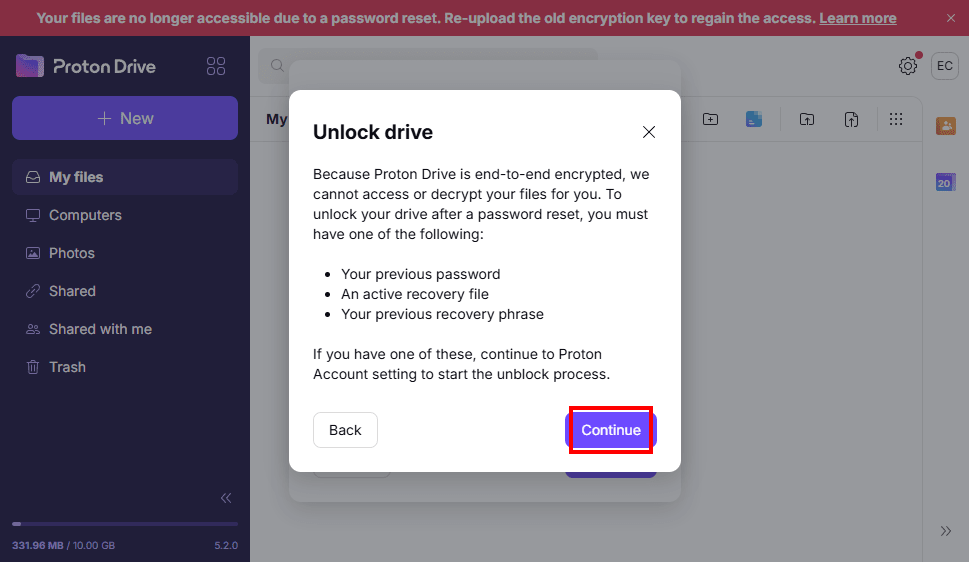
- Klik på Lås op for data, og fortsæt med gendannelsestrinene.
- Deres filer vises ikke med det samme – beskeden “Nogle af dine filer er ikke længere tilgængelige. Genopret adgangen til dine filer” vises. Klik på Flere.
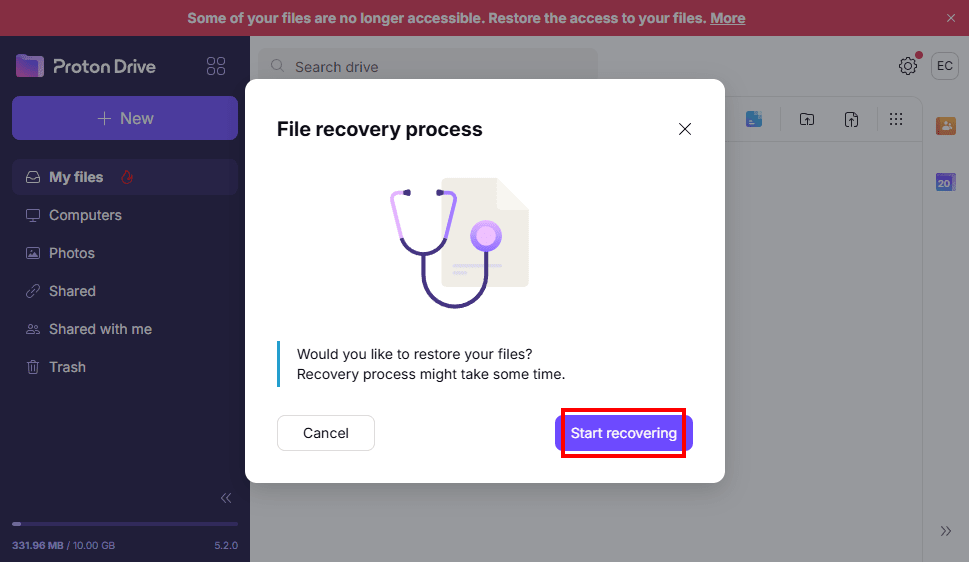
- Vælg Start gendannelse.
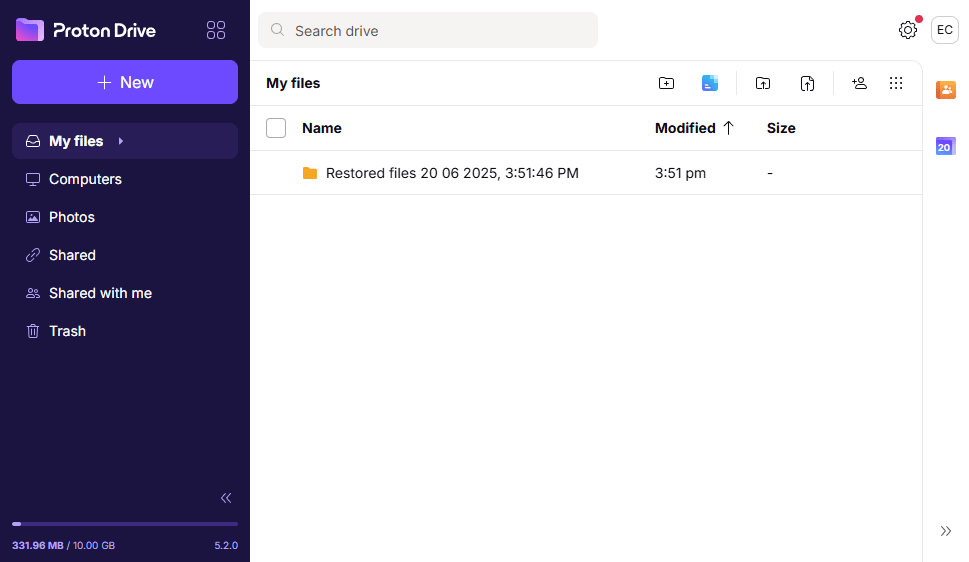
- Vent på, at processen fuldføres. Dette vil gendanne alle tidligere krypterede Drive-filer.
Sådan genoprettes fotos og albummer (hvis relevant)
Hvis De, før De genopretter Deres drev, har uploadet nye fotos efter nulstilling af Deres adgangskode, hvilket sker, når sikkerhedskopiering af fotos er aktiveret på Deres mobilenhed, skal De gennemføre et ekstra gendannelsestrin:
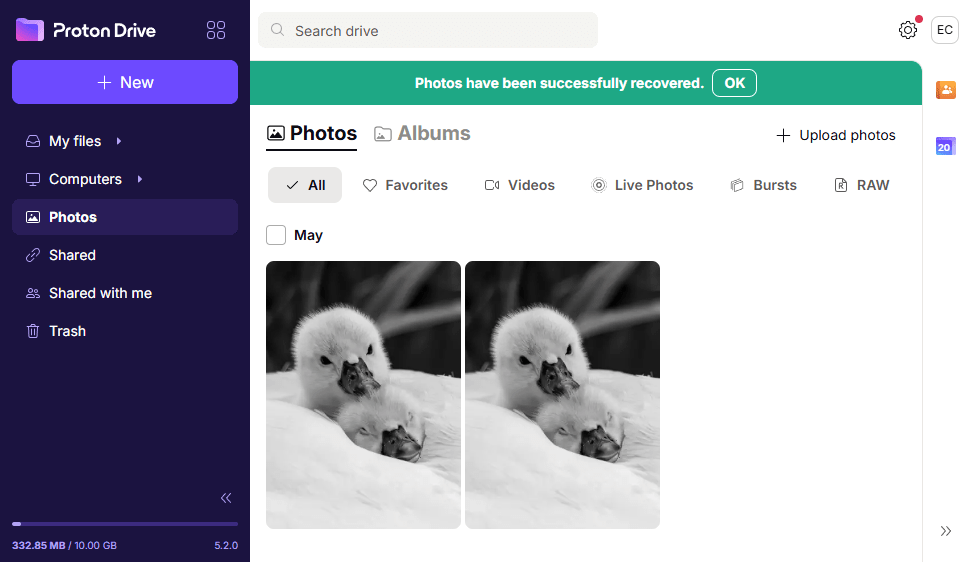
Gå til fanen Fotos, og opdater siden, hvis det er nødvendigt. Der bør være et banner med teksten “Genopret fotos” øverst. Klik på Start.
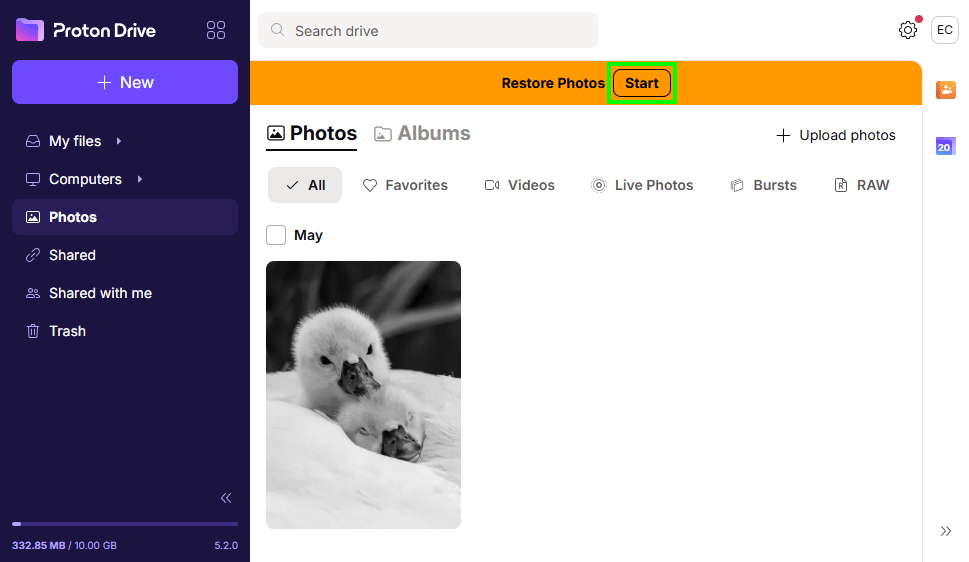
Dette fletter Deres tidligere sikkerhedskopierede fotos med de nye, hvilket betyder, at albummer, filtre og andre funktioner bliver tilgængelige igen.