Khôi phục tập tin Proton Drive sau khi đặt lại mật khẩu
- Đọc
- 4 phút
- Danh mục
- Sử dụng Proton Drive
- Khôi phục tài khoản và dữ liệu
Khi đặt lại mật khẩu Tài khoản Proton, các tệp và ảnh đã mã hóa trên Drive sẽ tạm thời không thể truy cập, cùng với email và dữ liệu khác. Bài viết này giải thích cách khôi phục các tệp, ảnh và Album trên Proton Drive — bao gồm bước phụ cần thiết để khôi phục ảnh trong một số trường hợp.
Tại sao các tập tin Drive không thể truy cập?
Proton Drive sử dụng mã hóa đầu cuối để bảo vệ dữ liệu. Nếu đặt lại mật khẩu, các khóa mã hóa bảo vệ tập tin sẽ không còn khả năng truy cập vì lý do Bảo mật. Đó là lý do tại sao dữ liệu Drive bị khóa, và cần mật khẩu trước đó, Cụm từ khôi phục hoặc Tệp khôi phục để Mở khóa.
Cách khôi phục các tập tin Drive
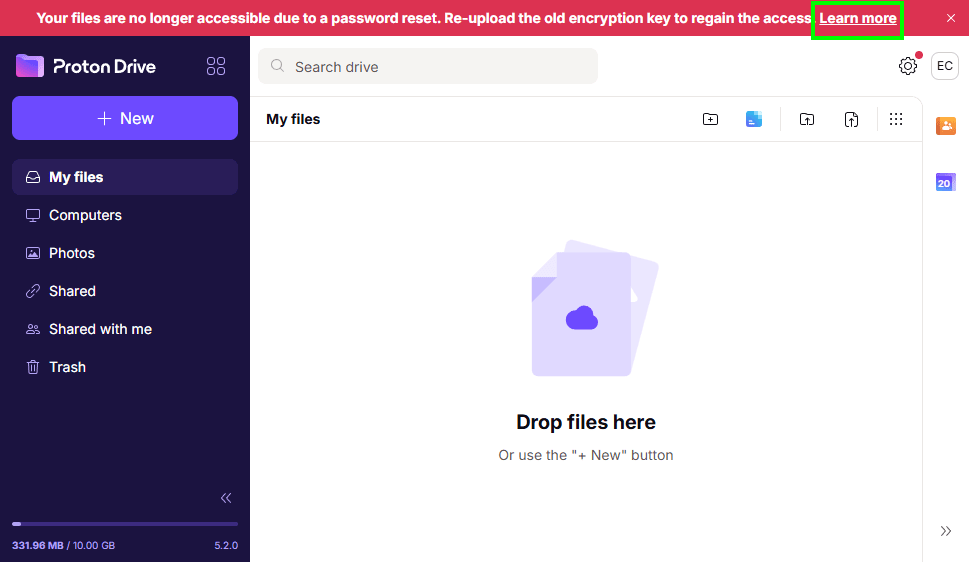
- Sau khi đặt lại mật khẩu, Proton Drive hiển thị thông báo “Các tập tin của bạn không còn khả năng truy cập do đặt lại mật khẩu. Tải lên lại khóa mã hóa để lấy lại quyền truy cập” ở trên cùng. Nhấp vào Tìm hiểu thêm để bắt đầu Khôi phục.
- Bạn có ba Tùy chọn:
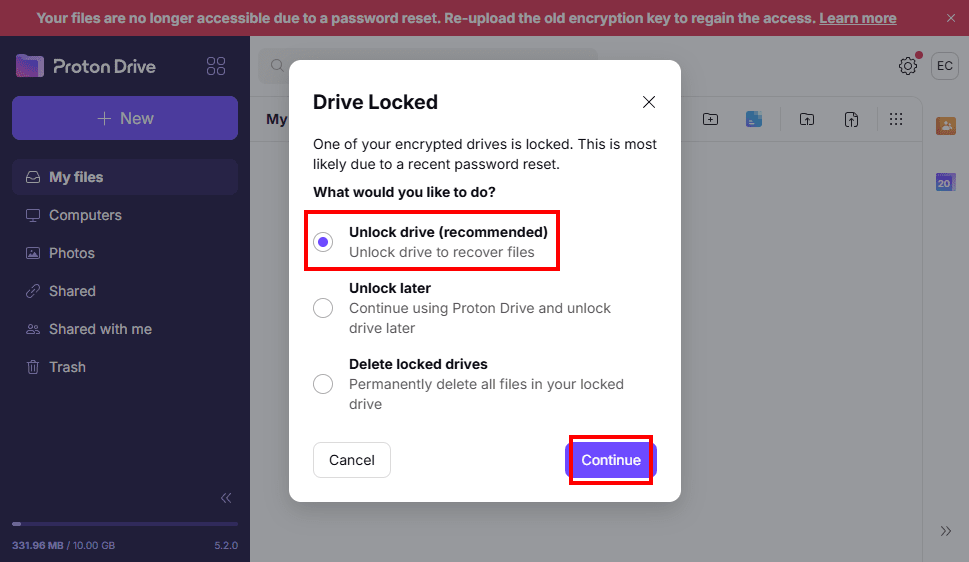
- Mở khóa ổ đĩa (khuyên dùng) – Khôi phục tập tin ngay lập tức bằng mật khẩu trước đó (trước khi đặt lại), Cụm từ khôi phục hoặc Tệp khôi phục.
- Mở khóa sau – Trì hoãn việc Khôi phục và Tiếp tục sử dụng Drive mà không cần các tập tin cũ.
- Xóa ổ đĩa bị khóa – Xóa vĩnh viễn tất cả tập tin hiện có nếu không thể Khôi phục. Bước này là không thể đảo ngược và tất cả dữ liệu sẽ bị mất.
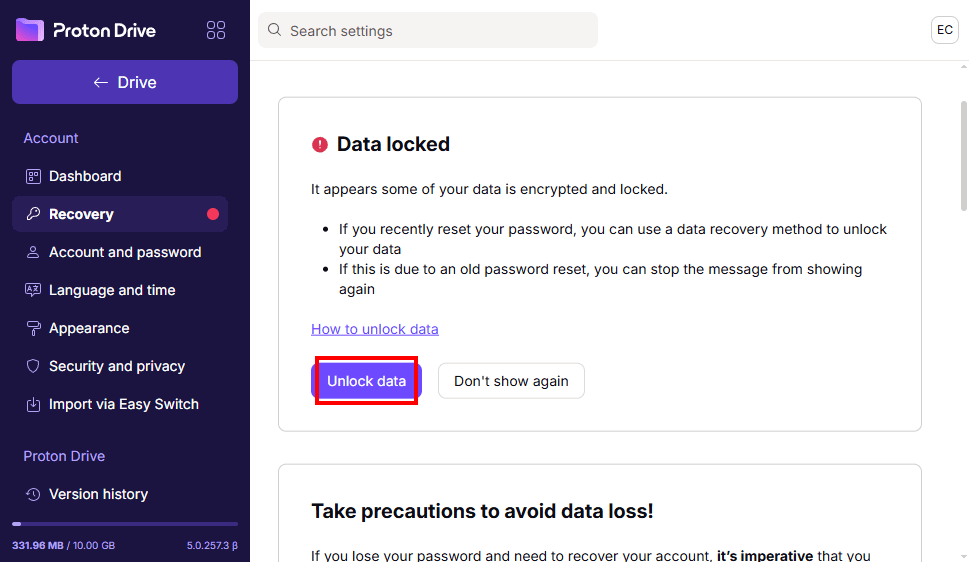
- Khi chọn Mở khóa ổ đĩa, bạn sẽ được đưa đến các cài đặt Khôi phục Proton Drive của Tài khoản.
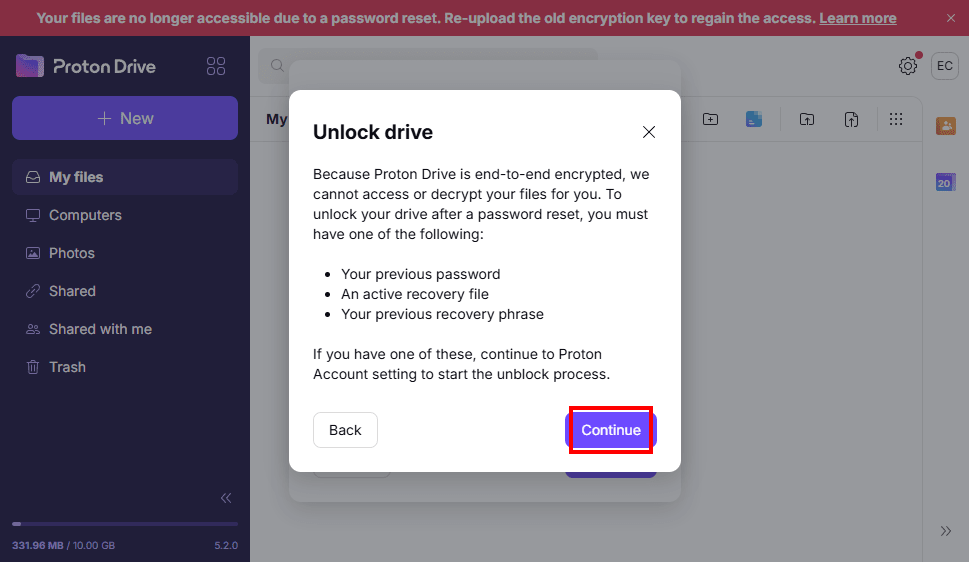
- Nhấp vào Mở khóa dữ liệu và tiến hành các bước Khôi phục.
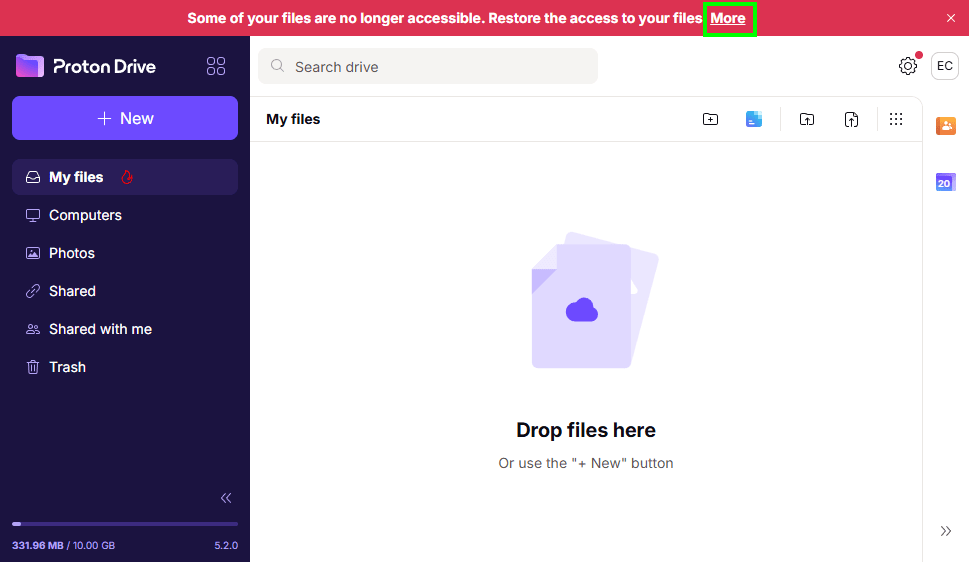
- Các tập tin sẽ không xuất hiện ngay — thông báo “Một số tập tin của bạn không còn khả năng truy cập. Khôi phục quyền truy cập vào các tập tin của bạn” sẽ được hiển thị. Nhấp vào Thêm.
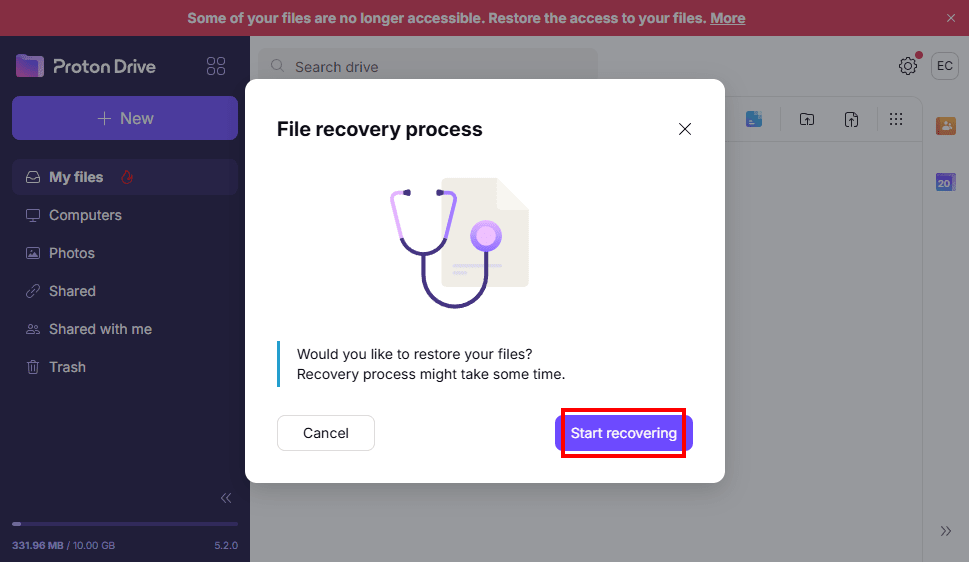
- Chọn Bắt đầu khôi phục.
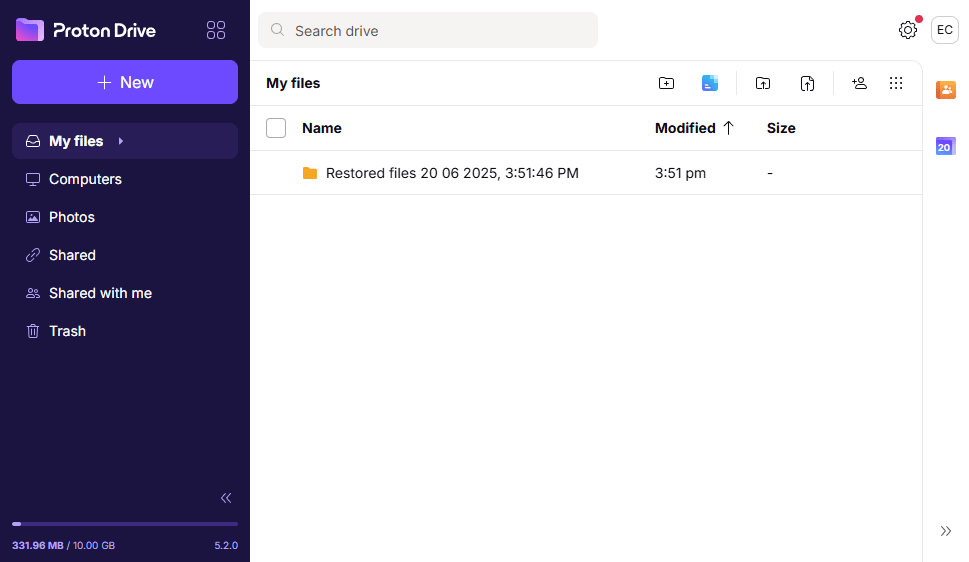
- Đợi quy trình hoàn tất. Việc này sẽ Khôi phục tất cả tập tin Drive đã mã hóa trước đó.
Cách Khôi phục Ảnh và Album (nếu áp dụng)
Nếu trước khi Khôi phục ổ đĩa, bạn đã tải lên Ảnh mới sau khi đặt lại mật khẩu (điều này xảy ra khi Sao lưu hình ảnh được Mở trên thiết bị di động), bạn sẽ cần hoàn tất một bước Khôi phục bổ sung:
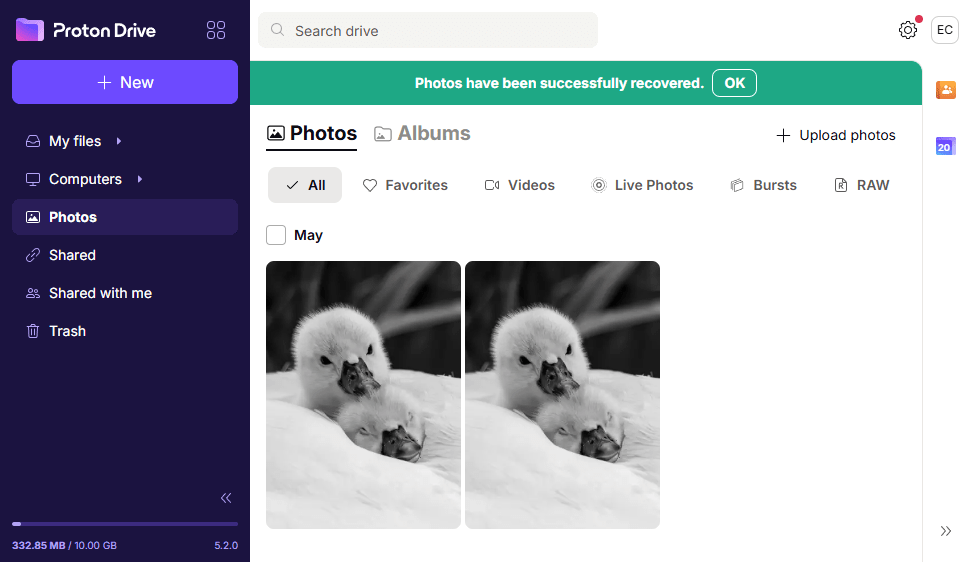
Đi đến tab Ảnh, làm mới trang nếu cần. Sẽ có biểu ngữ “Khôi phục ảnh” ở trên cùng. Nhấp vào Bắt đầu.
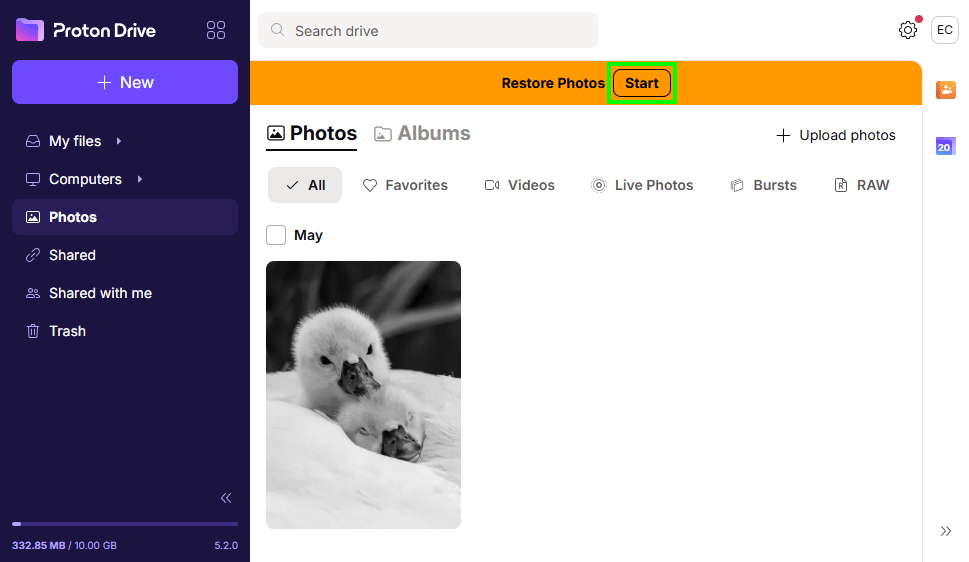
Việc này sẽ Trộn các Ảnh đã Sao lưu trước đó với những Ảnh Mới, nghĩa là các Album, Các bộ lọc và tính năng Khác sẽ khả dụng trở lại.