Restaurar archivos de Proton Drive después de restablecer la contraseña
- Lectura
- 2 min
- Categorías
- Recuperación de cuenta y datos
- Usando Proton Drive
Cuando restableces la contraseña de tu cuenta de Proton, tus fotos y archivos cifrados de Drive dejan de estar accesibles temporalmente, junto con los correos electrónicos y otros datos. Este artículo explica cómo recuperar tus archivos, fotos y álbumes de Proton Drive, incluido un paso secundario necesario para restaurar fotos en algunos casos.
¿Por qué no se puede acceder a los archivos de Drive?
Proton Drive utiliza cifrado de extremo a extremo para proteger tus datos. Si restableces tu contraseña, ya no se podrá acceder a las claves de cifrado que protegen tus archivos por motivos de seguridad. Por eso tus datos de Drive están bloqueados y necesitarás tu contraseña anterior, frase de recuperación o archivo de recuperación para desbloquearlos.
Cómo recuperar archivos de Drive
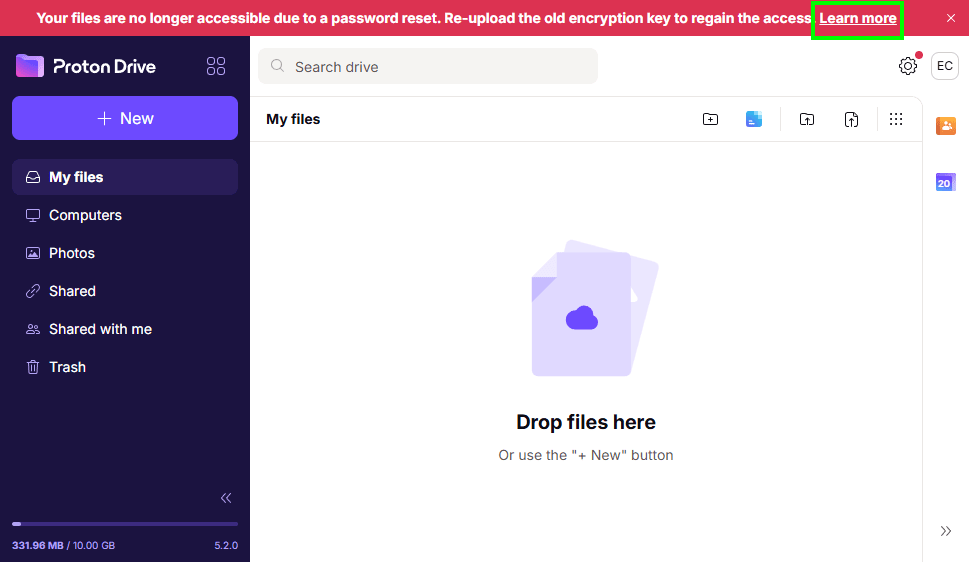
- Tras restablecer tu contraseña, Proton Drive muestra el mensaje «Tus archivos ya no están accesibles debido a un restablecimiento de contraseña. Vuelve a cargar la clave de cifrado antigua para recuperar el acceso» en la parte superior. Haz clic en Más información para iniciar la recuperación.
- Tienes tres opciones:
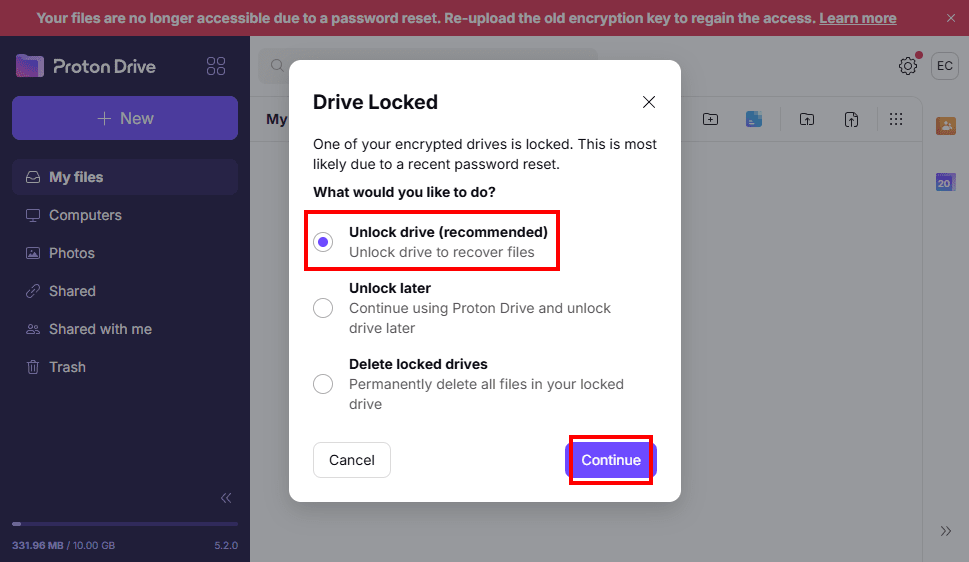
- Desbloquear la unidad (recomendado): recupera tus archivos de inmediato usando tu contraseña anterior (antes del restablecimiento), frase de recuperación o archivo de recuperación.
- Desbloquear más tarde: pospón la recuperación y sigue usando Drive sin tus archivos anteriores.
- Eliminar unidad bloqueada: elimina de forma permanente todos los archivos existentes si no es posible la recuperación. Este paso es irreversible y se perderán todos los datos.
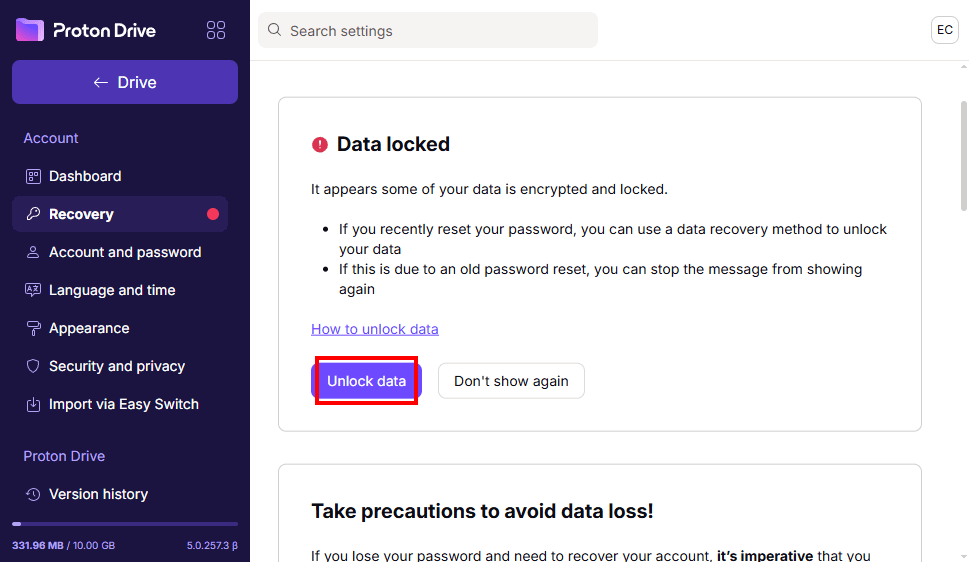
- Al elegir Desbloquear unidad, se te dirigirá a tus ajustes de recuperación de Proton Drive.
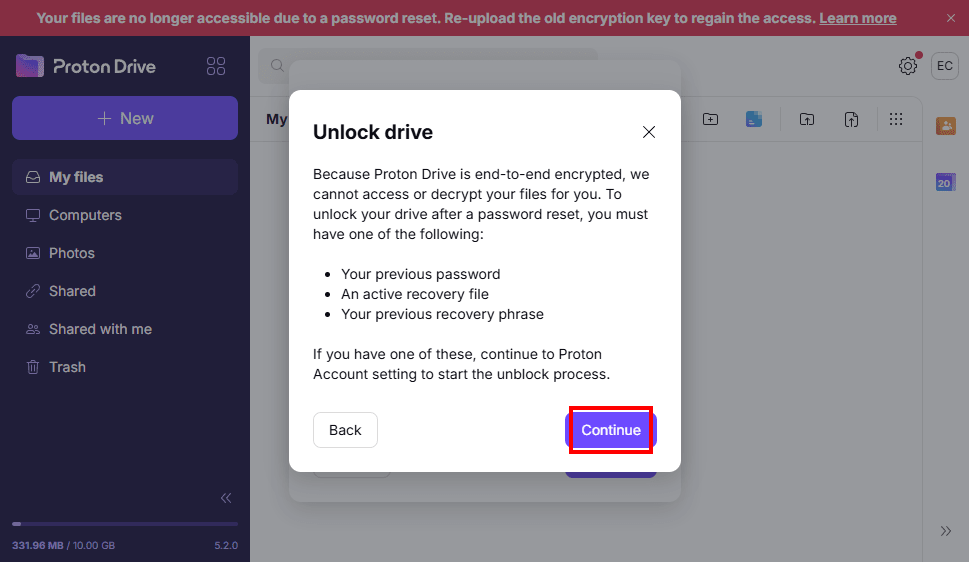
- Haz clic en Desbloquear datos y continúa con los pasos de recuperación.
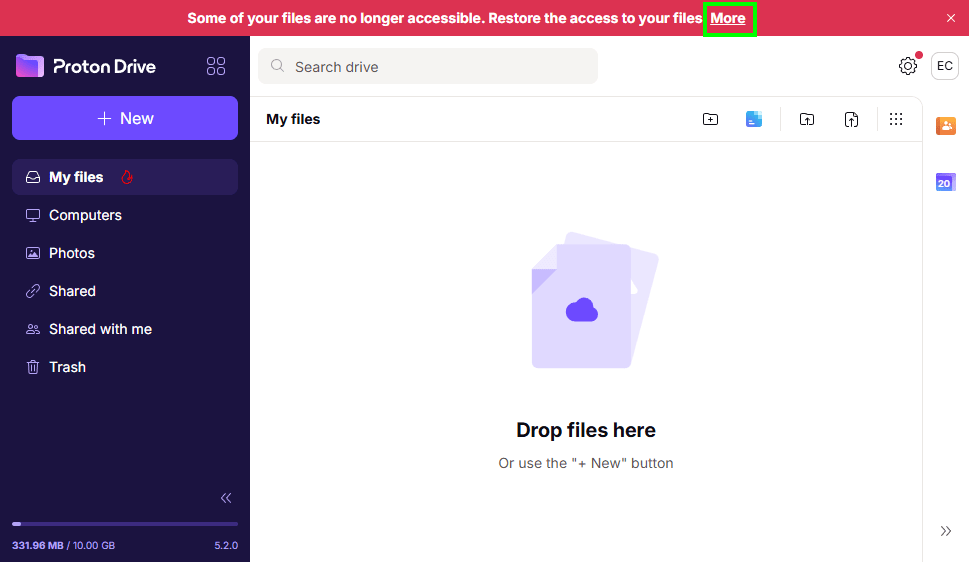
- Tus archivos no aparecerán de inmediato; se mostrará el mensaje «Ya no se puede acceder a algunos de tus archivos. Restaura el acceso a tus archivos». Haz clic en Más.
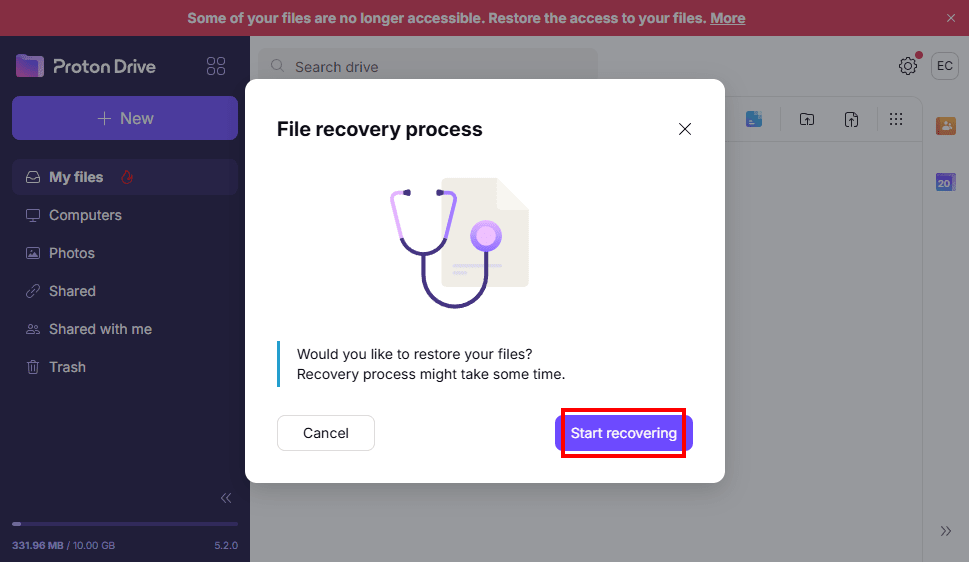
- Selecciona Comenzar a recuperar.
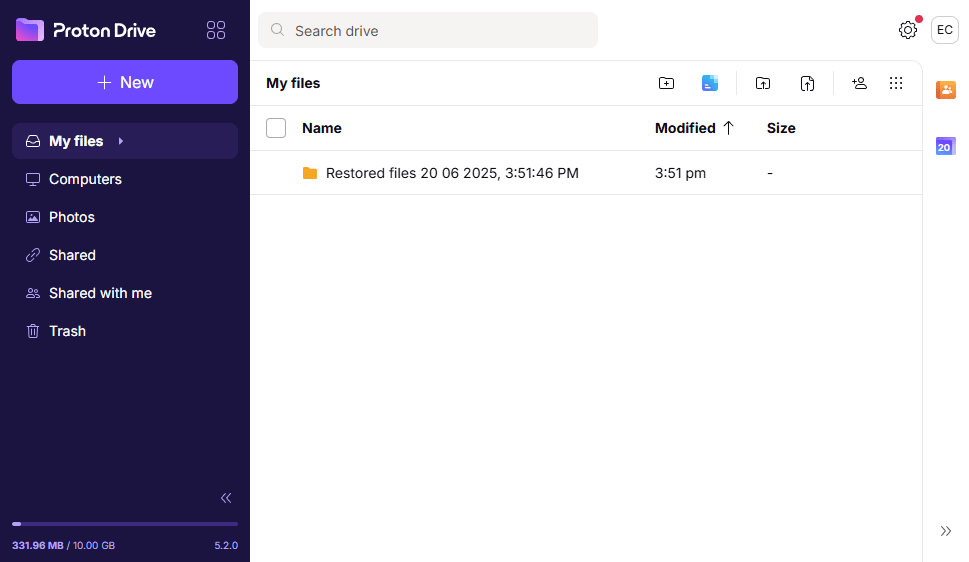
- Espera a que se complete el proceso. Esto restaurará todos los archivos de Drive cifrados anteriormente.
Cómo restaurar fotos y álbumes (si corresponde)
Si, antes de restaurar tu unidad, cargaste fotos nuevas después de restablecer tu contraseña, lo que ocurre cuando la copia de seguridad de fotos está activada en tu dispositivo móvil, tendrás que realizar un paso de recuperación adicional:
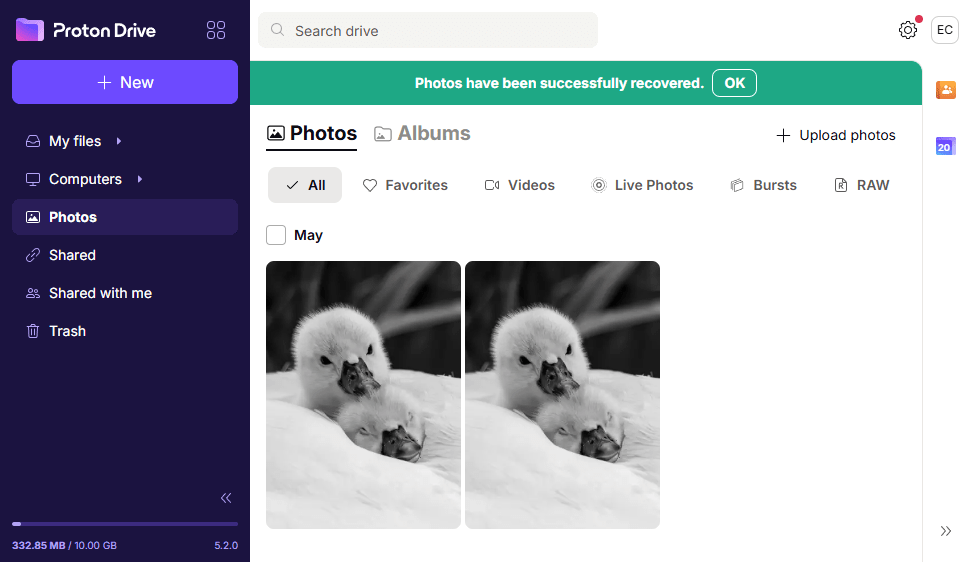
Ve a la pestaña Fotos y actualiza la página si es necesario. Debería haber un banner con el texto «Restaurar fotos» en la parte superior. Haz clic en Empieza.
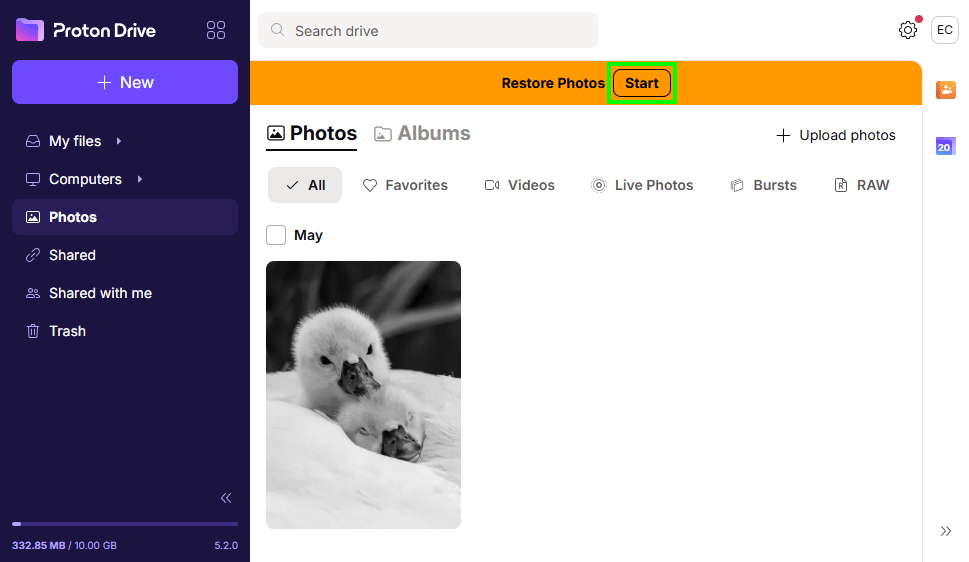
Esto combinará las fotos de las que ya habías hecho una copia de seguridad con las nuevas, lo que significa que los álbumes, los filtros y otras funciones volverán a estar disponibles.