Восстановление файлов Proton Drive после сброса пароля
- Чтение
- 0 мин.
- Категории
- Восстановление аккаунта и данных
- Использование Proton Drive
Когда вы сбрасываете пароль от своего аккаунта Proton, ваши зашифрованные файлы на Диске и фотографии временно становятся недоступными, как и электронные письма и другие данные. В этой статье рассказывается, как восстановить файлы, фотографии и альбомы в Proton Drive, включая дополнительный шаг, необходимый для восстановления фотографий в некоторых случаях.
Почему файлы на Диске недоступны?
Proton Drive использует сквозное шифрование для защиты ваших данных. Если вы сбросите пароль, доступ к ключам шифрования, защищающим ваши файлы, будет утерян в целях безопасности. Вот почему ваши данные на Диске заблокированы, и для их разблокировки вам понадобится прежний пароль, фраза для восстановления или файл восстановления.
Как восстановить файлы на Диске
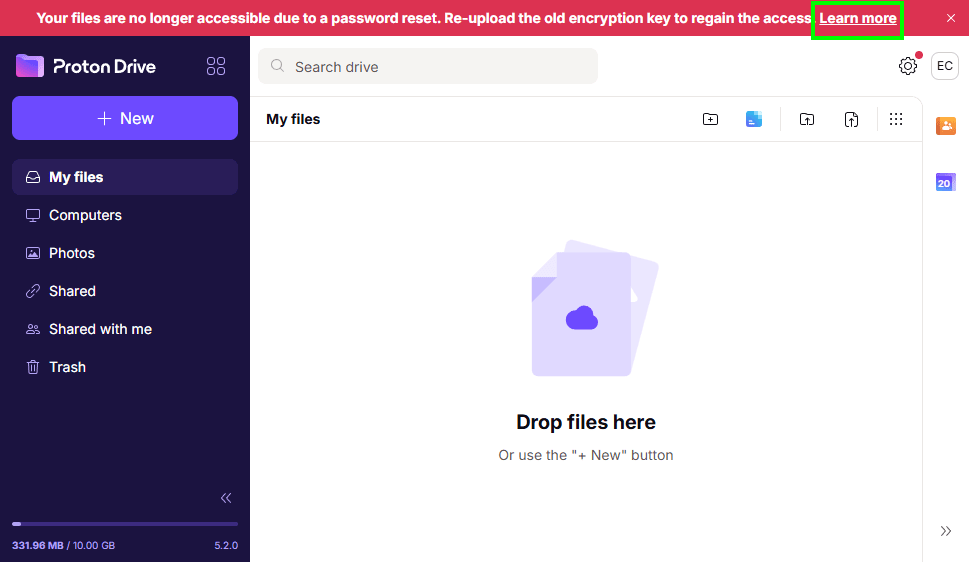
- После сброса пароля в верхней части Proton Drive появится сообщение «Ваши файлы больше недоступны из-за сброса пароля. Повторно загрузите старый ключ шифрования, чтобы вернуть доступ». Нажмите Узнать больше, чтобы начать восстановление.
- У вас есть три варианта:
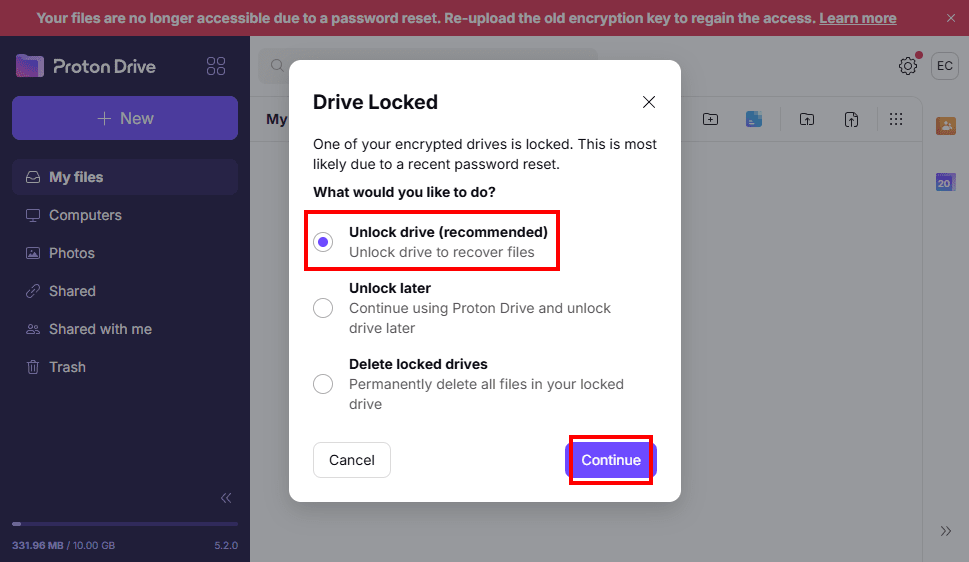
- Разблокировать хранилище (рекомендуется) — восстановите файлы прямо сейчас с помощью прежнего пароля (до сброса), фразы для восстановления или файла восстановления.
- Разблокировать позже — отложите восстановление и продолжайте пользоваться Диском без доступа к прежним файлам.
- Удалить заблокированное хранилище — безвозвратно удалите все существующие файлы, если восстановление невозможно. Это действие необратимо, и все данные будут потеряны.
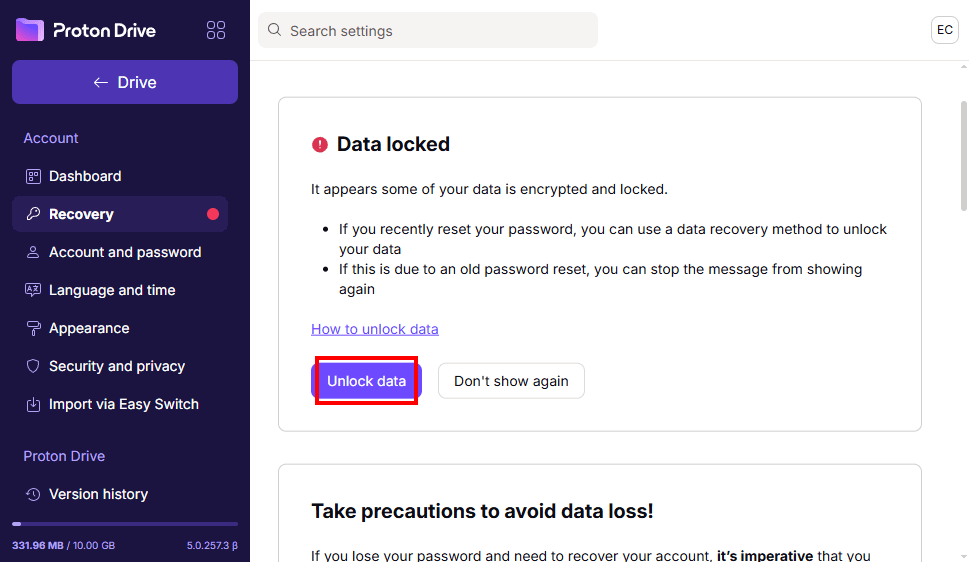
- При выборе варианта Разблокировать хранилище вы перейдете в настройки восстановления Proton Drive.
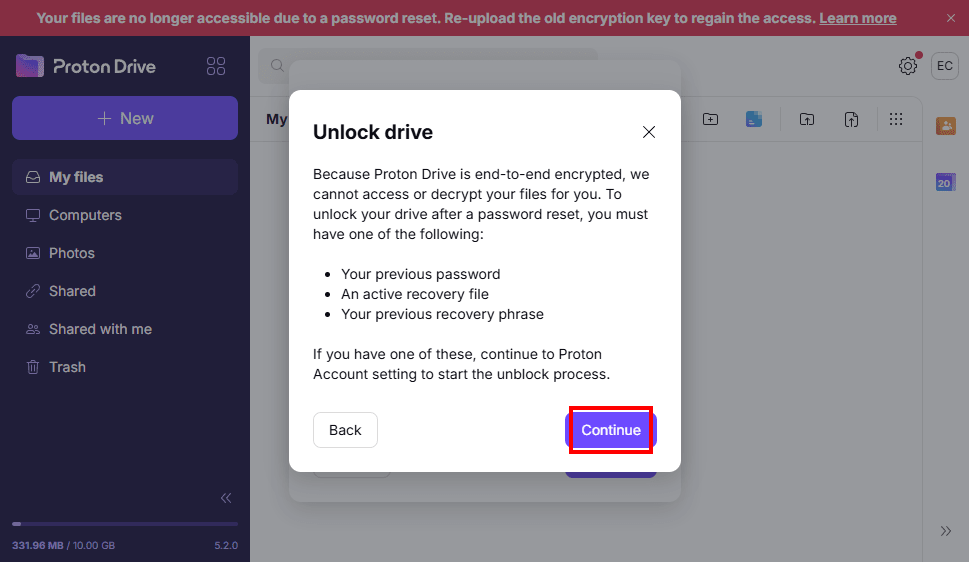
- Нажмите Разблокировать данные и выполните шаги по восстановлению.
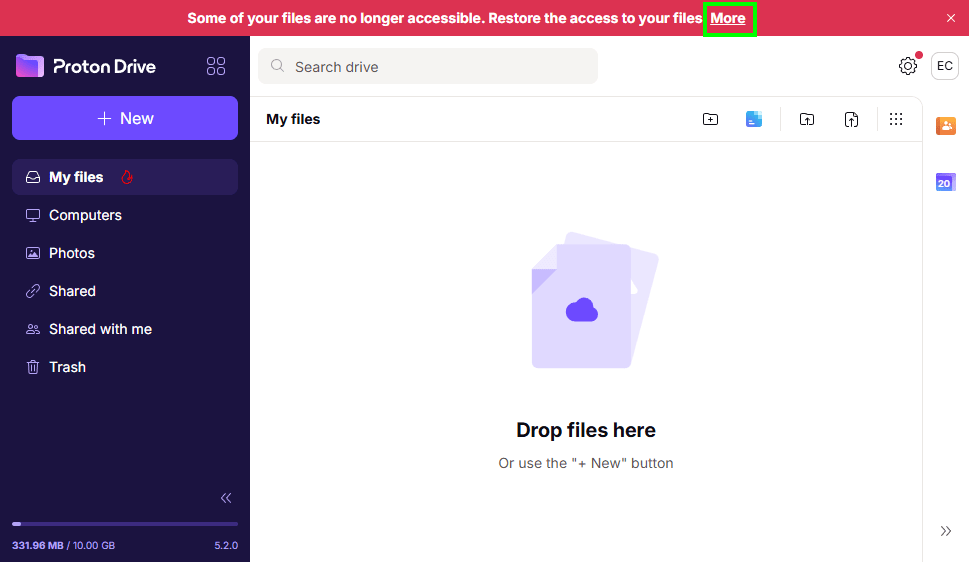
- Ваши файлы появятся не сразу — отобразится сообщение «Некоторые из ваших файлов больше недоступны. Восстановите доступ к своим файлам». Нажмите Ещё.
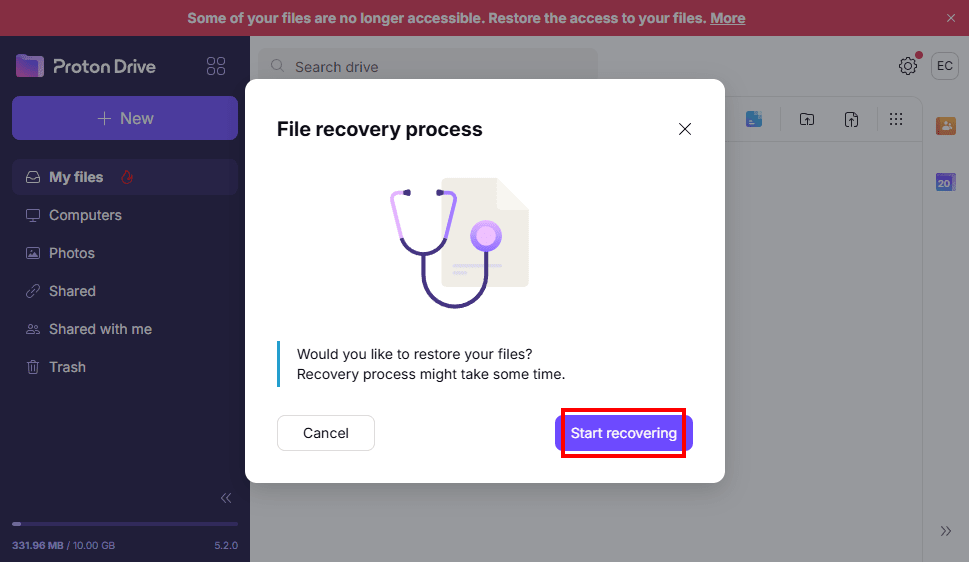
- Выберите Начать восстановление.
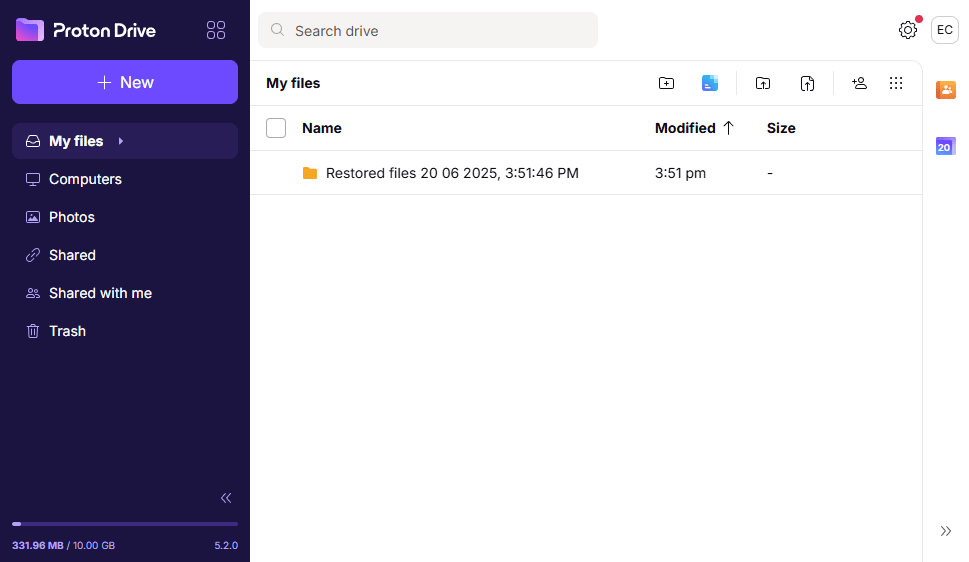
- Дождитесь завершения процесса. Это восстановит все ранее зашифрованные файлы на Диске.
Как восстановить фотографии и альбомы (если применимо)
Если до восстановления хранилища вы загрузили новые фотографии после сброса пароля (что происходит при включенном резервном копировании фото на мобильном устройстве), вам потребуется выполнить дополнительный шаг восстановления:
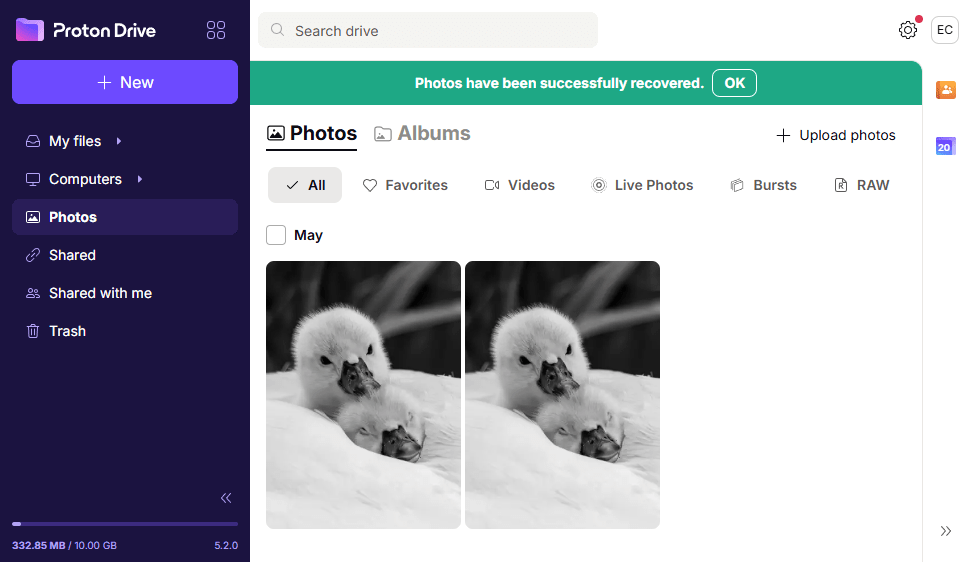
Перейдите на вкладку Фото, при необходимости обновив страницу. Сверху должен появиться баннер «Восстановить фото». Нажмите Начать.
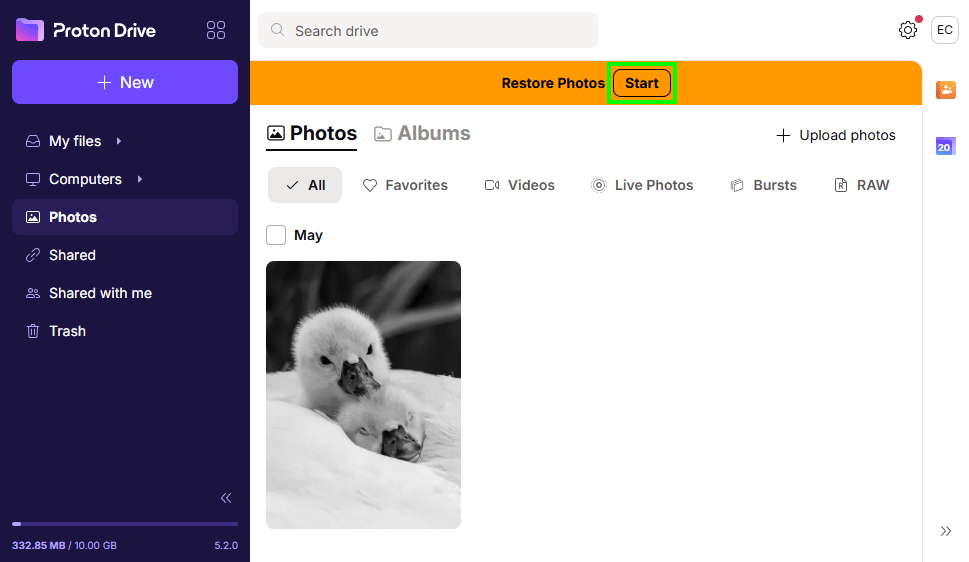
Это объединит ранее скопированные в резервную копию фотографии с новыми, то есть альбомы, фильтры и другие функции снова станут доступны.