Restaurar ficheiros do Proton Drive após uma reposição da palavra-passe
- Leitura
- 2 min
- Categorias
- Recuperação de conta e de dados
- Utilizar o Proton Drive
Quando repõe a sua palavra-passe da Conta Proton, os seus ficheiros e fotografias encriptados no Proton Drive ficam temporariamente inacessíveis, juntamente com e-mails e outros dados. Este artigo explica como recuperar os seus ficheiros, fotografias e álbuns do Proton Drive — incluindo um passo secundário necessário para restaurar fotografias em alguns casos.
Porque é que os ficheiros do Drive estão inacessíveis?
O Proton Drive utiliza encriptação ponto a ponto para proteger os seus dados. Se repuser a sua palavra-passe, as chaves de encriptação que protegem os seus ficheiros deixam de poder ser acedidas por motivos de segurança. É por isso que os seus dados do Drive estão bloqueados e precisará da sua palavra-passe anterior, frase de recuperação ou Ficheiro de recuperação para os desbloquear.
Como recuperar Ficheiros do Drive
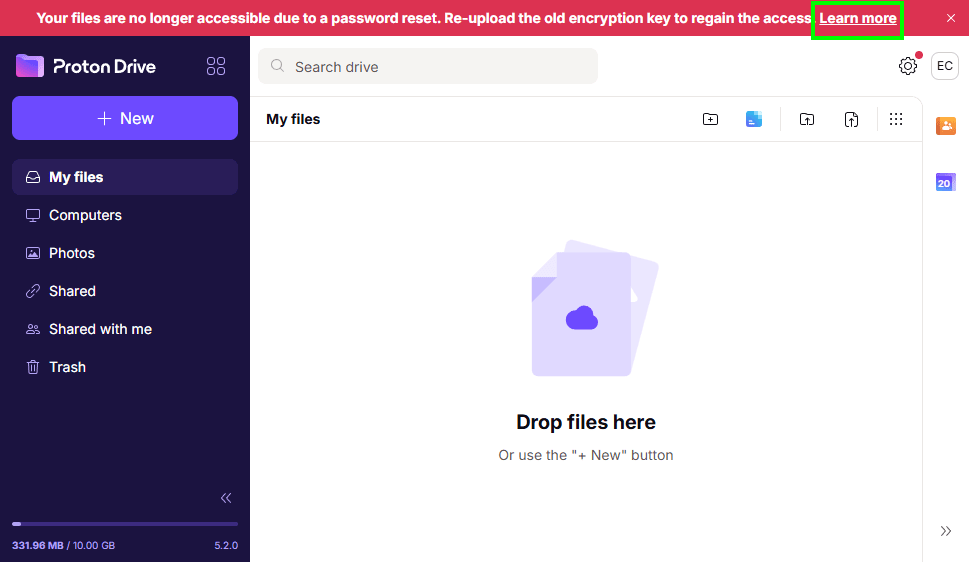
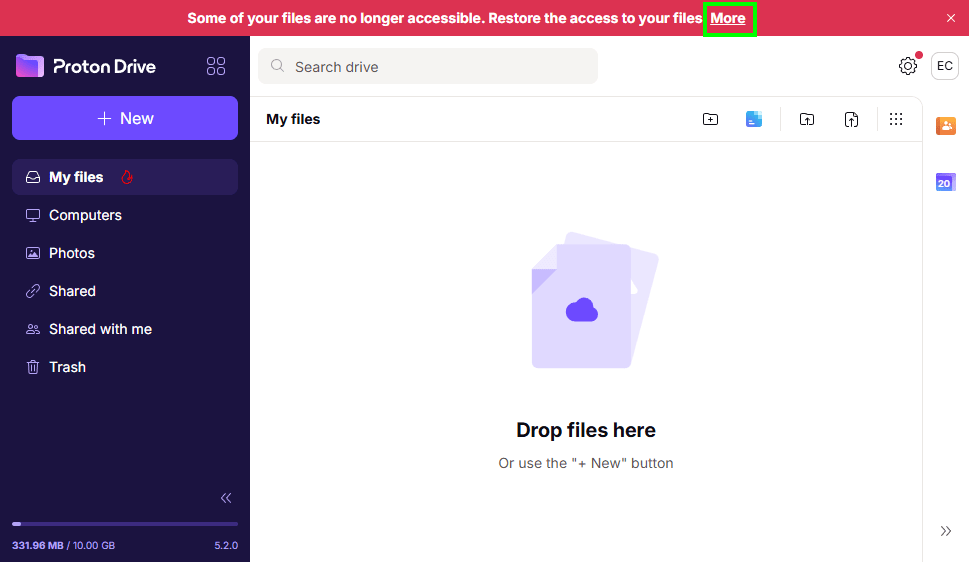
- Após repor a sua palavra-passe, o Proton Drive apresenta a mensagem “Os seus ficheiros já não estão acessíveis devido a uma reposição de palavra-passe. Volte a carregar a chave de encriptação antiga para voltar a aceder”. Clique em Saiba mais para iniciar a recuperação.
- Tem três Opções:
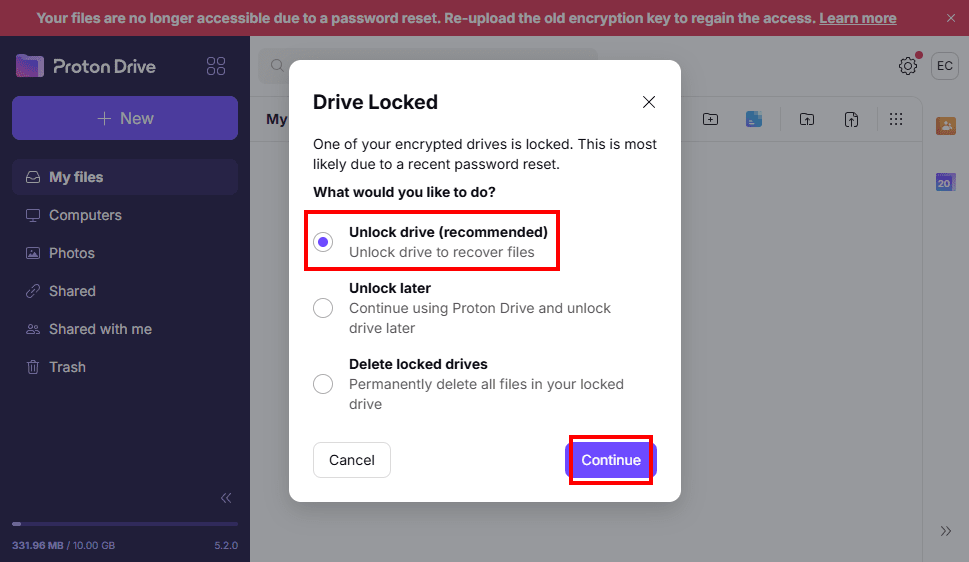
- Desbloquear a unidade (recomendado) – Recupere os seus ficheiros imediatamente utilizando a sua palavra-passe anterior (antes da reposição), frase de recuperação ou Ficheiro de recuperação.
- Desbloquear mais tarde – Adie a recuperação e continue a utilizar o Drive sem os seus ficheiros anteriores.
- Eliminar unidade bloqueada – Elimine permanentemente todos os ficheiros existentes se a recuperação não for possível. Este passo é irreversível e todos os dados serão perdidos.
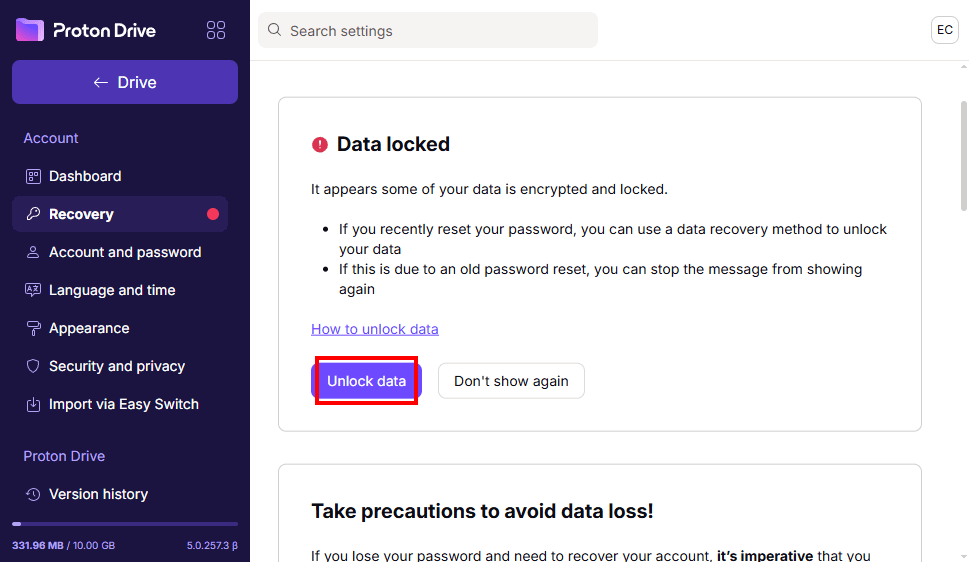
- Ao escolher Desbloquear a unidade, será encaminhado para as suas Definições de Recuperação do Proton Drive.
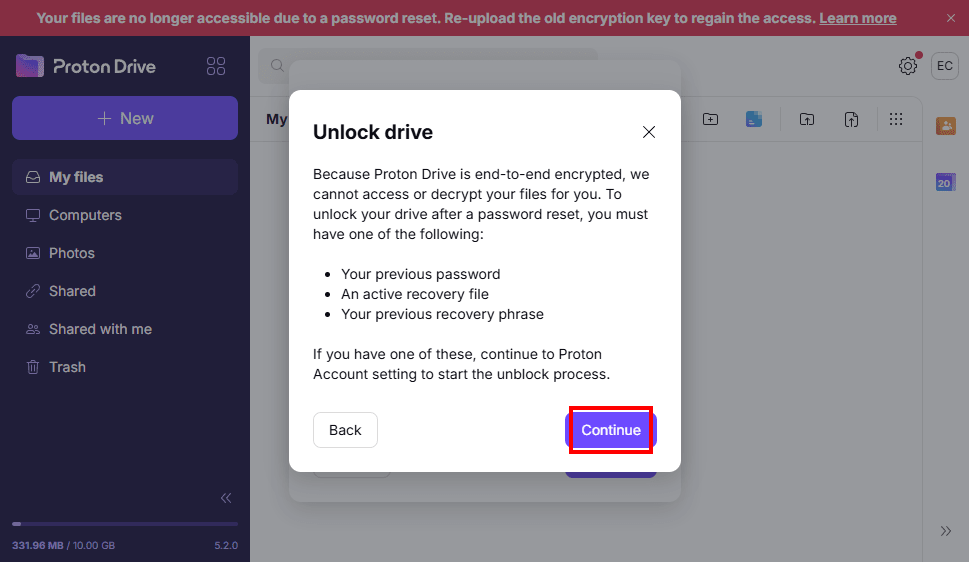
- Clique em Desbloquear dados e prossiga com os passos de Recuperação.
- Os seus ficheiros não aparecerão imediatamente — será apresentada a mensagem “Alguns dos seus ficheiros já não estão acessíveis. Restaure o acesso aos seus ficheiros”. Clique em Mais.
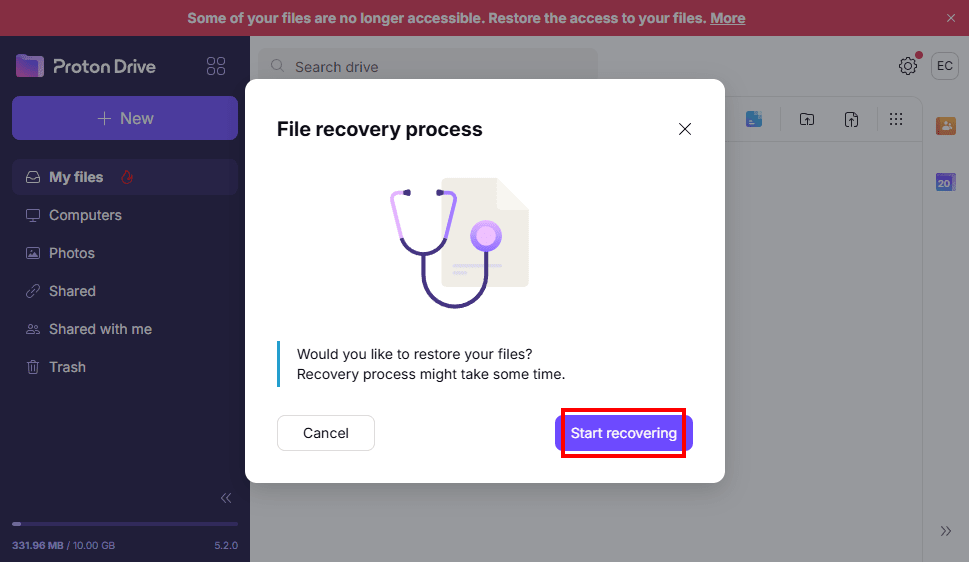
- Selecione Iniciar recuperação.
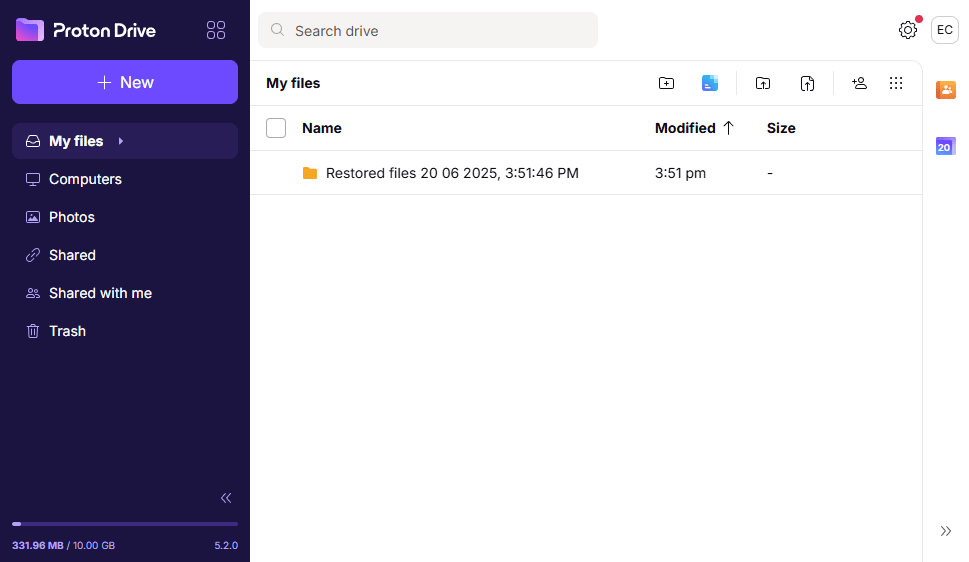
- Aguarde a conclusão do processo. Isto irá restaurar todos os ficheiros do Drive encriptados anteriormente.
Como restaurar fotografias e Álbuns (se aplicável)
Se, antes de restaurar a sua unidade, tiver carregado novas fotografias após repor a sua palavra-passe, o que acontece quando a Cópia de segurança de fotografias está ativada no seu dispositivo móvel, terá de concluir um passo de Recuperação adicional:
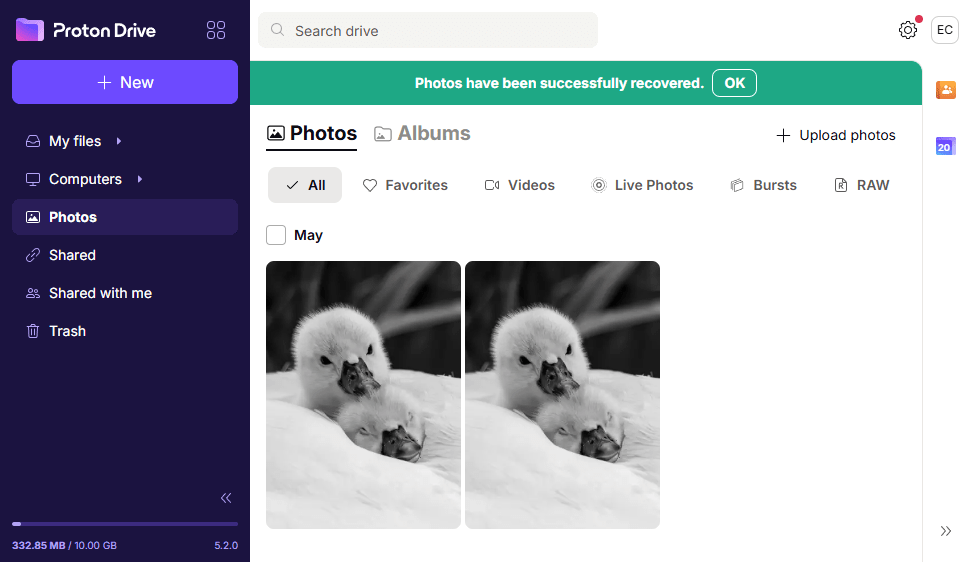
Aceda ao separador Fotografias, atualizando a página se necessário. Deverá aparecer um banner “Restaurar fotografias” no topo. Clique em Início.
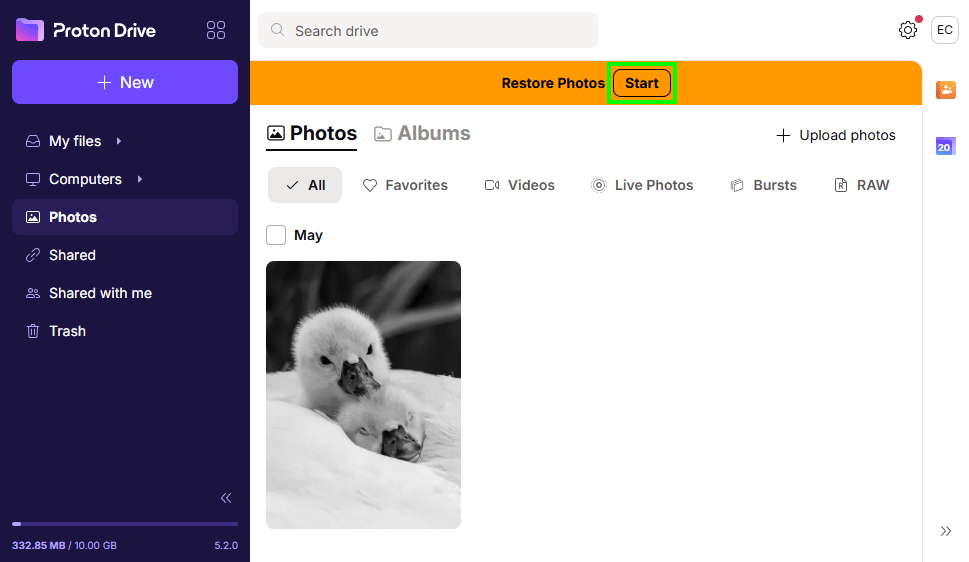
Isto irá unir as suas fotografias com cópia de segurança anterior com as novas, o que significa que os Álbuns, filtros e outras funcionalidades estarão disponíveis novamente.