
การจัดการสิทธิ์เข้าถึงไฟล์และโฟลเดอร์ที่แชร์
- เวลาอ่าน
- 0 นาที
- หมวดหมู่
- การใช้งาน Proton Drive
- Proton Drive
หมายเหตุ: ผู้แก้ไขสามารถจัดการสิทธิ์และแชร์ไฟล์กับผู้อื่นได้แล้วเมื่อเปิดใช้งานคุณสมบัตินี้บนแอปเว็บ และจะพร้อมใช้งานบนมือถือเร็วๆ นี้
เมื่อแชร์ไฟล์และโฟลเดอร์ด้วย Proton Drive สามารถปรับการเข้าถึงได้ทุกเมื่อที่ต้องการ แม้ว่าจะแชร์ไปแล้วก็ตาม
แอปเว็บ
คลิกปุ่ม จัดการการแชร์ 👥 ข้างรายการที่แชร์

การอนุญาตสำหรับคำเชิญทางอีเมลและลิงก์สาธารณะจะถูกจัดการแยกกันขึ้นอยู่กับวิธีแชร์ไฟล์หรือโฟลเดอร์ จึงสามารถตั้งค่าระดับการเข้าถึงที่แตกต่างกันสำหรับแต่ละแบบได้
คำเชิญทางอีเมล
หากได้แชร์ไฟล์ผ่านอีเมล จะเห็นรายละเอียดของผู้ที่มีสิทธิ์เข้าถึงในปัจจุบัน ซึ่งรวมถึงชื่อ ที่อยู่อีเมล และบทบาท
หากต้องการจัดการสิทธิ์สำหรับผู้รับแต่ละคน ให้คลิกปุ่มลูกศร ⌄ ข้างที่อยู่อีเมลของผู้รับ

จากเมนูนี สามารถ:
- เปลี่ยนการอนุญาต: สลับระหว่างการอนุญาตสำหรับ ผู้ดู และ ผู้แก้ไข ได้ตามต้องการ ผู้ใดก็ตามที่ได้รับเชิญเป็นผู้แก้ไขผ่านอีเมลจะสามารถแชร์ไฟล์หรือโฟลเดอร์กับผู้อื่น เปลี่ยนการอนุญาตสำหรับผู้รับที่มีอยู่ และลบสิทธิ์การเข้าถึงได้เช่นกัน ผู้แก้ไขไม่สามารถแก้ไขหรือลบสิทธิ์การเข้าถึงสำหรับเจ้าของได้ เพื่อป้องกันไม่ให้ผู้แก้ไขจัดการสิทธิ์ ให้คลิกไอคอน การตั้งค่า ⚙️ แล้วปิดสวิตช์ การเข้าถึง
- คลิก ลบสิทธิ์การเข้าถึงออก เพื่อยกเลิกสิทธิ์การเข้าถึงของผู้ดูหรือผู้แก้ไขสำหรับผู้รับ
- เลือก คัดลอกลิงก์คำเชิญ เพื่อแชร์คำเชิญทางอีเมลกับผู้รับโดยตรง
- เลือก ส่งคำเชิญอีกครั้ง เพื่อส่งคำเชิญเข้าถึงไปยังผู้รับอีกครั้งโดยอัตโนมัติ เพื่อให้แน่ใจว่าจะได้รับลิงก์ไปยังไฟล์หรือโฟลเดอร์ที่แชร์หากพลาดอีเมลฉบับแรก
- คลิก การตั้งค่า ⚙ เพื่อจัดการการตั้งค่าการแชร์
ลิงก์สาธารณะ
นอกจากนี้ยังสามารถแชร์ไฟล์โดยใช้ลิงก์สาธารณะที่ปลอดภัยได้ หากต้องการเปิดใช้งานสำหรับไฟล์หรือโฟลเดอร์ ให้เปิดสวิตช์ ลิงก์สาธารณะ ซึ่งจะสร้างลิงก์ที่ปลอดภัยที่สามารถแชร์กับทุกคนได้ รวมถึงผู้ที่ไม่มีบัญชี Proton ทุกคนที่มีลิงก์จะสามารถเข้าถึงไฟล์หรือโฟลเดอร์ได้ ดังนั้นโปรดแชร์อย่างระมัดระวัง

เมื่อแชร์โดยใช้ลิงก์สาธารณะ สามารถ:
- ตั้งค่าการอนุญาต: คลิกปุ่ม ลูกศร ⌄ ข้าง ทุกคนบนอินเทอร์เน็ตที่มีลิงก์ แล้วเลือกระหว่าง ผู้ดู (ทำได้เพียงดูไฟล์เท่านั้น) และ ผู้แก้ไข (สามารถดูและแก้ไขไฟล์ได้) ตามค่าเริ่มต้น ผู้แก้ไขสามารถจัดการสิทธิ์ในนามของคุณและแชร์ไฟล์กับผู้อื่นได้ (สามารถปิดสวิตช์นี้ได้ในการตั้งค่าลิงก์)
- คลิก ตั้งรหัสผ่านหรือวันหมดอายุ เพื่อเพิ่มความปลอดภัยอีกชั้นโดยการปกป้องลิงก์ด้วยรหัสผ่านหรือตั้งวันหมดอายุ ซึ่งหลังจากนั้นลิงก์จะไม่สามารถใช้งานได้อีกต่อไป

- คลิก การตั้งค่า ⚙ เพื่อจัดการการตั้งค่าการแชร์
การจัดการการตั้งค่าการแชร์
สามารถดำเนินการดังต่อไปนี้:
- ปิดสวิตช์ การเข้าถึง เพื่อป้องกันไม่ให้ผู้แก้ไขเปลี่ยนการอนุญาตและแชร์ไฟล์หรือโฟลเดอร์ที่เลือกกับผู้อื่น (เปิดไว้ตามค่าเริ่มต้น)
- คลิก หยุดการแชร์ เพื่อลบลิงก์สาธารณะและลบสิทธิ์การเข้าถึงสำหรับทุกคน รวมถึงผู้ที่ได้รับเชิญทางอีเมล

มือถือ
หมายเหตุ: ผู้แก้ไขสามารถจัดการสิทธิ์และแชร์ไฟล์กับผู้อื่นได้แล้วเมื่อเปิดใช้งานคุณสมบัตินี้บนแอปเว็บ และจะพร้อมใช้งานบนมือถือเร็วๆ นี้
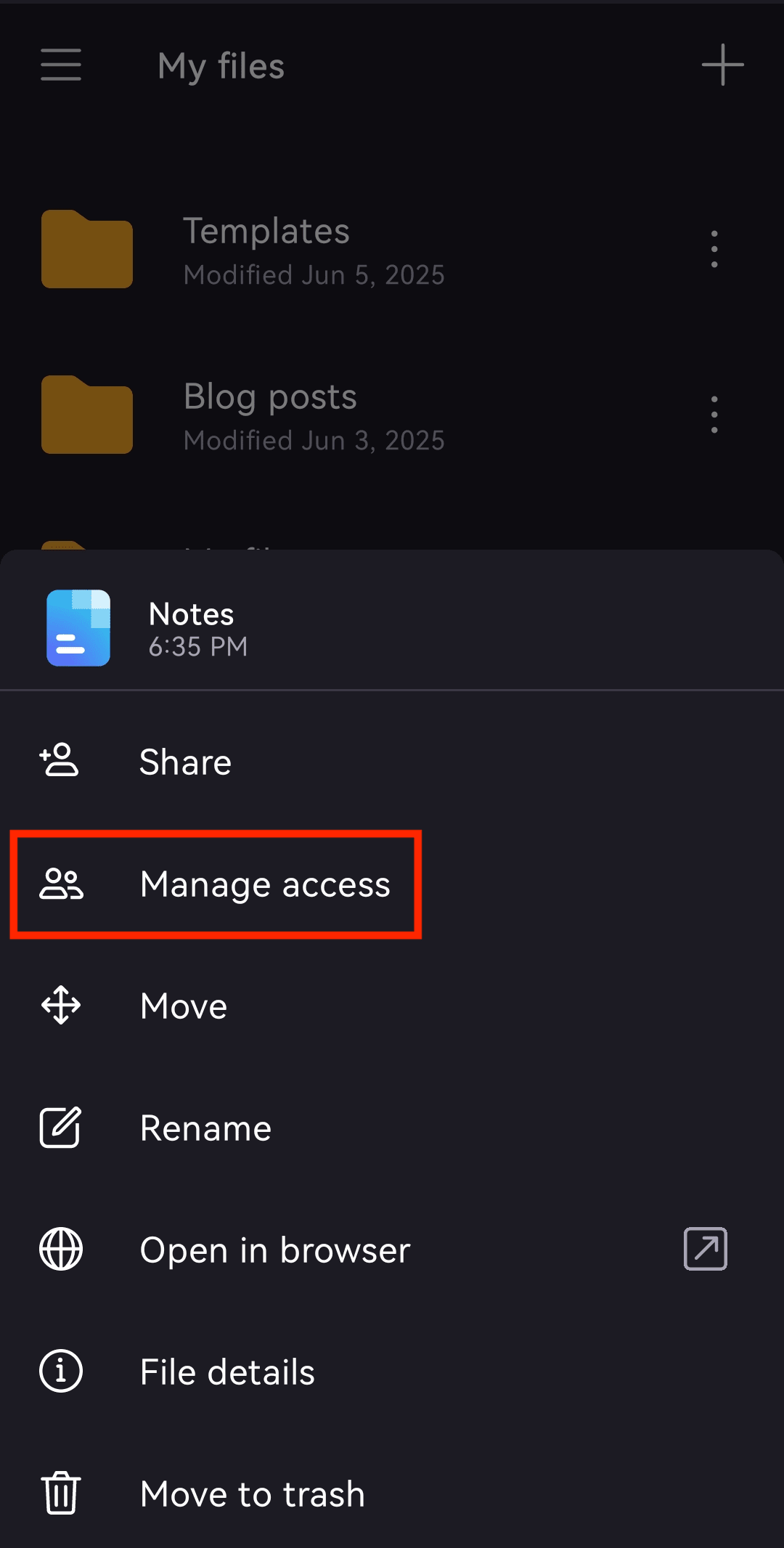
- แตะไอคอนจุดไข่ปลาแนวตั้ง ⋮ ข้างไฟล์หรือโฟลเดอร์

- เลือก จัดการสิทธิ์
ลิงก์สาธารณะ
- หากต้องการสร้างลิงก์สาธารณะและแชร์กับทุกคน ให้เปิดสวิตช์ แชร์กับทุกคน

- แตะ ทุกคนที่มีลิงก์นี้ แล้วเลือกระหว่าง ผู้ดู และ ผู้แก้ไข

หลังจากสร้างลิงก์สาธารณะแล้ว สามารถ:
- แตะ คัดลอกลิงก์ เพื่อคัดลอกและแชร์ให้ทุกคน
- ไปที่ การตั้งค่าลิงก์ เพื่อเพิ่มรหัสผ่านหรือวันหมดอายุ

คำเชิญทางอีเมล
หากต้องการเชิญเฉพาะบุคคล ให้แตะไอคอน แชร์ ที่มุมขวาบน

ป้อนที่อยู่อีเมลของผู้รับแล้วเลือกบทบาทระหว่าง ผู้ดู และ ผู้แก้ไข

ลบสิทธิ์การเข้าถึงสำหรับทุกคน
หากต้องการลบสิทธิ์การเข้าถึงสำหรับทุกคน ให้แตะ หยุดการแชร์
