
如何通过电子邮件在 Proton Drive 中分享文件和文件夹
- 阅读
- 0 分钟
- 类别
- 使用 Proton Drive
- Proton Drive
在 Proton Drive 中,您可以使用收件人的电子邮件地址,安全、直接地与特定的人 分享文件和文件夹。本指南将帮助您快速轻松地开始分享。
为什么通过电子邮件分享文件?
Proton Drive 提供两种方式分享您帐户中存储的文件和文件夹:
- 您可以生成公开链接供任何人访问,从而快速允许他人查看和下载您的文件。共享链接可设置密码保护、设置过期时间,也可以停用。了解更多关于链接分享的信息。
- 您也可以通过输入收件人的电子邮件地址直接分享文件和文件夹。这样可以获得更高的安全性和更强的控制,因为您可以确保只有预期收件人才能访问,并且可以随时授予或撤销查看和编辑权限。
如何通过电子邮件分享文件和文件夹
您可以与任何人分享文件和文件夹,无论对方是否拥有 Proton 电子邮件地址。与非 Proton 用户分享的步骤略有不同,我们提供了一份详细介绍如何与非 Proton 用户分享的指南。
- 登录 Proton Drive(新窗口),然后导航到您想要分享的文件或文件夹。
- 点击行末的垂直省略号(⋮)图标,然后从菜单中选择分享。
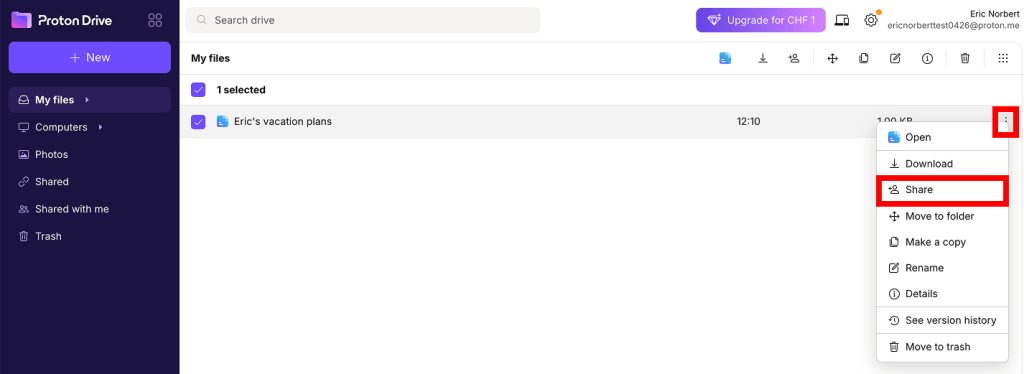
3. 在分享弹窗中,输入您想要分享的对象的电子邮件地址。
您还可以选择其访问权限:
- 可查看:可以查看文件或文件夹,但不能进行任何更改
- 可编辑(默认): 可查看和修改文件或文件夹的内容。编辑者还可以代表您管理访问:与他人分享文件或文件夹、更改现有收件人的权限,或移除访问权。编辑者无法修改或移除所有者的访问权。若要禁止编辑者管理访问,请点击设置 ⚙️ 图标并关闭访问开关。
4. 点击分享以确认。
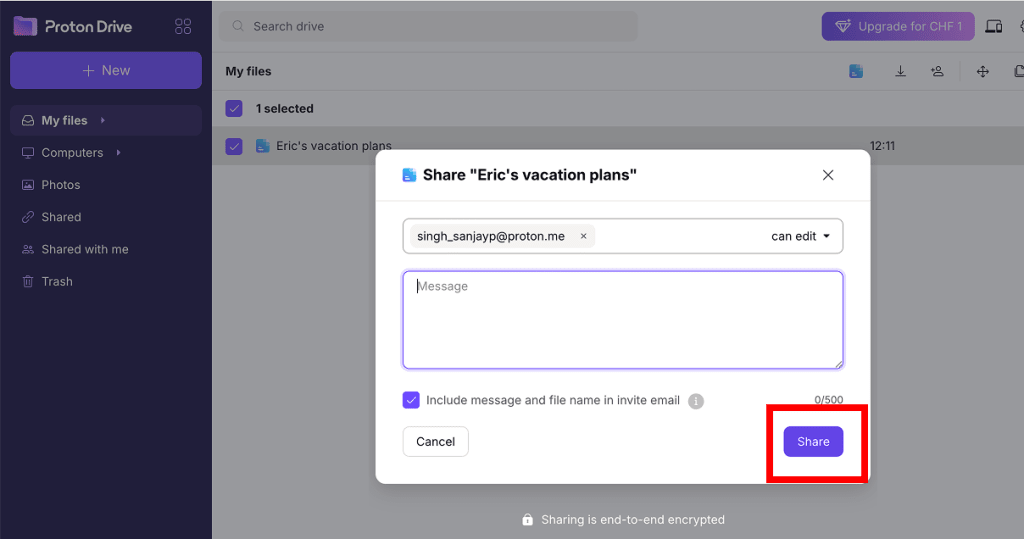
收件人将收到一封电子邮件邀请,其中包含用于访问共享文件或文件夹的唯一安全链接。Proton 用户和非 Proton 用户都必须先接受此邀请,才能访问共享项目。
邀请自文件或文件夹共享之日起 60 天内有效。如果 60 天内未接受邀请,邀请将过期,该电子邮件地址将从“管理共享”弹窗中移除。
如果发生这种情况,您需要再次与相同的电子邮件地址分享该项目,以生成新邀请。

您可以随时管理访问您共享的文件或文件夹。