
Proton Driveでメールを介してファイルやフォルダーを共有する方法
- 閲覧中
- 0 分
- カテゴリー
- Proton Driveの活用
- Proton Drive
Proton Driveでは、特定の相手のメールアドレスを使用して、ファイルやフォルダーを安全かつ直接共有できます。このガイドでは、迅速かつ簡単に共有を開始する方法を説明します。
なぜメールでファイルを共有するのでしょうか?
Proton Driveでは、アカウントに保管されているファイルやフォルダーを共有するためのオプションを2つ用意しています:
- 誰でもアクセス可能な公開リンクを生成し、ファイルを短時間で閲覧およびダウンロードできるように許可できます。共有リンクには、パスワード保護、有効期限の設定、共有の無効化を行うことができます。リンク共有の詳細について。
- また、宛先のメールアドレスを入力して、ファイルやフォルダーを直接共有することもできます。この方法は、指定した宛先のみにアクセスを許可でき、閲覧権限や編集権限をいつでも付与したり失効させたりできるため、より高いセキュリティと制御が可能です。
メールでファイルやフォルダーを共有する方法
ファイルやフォルダーは、Protonのメールアドレスを持っているかどうかに関係なく、誰とでも共有できます。手順が若干異なるため、Proton以外のユーザーとの共有方法に関する詳細なガイドをご参照ください。
- Proton Drive(新しいウィンドウ)にサインインし、共有したいファイルまたはフォルダーに移動します。
- 行の最後にある垂直の省略記号(⋮)アイコンをクリックし、メニューから共有を選択します。
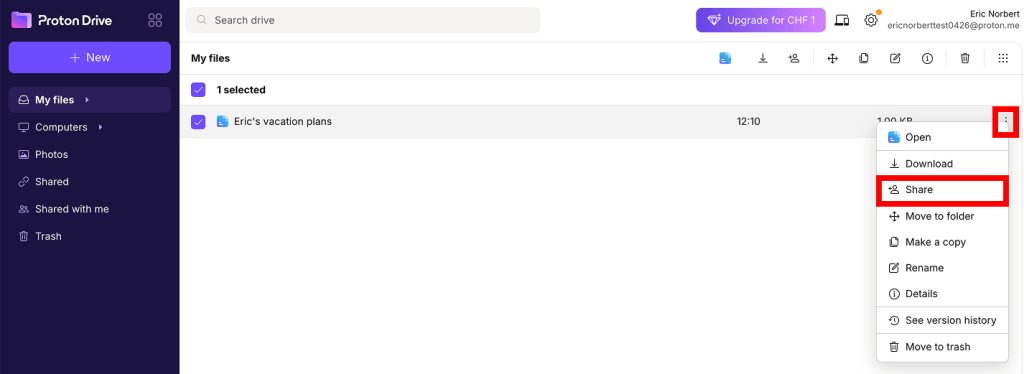
3. 共有のポップアップ画面で、共有相手のメールアドレスを入力します。
アクセス権限も選択できます:
- 閲覧可能:ファイルやフォルダーの閲覧は可能ですが、変更を加えることはできません。
- 編集可能(デフォルト):ファイルやフォルダーのコンテンツの閲覧と変更が可能です。
4. 共有をクリックして確定します。
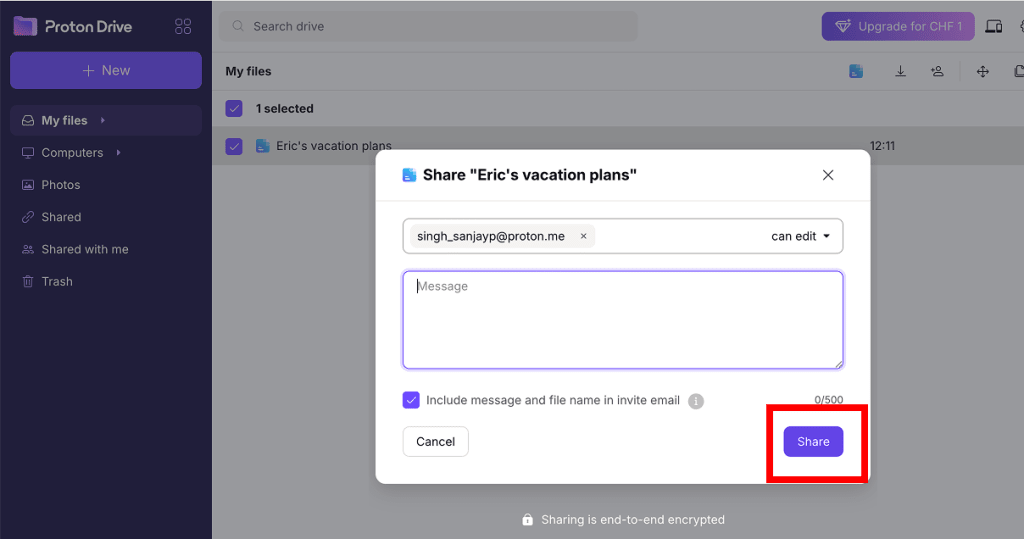
宛先には、共有されたファイルやフォルダーにアクセスするための固有のセキュアリンクが記載されたメールの招待状が届きます。Protonユーザーであるかどうかにかかわらず、共有アイテムにアクセスするには、事前にこの招待を承認する必要があります。
招待状は、ファイルまたはフォルダーが共有された日から60日間有効です。60日以内に招待が承認されない場合、有効期限が切れて、そのメールアドレスは「共有を管理」モーダルから削除されます。
その場合、新しい招待状を生成するために、同じメールアドレスを使って再度アイテムを共有する必要があります。

共有したファイルやフォルダーへのアクセス管理は、いつでも行うことができます。