
이메일을 통해 Proton Drive에서 파일 및 폴더를 공유하는 방법
- 읽기
- 0분
- 카테고리
- Proton Drive 사용하기
- Proton Drive
Proton Drive에서는 이메일 주소를 사용하여 특정인과 안전하게 직접 파일과 폴더를 공유할 수 있습니다. 이 가이드는 귀하가 빠르고 쉽게 공유를 시작하도록 도와드립니다.
이메일로 파일을 공유하는 이유는 무엇인가요?
Proton Drive는 계정에 저장된 파일과 폴더를 공유하는 두 가지 옵션을 제공합니다:
- 누구나 접근할 수 있는 공개 링크를 생성하여, 누구든 빠르게 파일을 보고 다운로드할 수 있도록 권한을 부여할 수 있습니다. 공유 링크는 비밀번호로 보호하거나, 만료 기한을 설정하거나, 기능을 해제할 수 있습니다. 링크 공유에 대해 더 알아보기.
- 수신인의 이메일 주소를 입력하여 직접 파일과 폴더를 공유할 수도 있습니다. 의도한 수신인만 접근할 수 있도록 보장하고, 언제든지 보기 및 편집 권한을 부여하거나 취소할 수 있으므로 보안과 제어력이 향상됩니다.
이메일로 파일과 폴더를 공유하는 방법
Proton 이메일 주소 여부와 상관없이 누구와도 파일 및 폴더를 공유할 수 있습니다. 단계가 약간 다를 수 있으므로, Proton 사용자가 아닌 사람과 공유하는 방법에 대한 자세한 가이드를 참고하시기 바랍니다.
- Proton Drive(새 창)에 로그인한 후 공유하려는 파일이나 폴더로 이동합니다.
- 행 끝에 있는 세로 말줄임표(⋮) 아이콘을 클릭한 다음 메뉴에서 공유를 선택합니다.
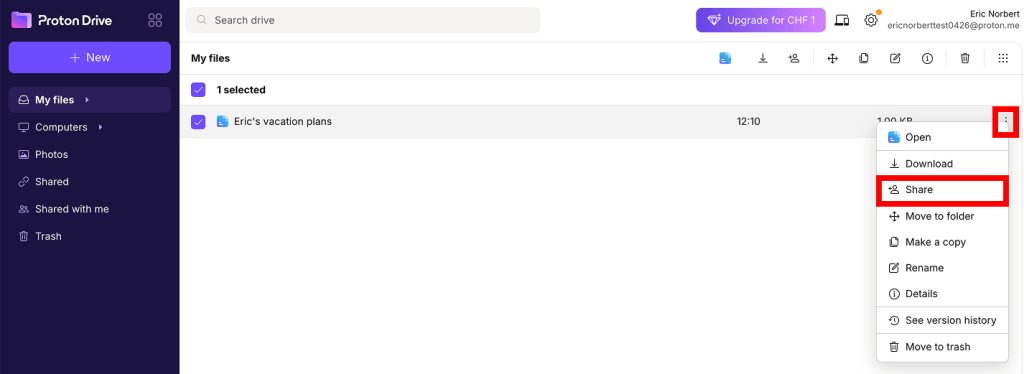
3. 공유 팝업에서 공유할 사람들의 이메일 주소를 입력합니다.
접근 권한을 선택할 수도 있습니다:
- 보기 가능: 파일이나 폴더를 볼 수 있지만 변경할 수는 없습니다
- 편집 가능(기본값): 파일이나 폴더의 내용을 보고 수정할 수 있습니다
4. 공유를 클릭하여 확인합니다.
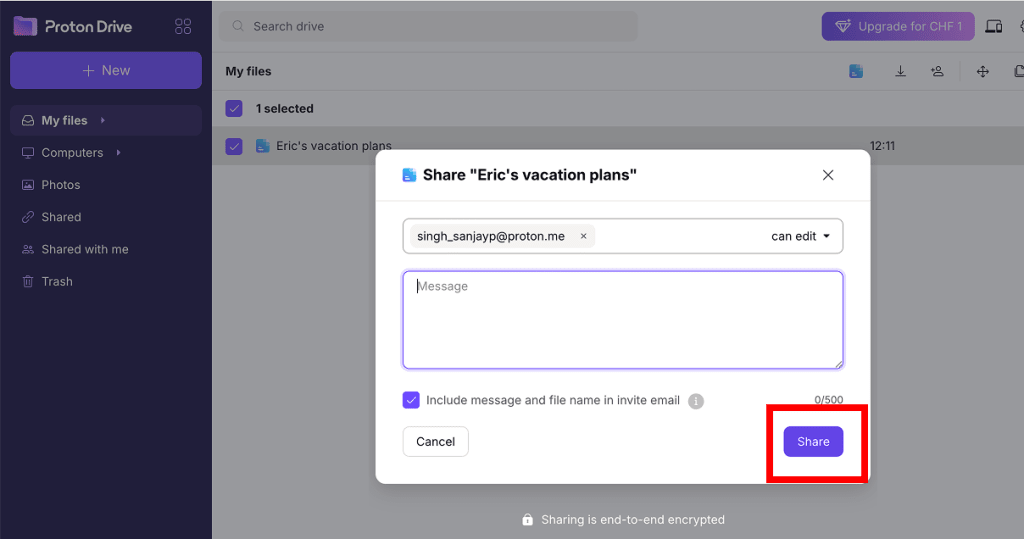
수신인은 공유된 파일이나 폴더에 접근할 수 있는 고유 보안 링크가 포함된 이메일 초대를 받게 됩니다. Proton 사용자든 아니든, 공유 항목에 접근하려면 먼저 이 초대를 수락해야 합니다.
초대는 파일이나 폴더가 공유된 날짜로부터 60일 동안 유효합니다. 60일 이내에 초대를 수락하지 않으면 만료되며, 이메일 주소는 “공유 관리” 모달에서 삭제됩니다.
이 경우, 새로운 초대를 생성하려면 동일한 이메일 주소로 다시 항목을 공유해야 합니다.

공유된 파일이나 폴더에 대한 접근 관리는 언제든지 가능합니다.