如何使用 Proton Drive 行動應用程式分享檔案和資料夾
- 閱讀
- 0 分鐘
- 類別
- 行動應用程式
Proton Drive 行動應用程式讓您能從 iPhone/iPad 或 Android 手機或平板電腦便利且安全地分享您的檔案與資料夾。
此文章將說明如何建立、複製和分享檔案或資料夾的連結。本文也將向您顯示如何設定密碼或過期日期以獲得額外保護,以及如何停止分享檔案或資料夾。
iPhone 或 iPad (iOS/iPadOS)
在 iOS 和 iPadOS 上,您可以使用分享連結,或傳送電子郵件邀請來分享檔案。
透過連結分享
1. 打開 Proton Drive 應用程式。在 我的檔案 中,尋找您要分享的檔案或資料夾,然後輕點垂直省略號(三個點 ⋮)圖示。
2. 從選單中選取 分享。

3. 在 分享可用選項 下,啟用 任何持有連結的人 切換開關。

4. 預設情況下,收件者會獲得您檔案的 僅供檢視 存取權限。若要給予他們編輯權限,請輕點 可以查看,然後從選單中選取 可編輯。

5. 您的分享連結已建立。輕點 複製連結 以將其複製到剪貼簿,並與他人分享。

請記住,任何持有此連結的人都可以存取您已分享的檔案或資料夾。
加入密碼和過期日期
建立分享連結後,您可以加入 密碼保護 和過期日期。我們已撰寫了一篇專門的指南,說明如何執行此操作。
了解如何為 Proton Drive 中的可分享連結加入密碼保護和過期設定
停止分享連結
1. 打開 Proton Drive 應用程式。在 我的檔案 中,尋找您要分享的檔案或資料夾,然後輕點垂直省略號(三個點 ⋮)圖示。
2. 從選單中選取 分享。

3. 在 分享可用選項 下,停用 任何持有連結的人 切換開關。

4. 這將永久停用您的分享連結,任何持有該連結的人都將失去存取權限。如果您確定要繼續,請輕點 停止分享。

全部完成。如果您想再次分享檔案或資料夾,只需建立新的連結即可。
透過電子郵件分享
1. 打開 Proton Drive 應用程式。在 我的檔案 中,尋找您要分享的檔案或資料夾,然後輕點垂直省略號(三個點 ⋮)圖示。
2. 從選單中選取 分享。
3. 在 分享可用選項 下,輕點 新增與他人或群組分享。

4. 輸入邀請詳細資訊:
- 新增人員:輸入您想與之分享的對象的電子郵件地址。您可以邀請多個人。
- 指派權限:預設情況下,收件者可以 檢視和編輯 您的檔案。若要變更為 僅供檢視 權限,請輕點 可編輯,然後從選單中選取 檢視者。
- 加入訊息(選填):為您的收件者撰寫訊息。
完成後,請輕點 傳送 (➤)。

我們將向您的收件者傳送一封包含您檔案連結的電子郵件。
停止分享透過電子郵件分享的檔案
1. 打開 Proton Drive 應用程式。在 我的檔案 中,尋找您要分享的檔案或資料夾,然後輕點垂直省略號(三個點 ⋮)圖示。
2. 從選單中選取 分享。
3. 捲動至 與分享 並尋找您想停止與之分享檔案的人。輕點其電子郵件地址。

4. 從選單中選取 移除存取權限。

5. 對於您不再希望其擁有您檔案存取權限的任何其他人,請重複此步驟。
Android
透過電子郵件分享
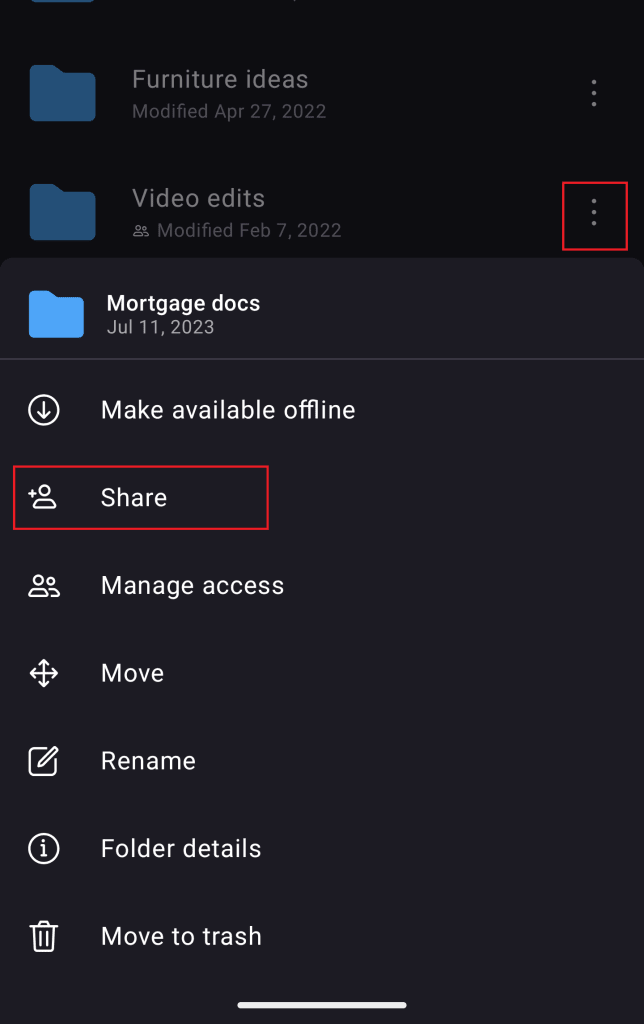
1. 輕點您想分享的檔案或資料夾旁邊的垂直三個點。
2. 選取 分享。
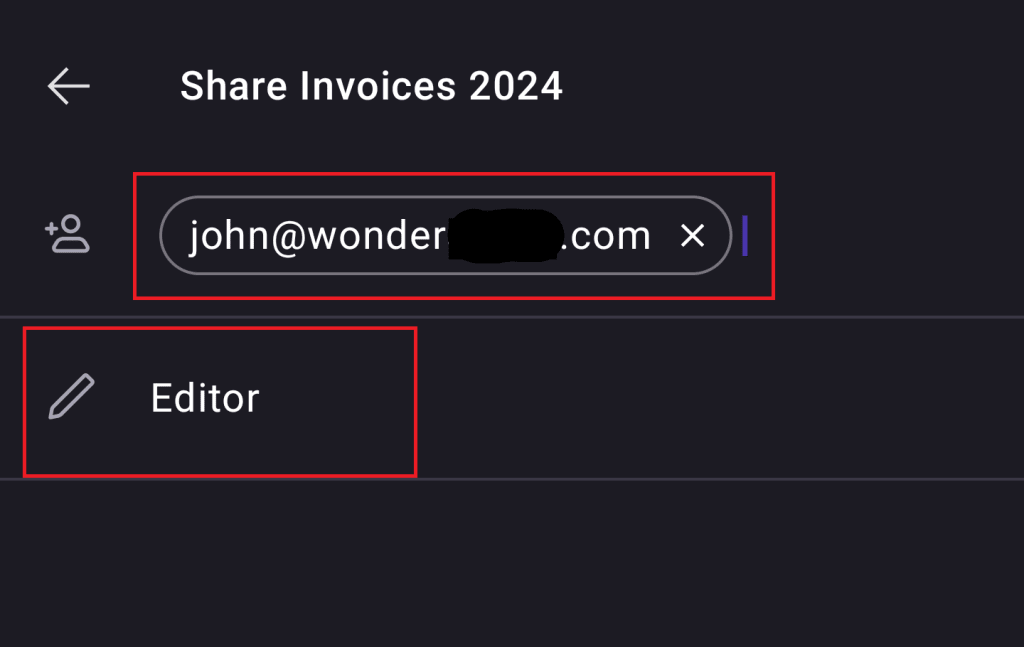
3. 在 新增人員 欄位中加入收件者的電子郵件。
4. 您也可以指派編輯者或檢視者的存取權限(預設選項為編輯者)。
5. 收件者將會收到一封電子郵件,其中包含存取已分享檔案或資料夾的邀請。
建立分享連結
您也可以透過公開連結分享檔案和資料夾。
1. 輕點您想分享的檔案或資料夾旁邊的垂直三個點。
2. 選取 管理存取權限。
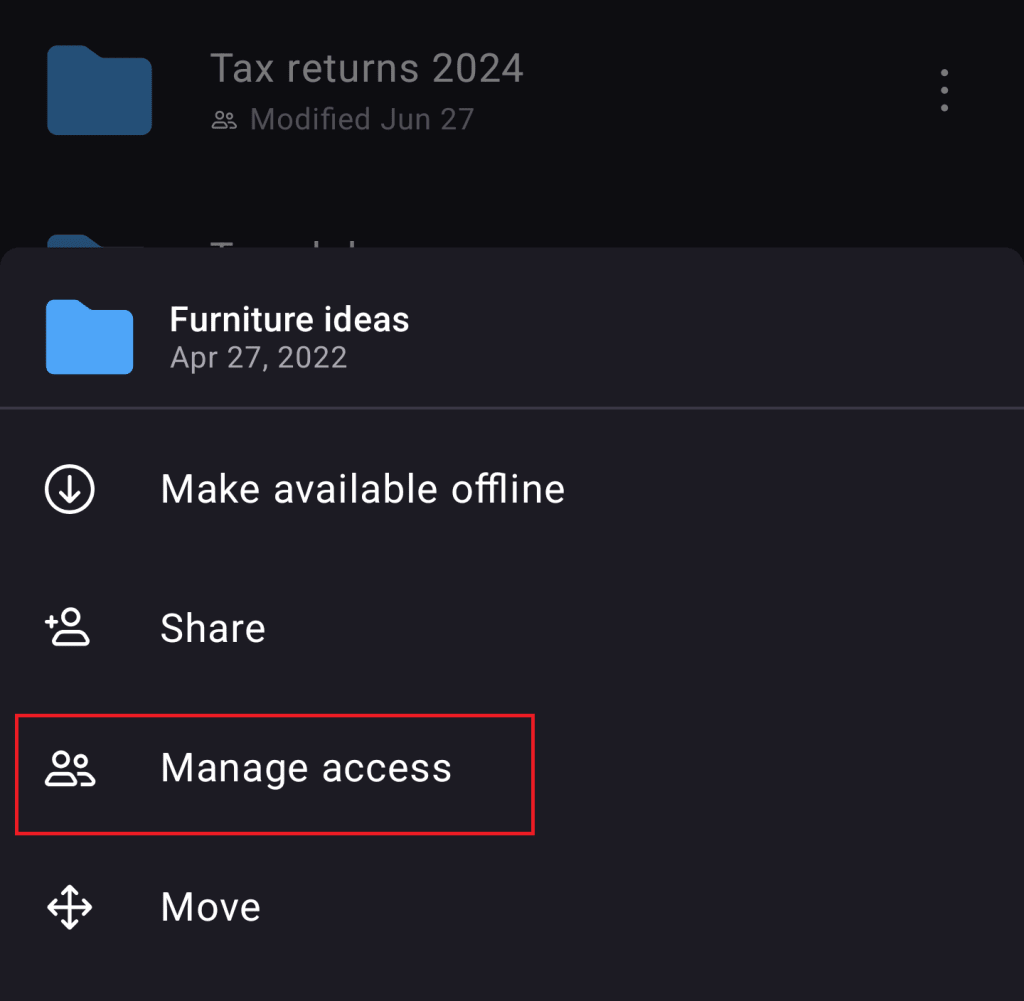
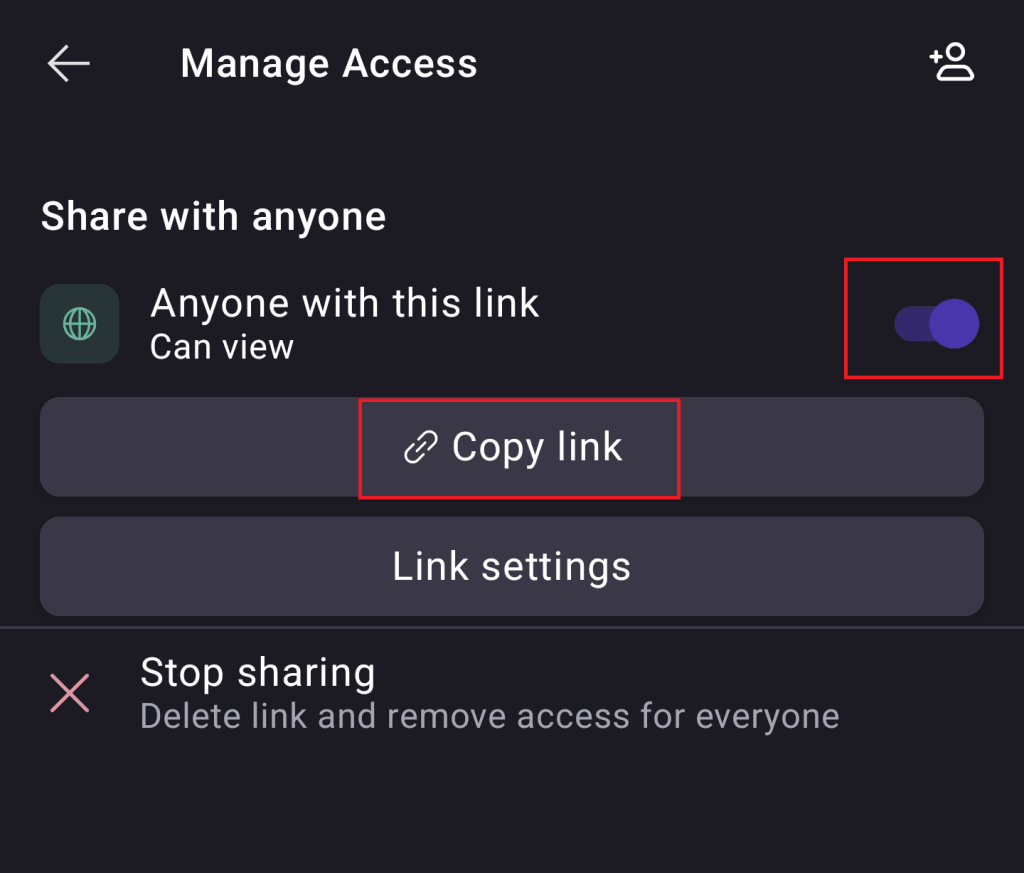
3. 透過開啟 與任何人分享 來建立分享連結。
4. 您現在可以複製連結,並在任何地方分享您的連結。
加入密碼和過期日期
建立分享連結後,您可以加入 密碼保護 和過期日期。我們已撰寫了一篇專門的指南,說明如何執行此操作。
了解如何為 Proton Drive 中的可分享連結加入密碼保護和過期設定
停止分享連結
1. 輕點已分享檔案或資料夾旁邊的垂直三個點。
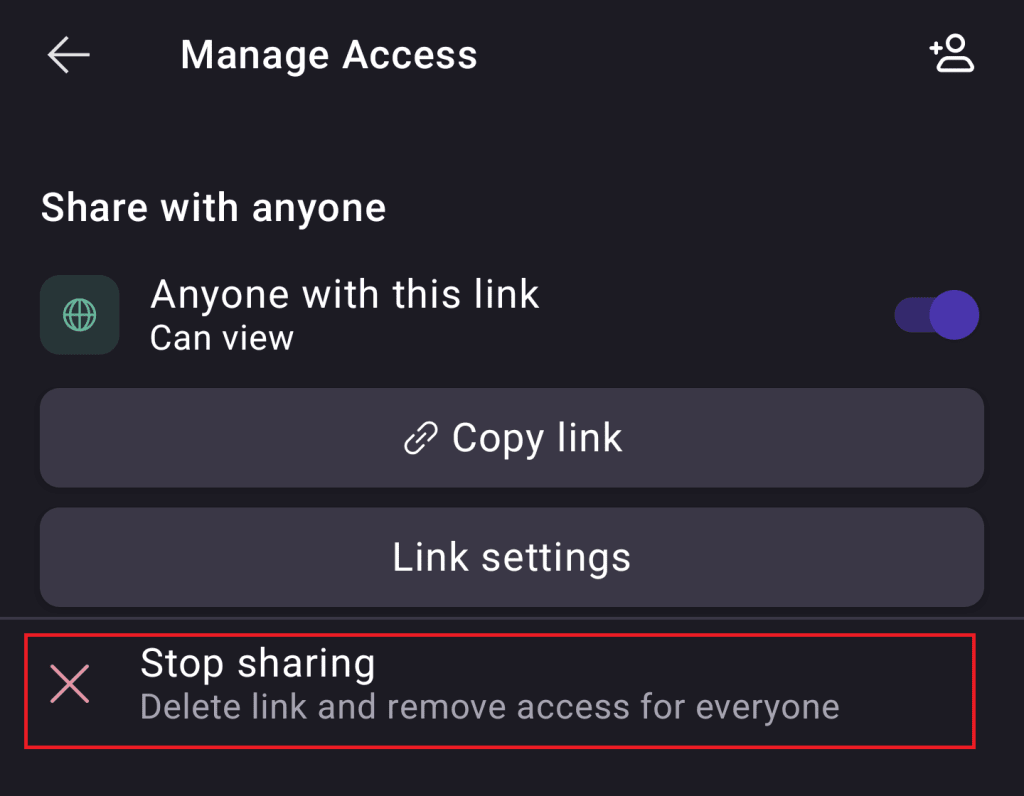
2. 選取 管理存取權限。
3. 選取 停止分享 並確認此操作。