So teilst du Dateien und Ordner mit den mobilen Proton Drive-Apps
- Lesen
- 4 Min.
- Kategorie
- Mobile Anwendungen
Die mobilen Apps von Proton Drive ermöglichen es dir, deine Dateien und Ordner bequem und sicher von deinem iPhone/iPad oder Android-Smartphone oder -Tablet aus zu teilen.
In diesem Artikel wird erklärt, wie du einen Link zu deiner Datei oder deinem Ordner erstellen, kopieren und teilen kannst. Er zeigt dir auch, wie du für zusätzlichen Schutz ein Passwort oder ein Ablaufdatum festlegst und wie du das Teilen einer Datei oder eines Ordners beendest.
iPhone oder iPad (iOS/iPadOS)
Unter iOS und iPadOS kannst du eine Datei über einen Freigabelink oder durch das Senden einer E-Mail-Einladung teilen.
Über einen Link teilen
1. Öffne die Proton Drive-App. Suche in Meine Dateien die Datei oder den Ordner, den du teilen möchtest, und tippe auf das Symbol mit den drei vertikalen Punkten (⋮).
2. Wähle Teilen aus dem Menü.

3. Aktiviere unter Freigabeoptionen den Schalter Jeder mit dem Link.

4. Standardmäßig erhalten Empfänger einen Nur-Anzeigen-Zugriff auf deine Datei. Um ihnen Bearbeitungsrechte zu geben, tippe auf Kann anzeigen und wähle dann Darf bearbeiten aus dem Menü.

5. Dein Freigabelink wurde erstellt. Tippe auf Link kopieren, um ihn in deine Zwischenablage zu kopieren und mit anderen zu teilen.

Denke daran, dass jeder mit diesem Link Zugriff auf die von dir geteilte Datei oder den geteilten Ordner hat.
Passwort und Ablaufdatum hinzufügen
Sobald du einen Freigabelink erstellt hast, kannst du einen Passwortschutz und ein Ablaufdatum hinzufügen. Wir haben eine eigene Anleitung verfasst, in der erklärt wird, wie das geht.
Erfahre, wie du Freigabelinks in Proton Drive einen Passwortschutz und ein Ablaufdatum hinzufügst
Das Teilen eines Links beenden
1. Öffne die Proton Drive-App. Suche in Meine Dateien die Datei oder den Ordner, den du teilen möchtest, und tippe auf das Symbol mit den drei vertikalen Punkten (⋮).
2. Wähle Teilen aus dem Menü.

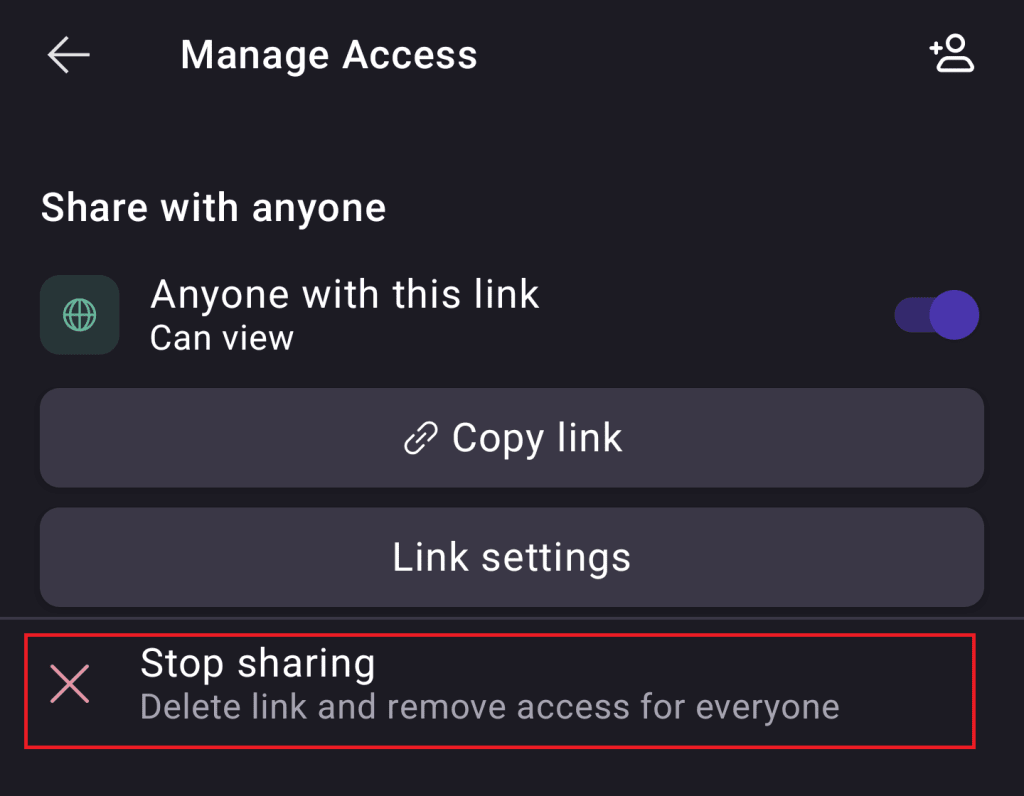
3. Deaktiviere unter Freigabeoptionen den Schalter Jeder mit dem Link.

4. Dadurch wird dein Freigabelink dauerhaft deaktiviert und jeder, der den Link hat, verliert den Zugriff. Wenn du sicher bist, dass du fortfahren möchtest, tippe auf Teilen beenden.

Alles erledigt. Wenn du deine Datei oder deinen Ordner erneut teilen möchtest, erstelle einfach einen neuen Link.
Per E-Mail teilen
1. Öffne die Proton Drive-App. Suche in Meine Dateien die Datei oder den Ordner, den du teilen möchtest, und tippe auf das Symbol mit den drei vertikalen Punkten (⋮).
2. Wähle Teilen aus dem Menü.
3. Tippe unter Freigabeoptionen auf Personen oder Gruppe zum Teilen hinzufügen.

4. Gib die Einladungsdetails ein:
- Personen hinzufügen: Gib die E-Mail-Adresse der Person ein, mit der du etwas teilen möchtest. Du kannst mehrere Personen einladen.
- Berechtigungen zuweisen: Standardmäßig können Empfänger deine Datei anzeigen und bearbeiten. Um die Berechtigungen auf Nur anzeigen zu ändern, tippe auf Darf bearbeiten und wähle dann Betrachter aus dem Menü.
- Nachricht hinzufügen (optional): Schreibe eine Nachricht für deine Empfänger.
Sobald du fertig bist, tippe auf Senden (➤).

Wir senden eine E-Mail mit einem Link zu deiner Datei an deine Empfänger.
Teilen einer per E-Mail geteilten Datei beenden
1. Öffne die Proton Drive-App. Suche in Meine Dateien die Datei oder den Ordner, den du teilen möchtest, und tippe auf das Symbol mit den drei vertikalen Punkten (⋮).
2. Wähle Teilen aus dem Menü.
3. Scrolle zu Geteilt mit und suche die Person, für die du das Teilen deiner Datei beenden möchtest. Tippe auf deren E-Mail-Adresse.

4. Wähle Zugriff entfernen aus dem Menü.

5. Wiederhole den Vorgang für alle anderen Personen, die keinen Zugriff mehr auf deine Datei haben sollen.
Android
Per E-Mail teilen
1. Tippe auf die drei vertikalen Punkte neben der Datei oder dem Ordner, den du teilen möchtest.
2. Wähle Teilen.
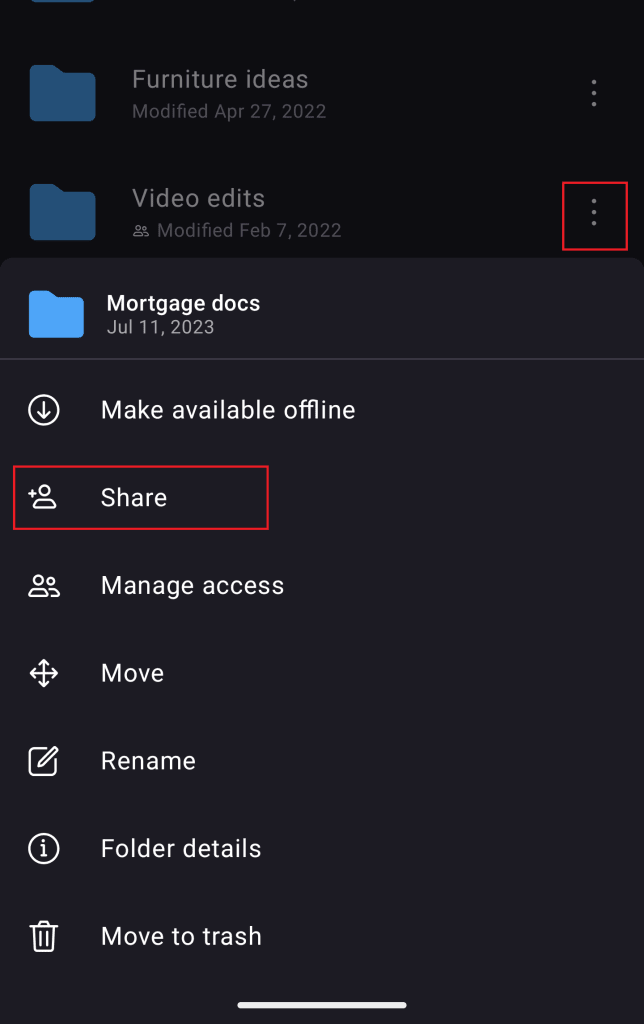
3. Trage die E-Mail-Adresse des Empfängers in das Feld Personen hinzufügen ein.
4. Du kannst auch Berechtigungen für den Bearbeiter- oder Betrachter-Zugriff zuweisen (die Standardoption ist Bearbeiter).
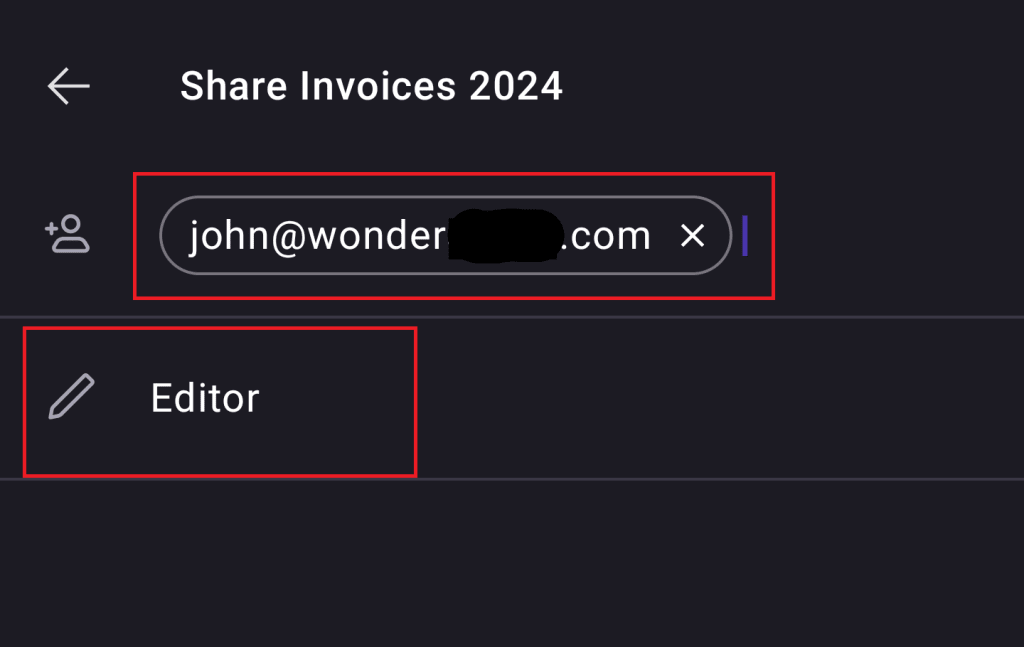
5. Der Empfänger erhält eine E-Mail mit einer Einladung zum Zugriff auf die geteilte Datei oder den geteilten Ordner.
Einen Freigabelink erstellen
Du kannst Dateien und Ordner auch über einen öffentlichen Link teilen.
1. Tippe auf die drei vertikalen Punkte neben der Datei oder dem Ordner, den du teilen möchtest.
2. Wähle Zugriff verwalten.
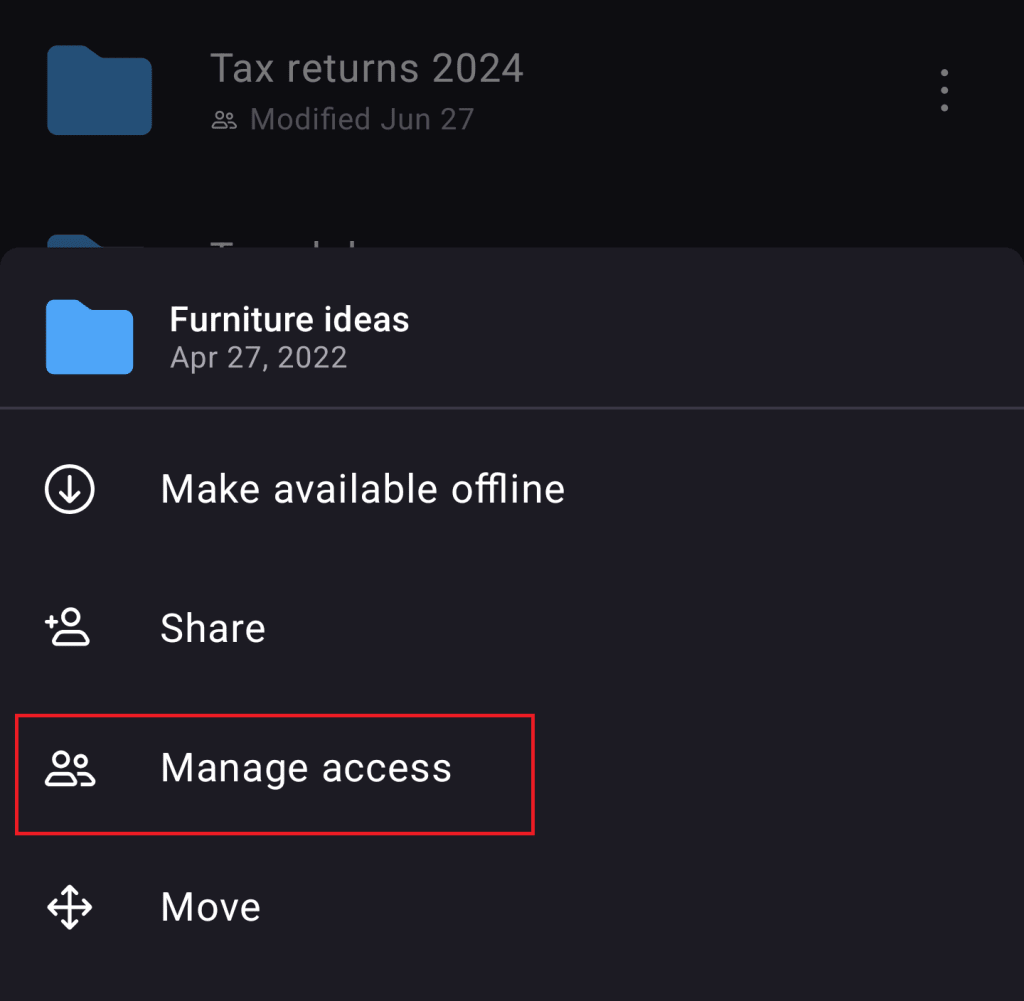
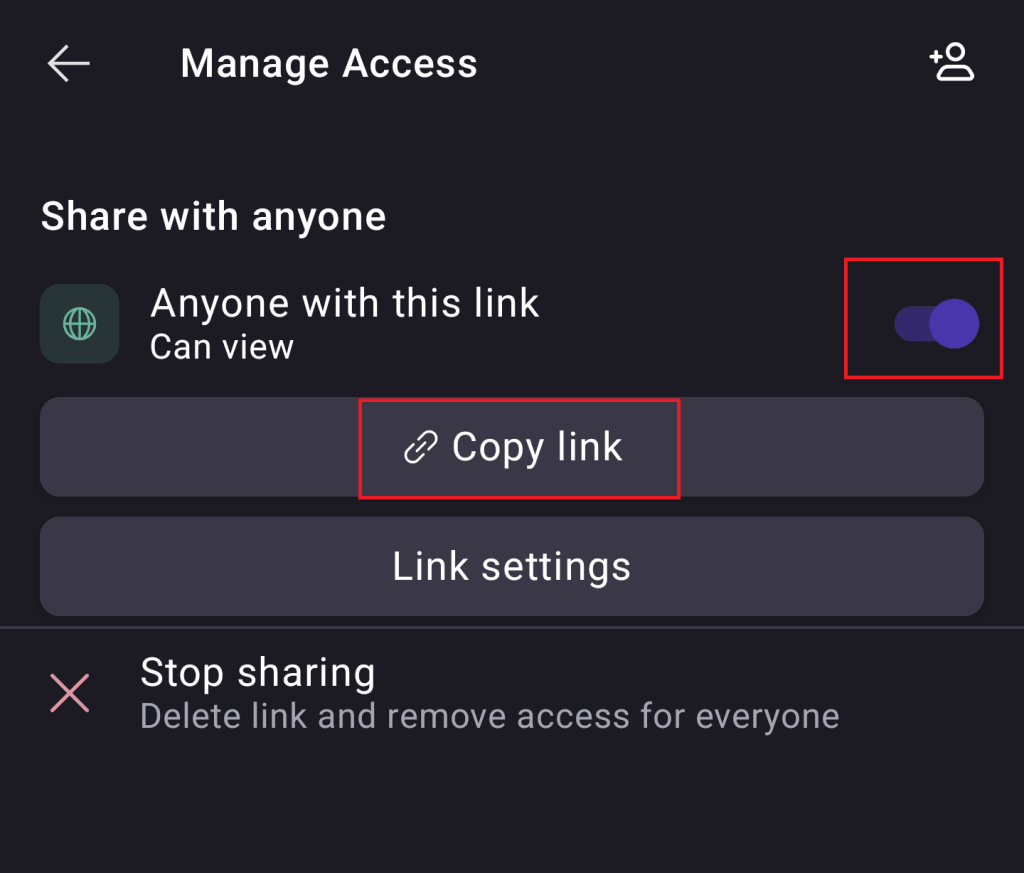
3. Erstelle einen Freigabelink, indem du die Option Mit anderen teilen aktivierst.
4. Du kannst den Link nun kopieren und überall teilen.
Passwort und Ablaufdatum hinzufügen
Sobald du einen Freigabelink erstellt hast, kannst du einen Passwortschutz und ein Ablaufdatum hinzufügen. Wir haben eine eigene Anleitung verfasst, in der erklärt wird, wie das geht.
Erfahre, wie du Freigabelinks in Proton Drive einen Passwortschutz und ein Ablaufdatum hinzufügst
Das Teilen eines Links beenden
1. Tippe auf die drei vertikalen Punkte neben einer geteilten Datei oder einem geteilten Ordner.
2. Wähle Zugriff verwalten.
3. Wähle Teilen beenden und bestätige die Aktion.