Proton Drive मोबाइल ऐप से फाइलें और फोल्डर कैसे शेयर करें
- पढ़ने का समय
- 0 मिनट
- श्रेणी
- मोबाइल एप्लीकेशन
Proton Drive मोबाइल ऐप से आप अपने iPhone/iPad या Android फोन या टैबलेट से अपनी फाइलें और फोल्डर आसानी से और सुरक्षित तरीके से शेयर कर सकते हैं।
इस लेख में बताया गया है कि अपनी फाइल या फोल्डर का लिंक कैसे बनाएं, कॉपी करें और शेयर करें। साथ ही, ज़्यादा सुरक्षा के लिए पासवर्ड या समय खत्म होने की तारीख़ कैसे सेट करें और फाइल या फोल्डर का साझाकरण कैसे बंद करें, ये भी दिखाया गया है।
iPhone या iPad (iOS/iPadOS)
आप iOS और iPadOS पे किसी फ़ाइल को शेयरिंग लिंक से शेयर कर सकते हैं, या ईमेल आमंत्रण भेज सकते हैं।
लिंक से शेयर करें
1. Proton Drive ऐप खोलें। मेरी फ़ाइलें में, जिस फाइल या फोल्डर को शेयर करना है उसे खोजें और वर्टिकल एलिप्सिस (तीन डॉट्स ⋮) आइकॉन पे टैप करें।
2. मेन्यू से शेयर करें चुनें।

3. शेयर करने के विकल्प के नीचे, कोई भी व्यक्ति जिसके पास यह लिंक हो टॉगल सक्षम करें।

4. डिफॉल्ट रूप से, लेनेवालों को आपकी फाइल का सिर्फ देख सकते हैं एक्सेस मिलता है। उन्हें बदलाव करने की इजाज़त देने के लिए, देख सकते हैं पे टैप करें, फिर मेन्यू से बदलाव कर सकते है चुनें।

5. आपका शेयरिंग लिंक बन गया है। इसे क्लिपबोर्ड पे कॉपी करने और दूसरों के साथ शेयर करने के लिए लिंक कॉपी करें पे टैप करें।

याद रखें, इस लिंक वाला कोई भी व्यक्ति आपके शेयर की गई फाइल या फोल्डर को एक्सेस कर सकता है।
पासवर्ड और समय खत्म होने की तारीख़ जोड़ें
शेयरिंग लिंक बनाने के बाद, आप पासवर्ड-प्रोटेक्शन और समय खत्म होने की तारीख़ जोड़ सकते हैं। इसे कैसे करना है, ये बताती हमने एक अलग गाइड लिखी है।
शेयरिंग लिंक का साझाकरण बंद करें
1. Proton Drive ऐप खोलें। मेरी फ़ाइलें में, जिस फाइल या फोल्डर को शेयर करना है उसे खोजें और वर्टिकल एलिप्सिस (तीन डॉट्स ⋮) आइकॉन पे टैप करें।
2. मेन्यू से शेयर करें चुनें।

3. शेयर करने के विकल्प के नीचे, कोई भी व्यक्ति जिसके पास यह लिंक हो टॉगल अक्षम करें।

4. इससे आपका शेयरिंग लिंक हमेशा के लिए अक्षम हो जाएगा, और लिंक वाला कोई भी व्यक्ति एक्सेस खो देगा। अगर आप पक्का जारी रखना चाहते हैं, तो साझाकरण बंद करें पे टैप करें।

बस हो गया। अगर आप अपनी फाइल या फोल्डर दोबारा शेयर करना चाहते हैं, तो बस एक नया लिंक बनाएं।
ईमेल से शेयर करें
1. Proton Drive ऐप खोलें। मेरी फ़ाइलें में, जिस फाइल या फोल्डर को शेयर करना है उसे खोजें और वर्टिकल एलिप्सिस (तीन डॉट्स ⋮) आइकॉन पे टैप करें।
2. मेन्यू से शेयर करें चुनें।
3. शेयर करने के विकल्प के नीचे, साझा करने के लिए लोगों या समूह को जोड़ें पे टैप करें।

4. न्योते की जानकारी दर्ज करें:
- लोगों को जोड़ें: जिस व्यक्ति के साथ शेयर करना है उसका ईमेल पता दर्ज करें। आप कई लोगों को आमंत्रित कर सकते हैं।
- इजाज़त सेट करें: डिफॉल्ट रूप से, लेनेवाले आपकी फाइल देख और बदलाव कर सकते हैं। सिर्फ देख सकते हैं इजाज़त में बदलने के लिए, बदलाव कर सकते है पे टैप करें, फिर मेन्यू से दर्शक चुनें।
- संदेश जोड़ें (वैकल्पिक): अपने लेनेवालों के लिए एक संदेश लिखें।
पूरा होने के बाद, भेजें (➤) पे टैप करें।

हम आपके लेनेवालों को आपकी फाइल के लिंक के साथ एक ईमेल भेजेंगे।
ईमेल से शेयर की गई फाइल का साझाकरण बंद करें
1. Proton Drive ऐप खोलें। मेरी फ़ाइलें में, जिस फाइल या फोल्डर को शेयर करना है उसे खोजें और वर्टिकल एलिप्सिस (तीन डॉट्स ⋮) आइकॉन पे टैप करें।
2. मेन्यू से शेयर करें चुनें।
3. इनके साथ साझा किया गया पे स्क्रॉल करें और जिस व्यक्ति के साथ फाइल का साझाकरण बंद करना है उसे खोजें। उसका ईमेल पता टैप करें।

4. मेन्यू से पहुंच हटाएं चुनें।

5. जिन अन्य लोगों को अब आपकी फाइल का एक्सेस नहीं देना चाहते, उनके लिए ये प्रक्रिया दोहराएं।
एंड्रॉयड
ईमेल से शेयर करें
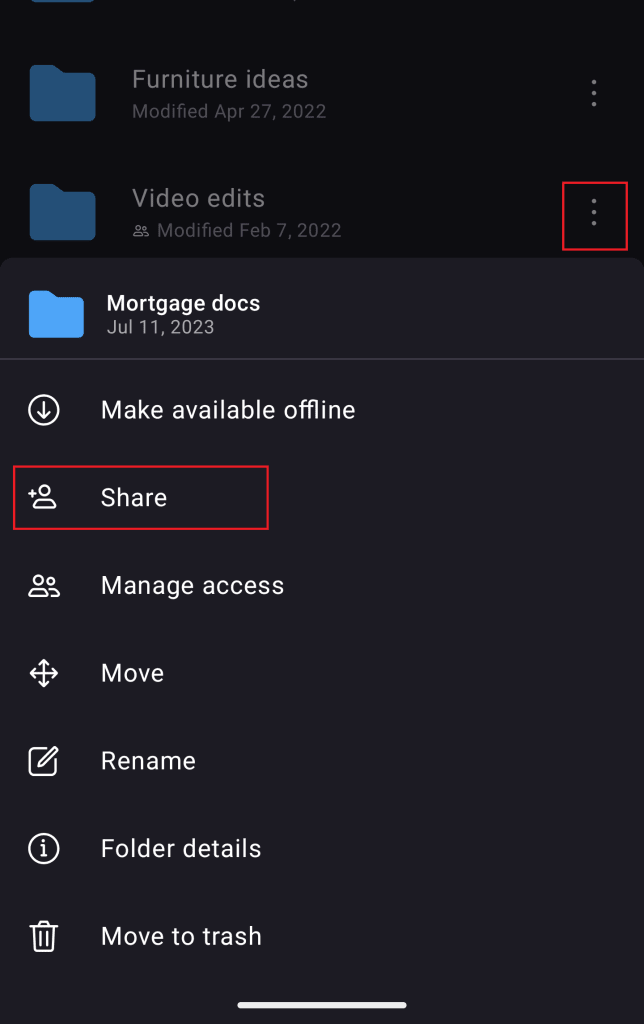
1. जिस फाइल या फोल्डर को शेयर करना है उसके बगल में वर्टिकल तीन डॉट्स पे टैप करें।
2. शेयर करें चुनें।
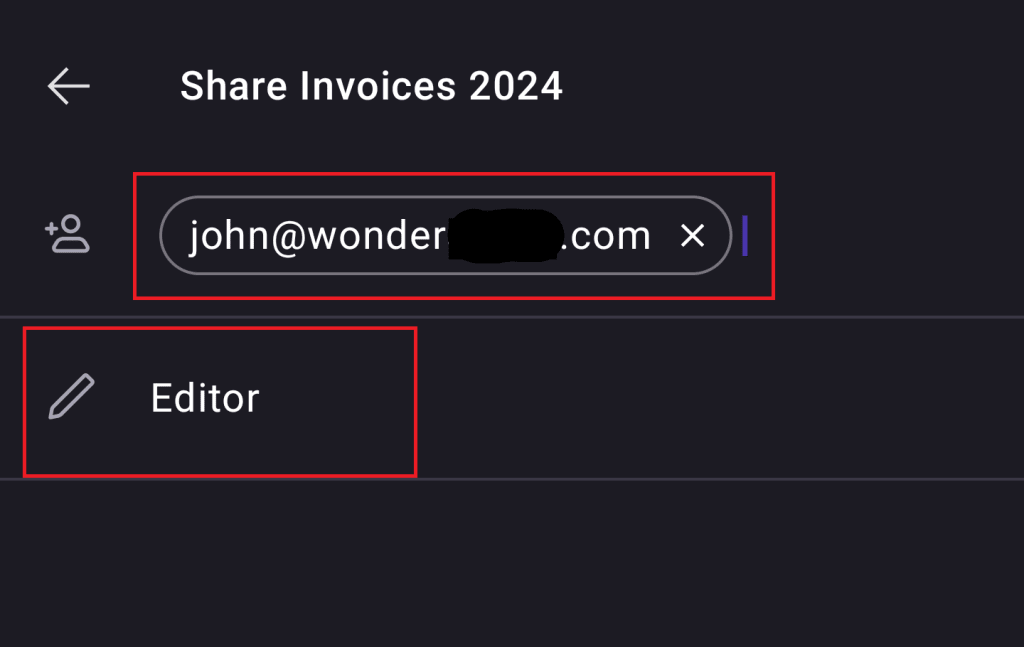
3. लोगों को जोड़ें फील्ड में लेनेवाले का ईमेल जोड़ें।
4. आप संपादक या दर्शक एक्सेस इजाज़त भी सेट कर सकते हैं (डिफॉल्ट विकल्प संपादक है)।
5. लेनेवाले को साझा की गई फाइल या फोल्डर का एक्सेस करने के न्योते के साथ एक ईमेल मिलेगा।
साझा करने का लिंक बनाएं
आप फाइलें और फोल्डर सार्वजनिक लिंक से भी शेयर कर सकते हैं।
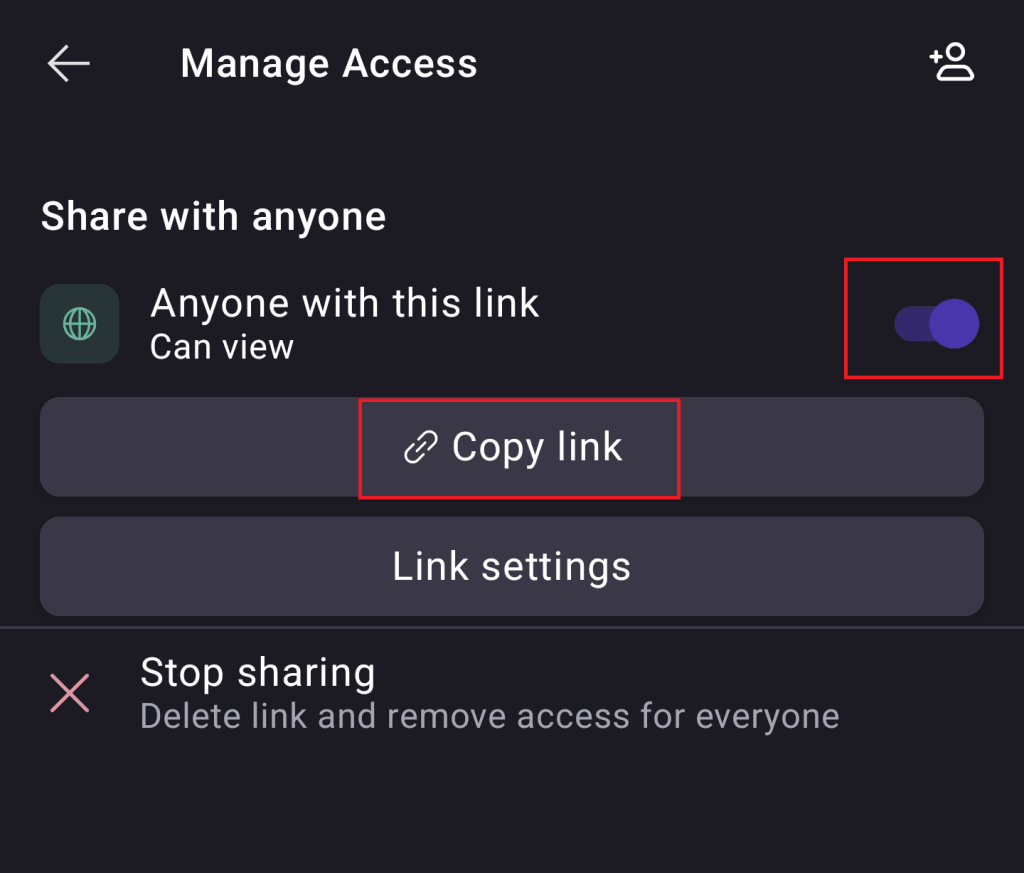
1. जिस फाइल या फोल्डर को शेयर करना है उसके बगल में वर्टिकल तीन डॉट्स पे टैप करें।
2. पहुंच प्रबंधित करें चुनें।
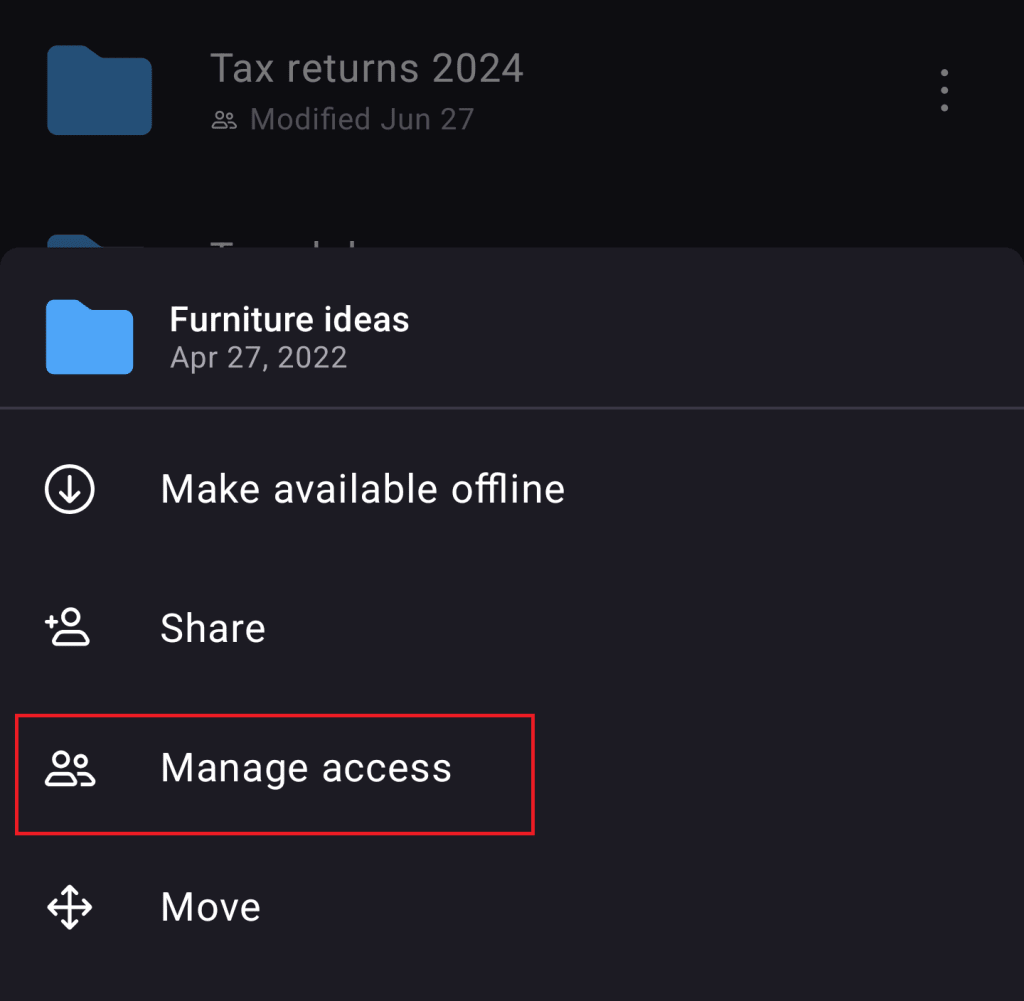
3. किसी से भी शेयर करें टॉगल ऑन कर के शेयर लिंक बनाएं।
4. अब आप लिंक कॉपी कर के कहीं भी अपना लिंक शेयर कर सकते हैं।
पासवर्ड और समय खत्म होने की तारीख़ जोड़ें
शेयरिंग लिंक बनाने के बाद, आप पासवर्ड-प्रोटेक्शन और समय खत्म होने की तारीख़ जोड़ सकते हैं। इसे कैसे करना है, ये बताती हमने एक अलग गाइड लिखी है।
लिंक का साझाकरण बंद करें
1. साझा की गई किसी फाइल या फोल्डर के बगल में वर्टिकल तीन डॉट्स पे टैप करें।
2. पहुंच प्रबंधित करें. चुनें
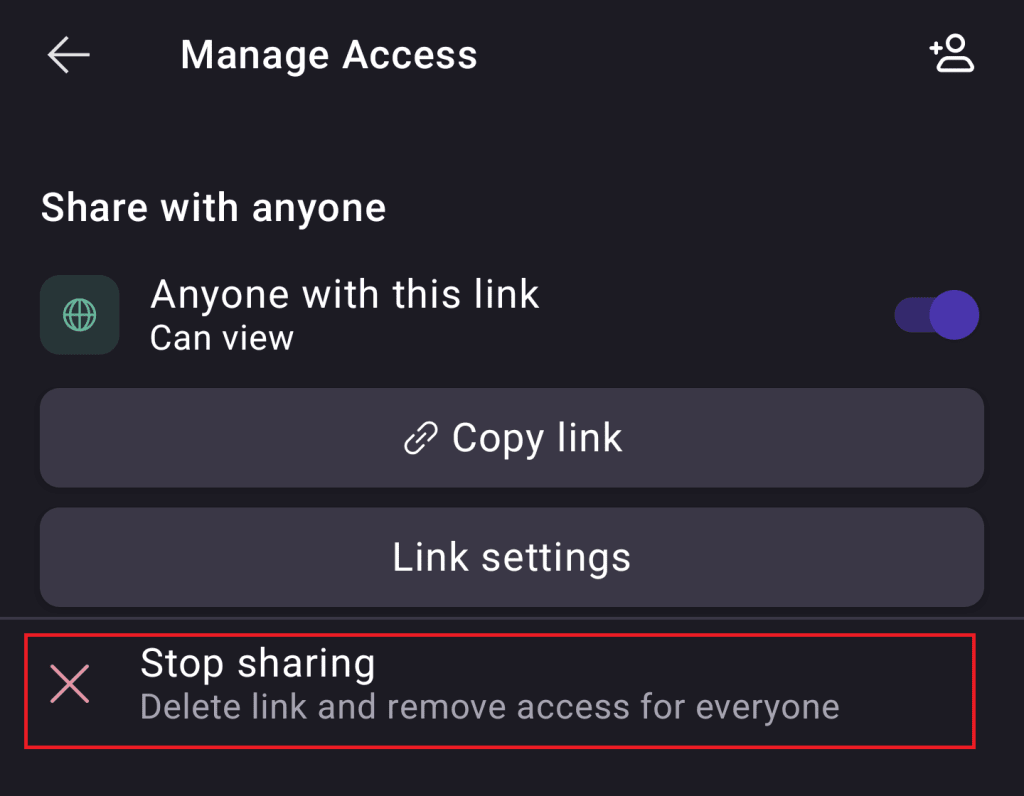
3. साझाकरण बंद करें चुनें और कार्य को पक्का करें।