Cómo compartir archivos y carpetas mediante las aplicaciones móviles de Proton Drive
- Lectura
- 4 minutos
- Categoría
- Aplicaciones móviles
Las aplicaciones móviles de Proton Drive le permiten compartir de forma segura y práctica sus archivos y carpetas desde su iPhone, iPad, o teléfono o tableta Android.
Este artículo explica cómo crear, copiar y compartir un enlace a su archivo o carpeta. También le muestra cómo establecer una contraseña o fecha de expiración para obtener protección adicional y cómo dejar de compartir un archivo o carpeta.
iPhone o iPad (iOS/iPadOS)
En iOS and iPadOS, puede compartir un archivo con un enlace para compartir o enviando una invitación por correo electrónico.
Compartir mediante enlace
1. Abra la aplicación Proton Drive. En Mis archivos, busque el archivo o carpeta que desea compartir y pulse el icono de puntos suspensivos verticales (tres puntos ⋮).
2. Seleccione Compartir en el menú.

3. En Opciones para compartir, active el interruptor A cualquiera con enlace.

4. Por defecto, los destinatarios obtienen acceso de solo lectura a su archivo. Para otorgarles permisos de edición, pulse Puede ver y luego seleccione Puede editar en el menú.

5. Se creó su enlace para compartir. Pulse Copiar enlace para copiarlo en el portapapeles y compartirlo con otras personas.

Recuerde que cualquier persona que tenga este enlace tendrá acceso al archivo o carpeta que compartió.
Agregar una contraseña y fecha de expiración
Una vez que haya creado un enlace para compartir, puede agregar protección con contraseña y una fecha de expiración. Hemos escrito una guía exclusiva que explica cómo hacerlo.
Dejar de compartir un enlace para compartir
1. Abra la aplicación Proton Drive. En Mis archivos, busque el archivo o carpeta que desea compartir y pulse el icono de puntos suspensivos verticales (tres puntos ⋮).
2. Seleccione Compartir en el menú.

3. En Opciones para compartir, desactive el interruptor A cualquiera con enlace.

4. Esto desactivará de forma permanente su enlace para compartir y cualquiera que tenga el enlace perderá el acceso. Si está seguro de que desea continuar, pulse Dejar de compartir.

Todo listo. Si desea volver a compartir su archivo o carpeta, simplemente cree un nuevo enlace.
Compartir por correo electrónico
1. Abra la aplicación Proton Drive. En Mis archivos, busque el archivo o carpeta que desea compartir y pulse el icono de puntos suspensivos verticales (tres puntos ⋮).
2. Seleccione Compartir en el menú.
3. En Opciones para compartir, pulse Agregar personas o un grupo al espacio compartido.

4. Ingrese los detalles de la invitación:
- Agregar personas: ingrese la dirección de correo electrónico de la persona con la que desea compartir. Puede invitar a varias personas.
- Asignar permisos: por defecto, los destinatarios pueden ver y editar su archivo. Para cambiar a permisos de solo lectura, pulse Puede editar y luego seleccione Lector en el menú.
- Agregar un mensaje (opcional): escriba un mensaje para sus destinatarios.
Once you’re done, pulse Enviar (➤).

Enviaremos un correo electrónico a sus destinatarios con un enlace a su archivo.
Dejar de compartir un archivo compartido por correo electrónico
1. Abra la aplicación Proton Drive. En Mis archivos, busque el archivo o carpeta que desea compartir y pulse el icono de puntos suspensivos verticales (tres puntos ⋮).
2. Seleccione Compartir en el menú.
3. Desplácese hasta Compartido con y busque a la persona con la que desea dejar de compartir su archivo. Pulse su dirección de correo electrónico.

4. Seleccione Eliminar el acceso en el menú.

5. Repita el proceso para cualquier otra persona que ya no desee que tenga acceso a su archivo.
Android
Compartir por correo electrónico
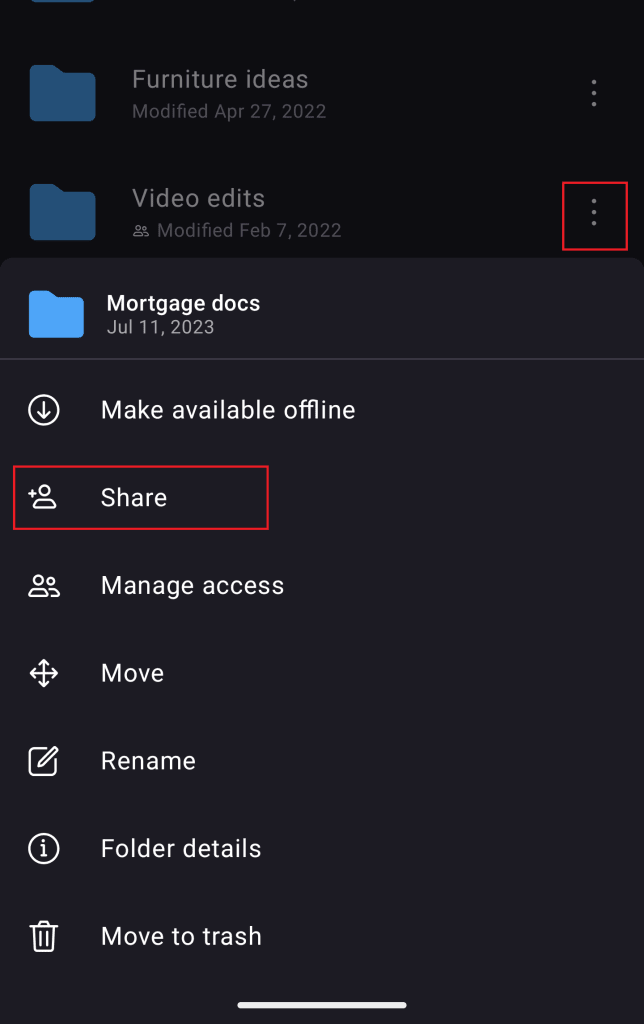
1. Pulse los tres puntos verticales junto al archivo o carpeta que desea compartir.
2. Seleccione Compartir.
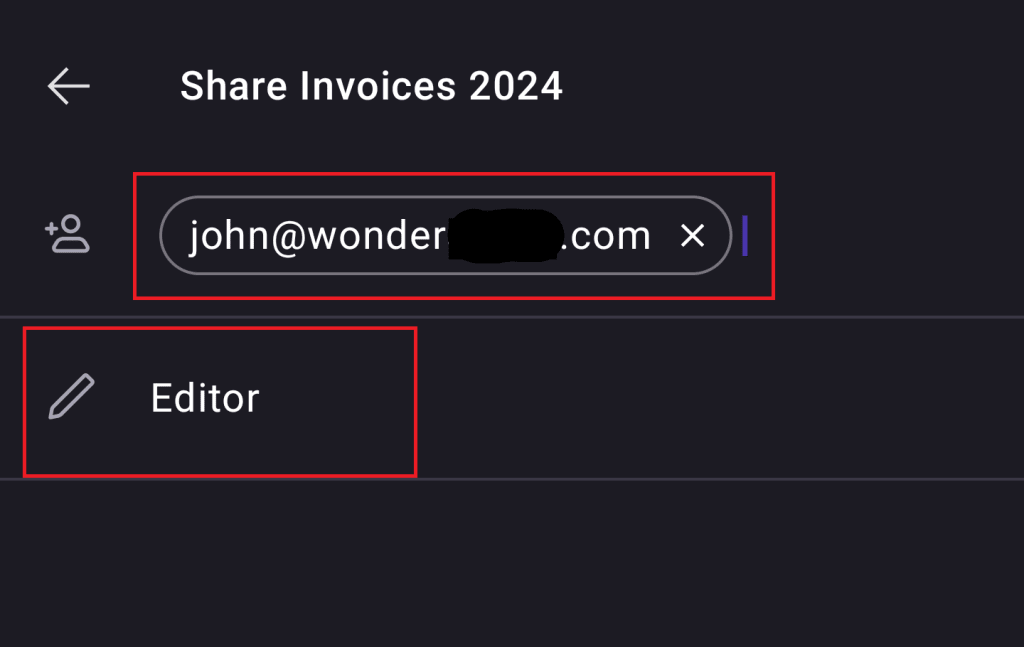
3. Agregue el correo electrónico del destinatario en el campo Agregar personas.
4. También puede asignar permisos de acceso de Editor o de Lector (la opción por defecto es Editor).
5. El destinatario recibirá un correo electrónico con una invitación para acceder al archivo o a la carpeta compartidos.
Crear un enlace para compartir
También puede compartir archivos y carpetas con un enlace público.
1. Pulse los tres puntos verticales junto al archivo o carpeta que desea compartir.
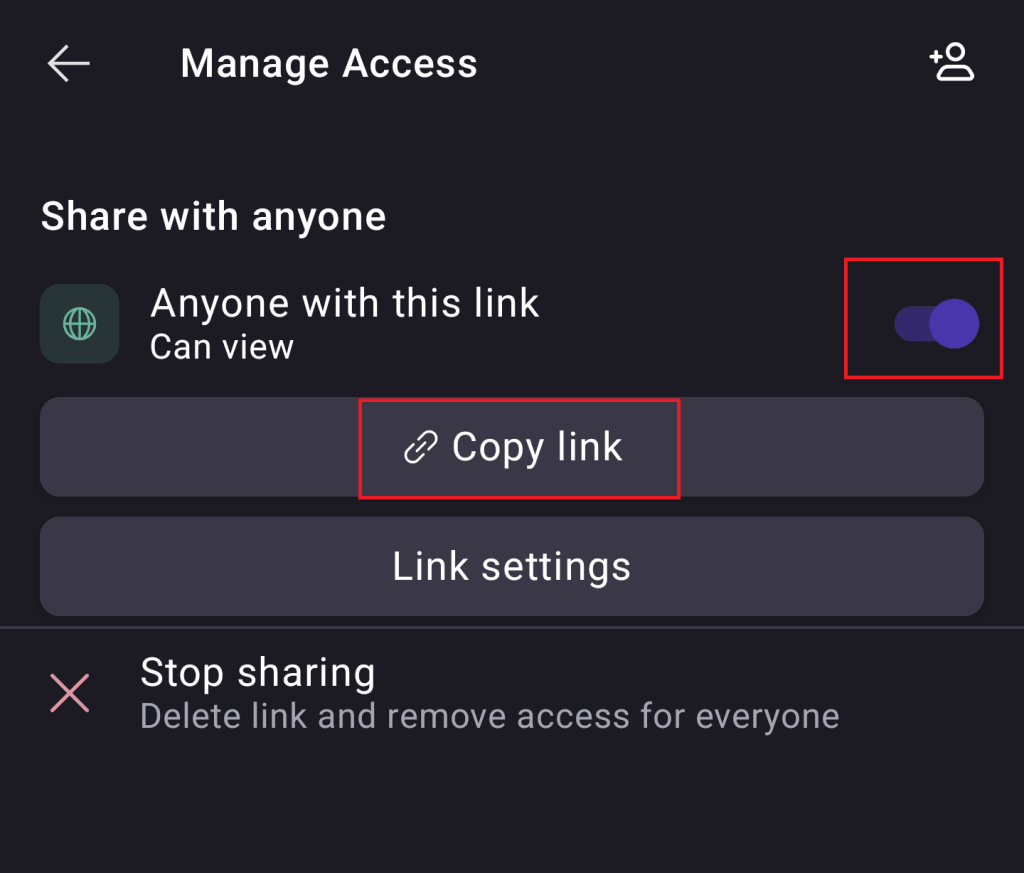
2. Seleccione Gestionar acceso.
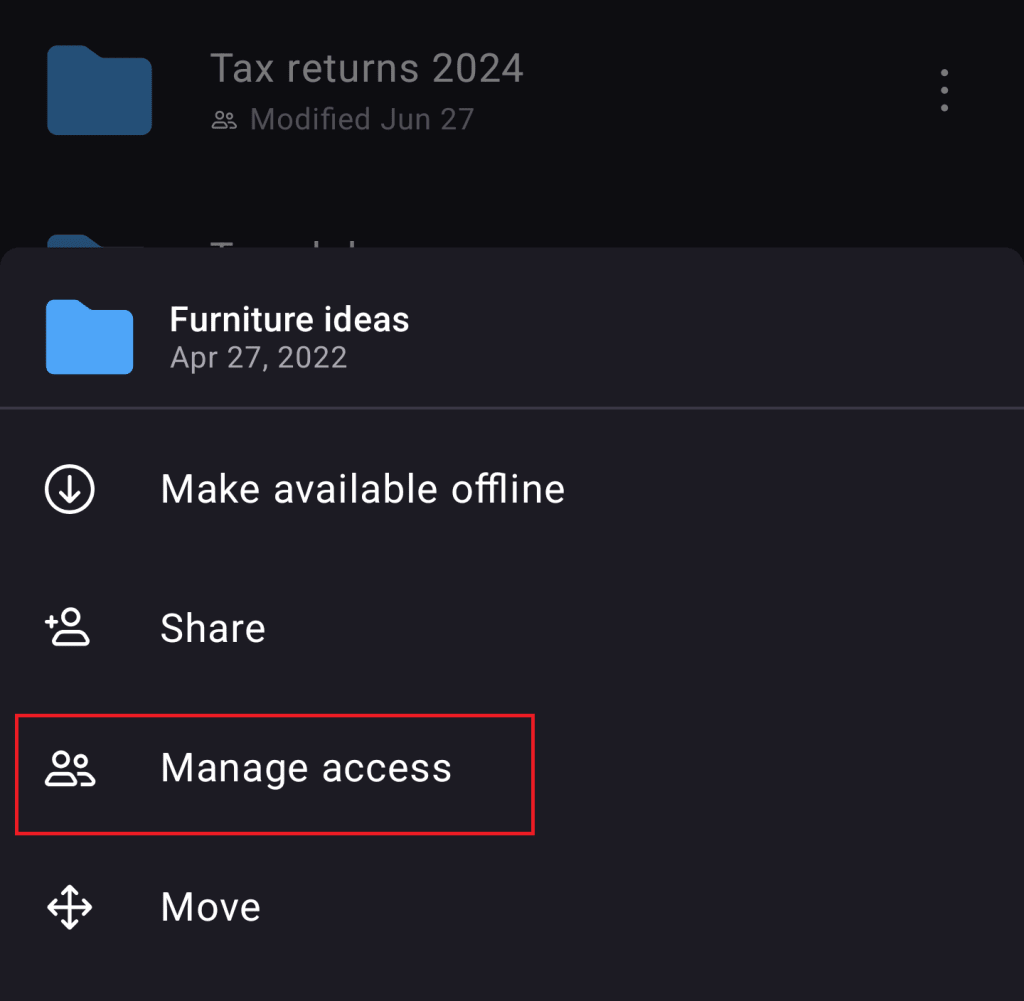
3. Cree un enlace compartido activando la opción Compartir con cualquiera.
4. Ahora puede copiar el enlace y compartirlo en cualquier lugar.
Agregar una contraseña y fecha de expiración
Una vez que haya creado un enlace para compartir, puede agregar protección con contraseña y una fecha de expiración. Hemos escrito una guía exclusiva que explica cómo hacerlo.
Dejar de compartir un enlace
1. Pulse los tres puntos verticales junto a un archivo o carpeta compartido.
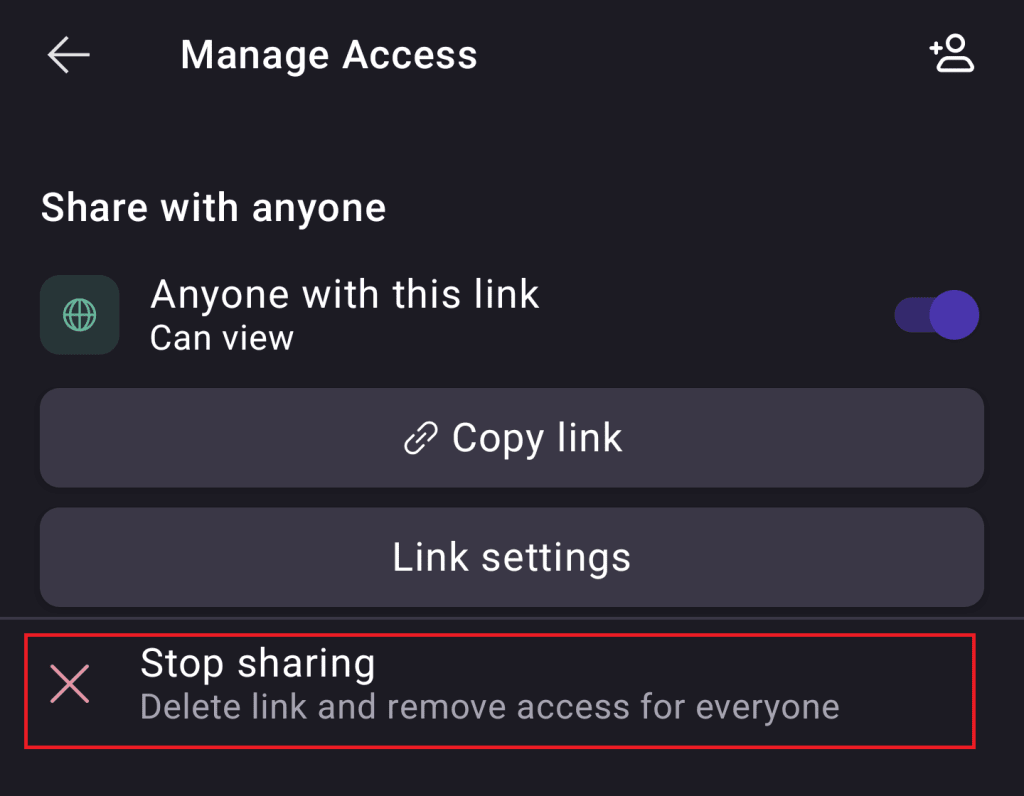
2. Seleccione Gestionar acceso.
3. Seleccione Dejar de compartir y confirme la acción.