Como partilhar ficheiros e pastas através das aplicações móveis do Proton Drive
- Leitura
- 4 min
- Categoria
- Aplicações móveis
As aplicações móveis do Proton Drive permitem-lhe partilhar de forma conveniente e segura os seus ficheiros e pastas a partir do seu iPhone/iPad ou telemóvel ou tablet Android.
Este artigo explica como criar, copiar e partilhar uma ligação para o seu ficheiro ou pasta. Também lhe mostra como definir uma palavra-passe ou data de expiração para proteção extra e como parar a partilha de um ficheiro ou pasta.
iPhone ou iPad (iOS/iPadOS)
No iOS e iPadOS, pode partilhar um ficheiro com uma ligação de partilha ou enviando um convite por e-mail.
Partilhar via ligação
1. Abra a aplicação Proton Drive. Em Os meus ficheiros, encontre o ficheiro ou pasta que pretende partilhar e toque no ícone de reticências verticais (três pontos ⋮).
2. Selecione Partilhar no menu.

3. Sob Opções de partilha, ative o interruptor Qualquer pessoa com a ligação.

4. Por predefinição, os destinatários têm acesso de apenas visualização ao seu ficheiro. Para lhes conceder permissões de edição, toque em Pode ver e, em seguida, selecione Pode editar no menu.

5. A sua ligação de partilha foi criada. Toque em Copiar ligação para a copiar para a área de transferência e partilhar com outros.

Lembre-se de que qualquer pessoa com esta ligação terá acesso ao ficheiro ou pasta que partilhou.
Adicionar uma palavra-passe e data de expiração
Assim que tiver criado uma ligação de partilha, pode adicionar proteção por palavra-passe e uma data de expiração. Escrevemos um guia dedicado que explica como fazer isto.
Saiba como adicionar proteção por palavra-passe e expiração a ligações partilháveis no Proton Drive
Parar a partilha de uma ligação
1. Abra a aplicação Proton Drive. Em Os meus ficheiros, encontre o ficheiro ou pasta que pretende partilhar e toque no ícone de reticências verticais (três pontos ⋮).
2. Selecione Partilhar no menu.

3. Sob Opções de partilha, desative o interruptor Qualquer pessoa com a ligação.

4. Isto irá desativar permanentemente a sua ligação de partilha e qualquer pessoa com a ligação perderá o acesso. Se tiver a certeza de que pretende continuar, toque em Parar a partilha.

Tudo concluído. Se pretender partilhar novamente o seu ficheiro ou pasta, basta criar uma nova ligação.
Partilhar por e-mail
1. Abra a aplicação Proton Drive. Em Os meus ficheiros, encontre o ficheiro ou pasta que pretende partilhar e toque no ícone de reticências verticais (três pontos ⋮).
2. Selecione Partilhar no menu.
3. Sob Opções de partilha, toque em Adicione pessoas ou um grupo para partilhar.

4. Introduza os detalhes do convite:
- Adicionar pessoas: introduza o endereço de e-mail da pessoa com quem pretende partilhar. Pode convidar várias pessoas.
- Atribuir permissões: por predefinição, os destinatários podem ver e editar o seu ficheiro. Para alterar para permissões de apenas visualização, toque em Pode editar e, em seguida, selecione Visualizador no menu.
- Adicionar uma mensagem (opcional): escreva uma mensagem para os seus destinatários.
Quando terminar, toque em Enviar (➤).

Enviaremos um e-mail aos seus destinatários com uma ligação para o seu ficheiro.
Parar a partilha de um ficheiro partilhado por e-mail
1. Abra a aplicação Proton Drive. Em Os meus ficheiros, encontre o ficheiro ou pasta que pretende partilhar e toque no ícone de reticências verticais (três pontos ⋮).
2. Selecione Partilhar no menu.
3. Desloque-se até Partilhado com e encontre a pessoa com quem pretende parar de partilhar o seu ficheiro. Toque no respetivo endereço de e-mail.

4. Selecione Remover o acesso no menu.

5. Repita o processo para qualquer outra pessoa a quem já não pretenda dar acesso ao seu ficheiro.
Android
Partilhar por e-mail
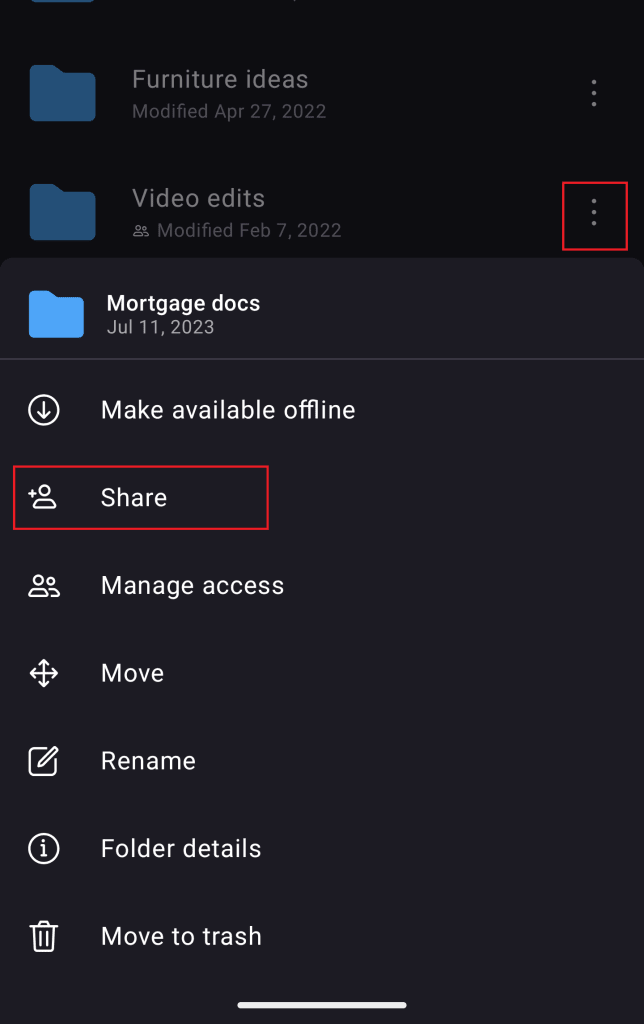
1. Toque nos três pontos verticais ao lado do ficheiro ou pasta que pretende partilhar.
2. Selecione Partilhar.
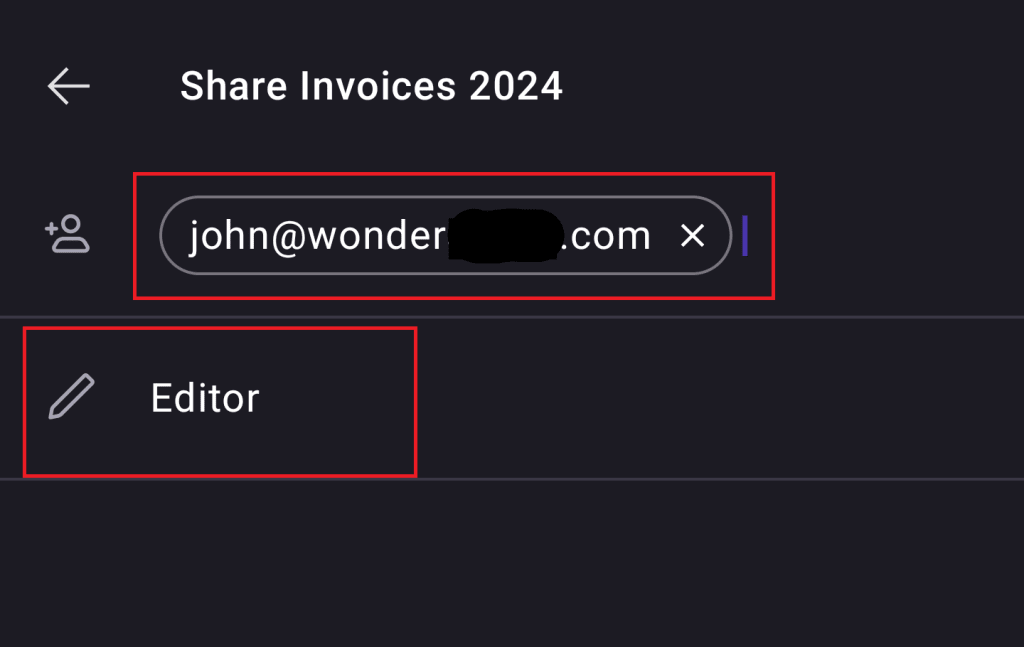
3. Adicione o e-mail do destinatário no campo Adicionar pessoas.
4. Também pode atribuir permissões de acesso de Editor ou Visualizador (a opção predefinida é Editor).
5. O destinatário receberá um e-mail com um convite para aceder ao ficheiro ou pasta partilhados.
Criar uma ligação de partilha
Também pode partilhar ficheiros e pastas com uma ligação pública.
1. Toque nos três pontos verticais ao lado do ficheiro ou pasta que pretende partilhar.
2. Selecione Gerir o acesso.
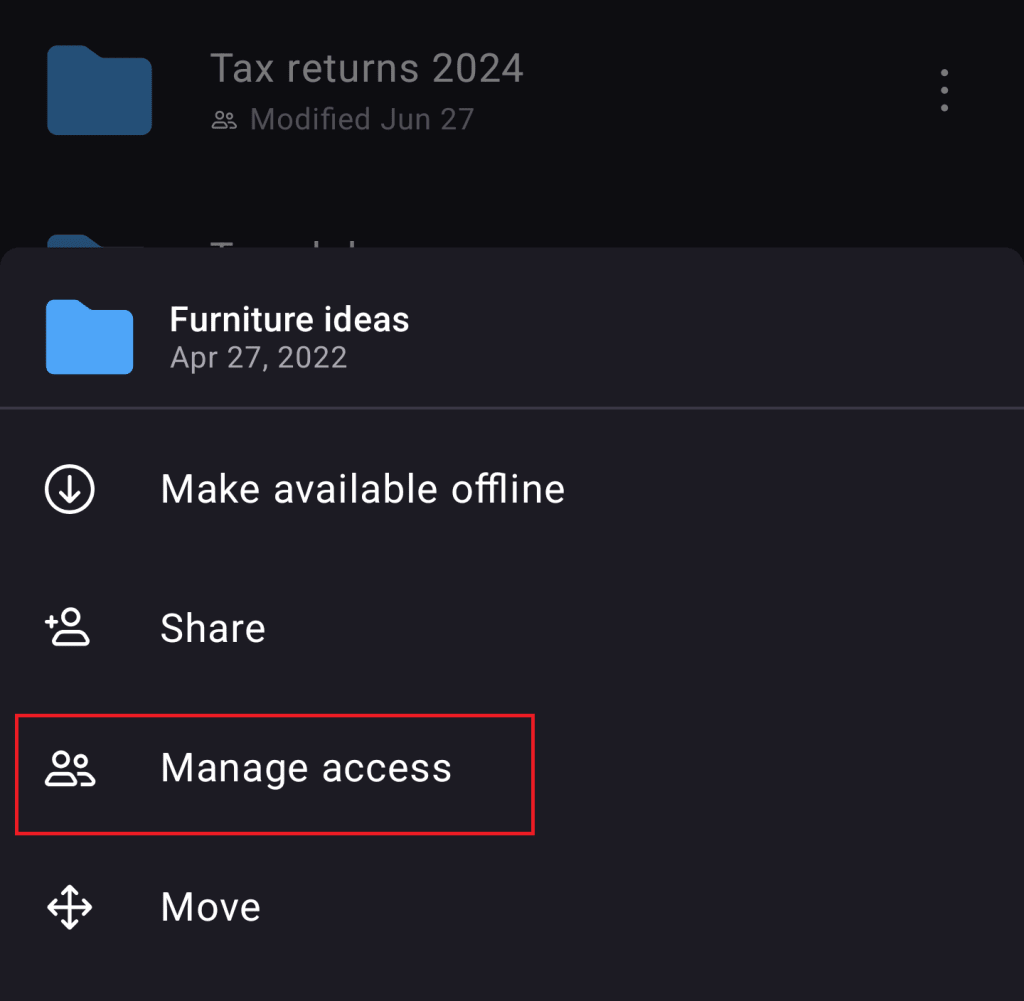
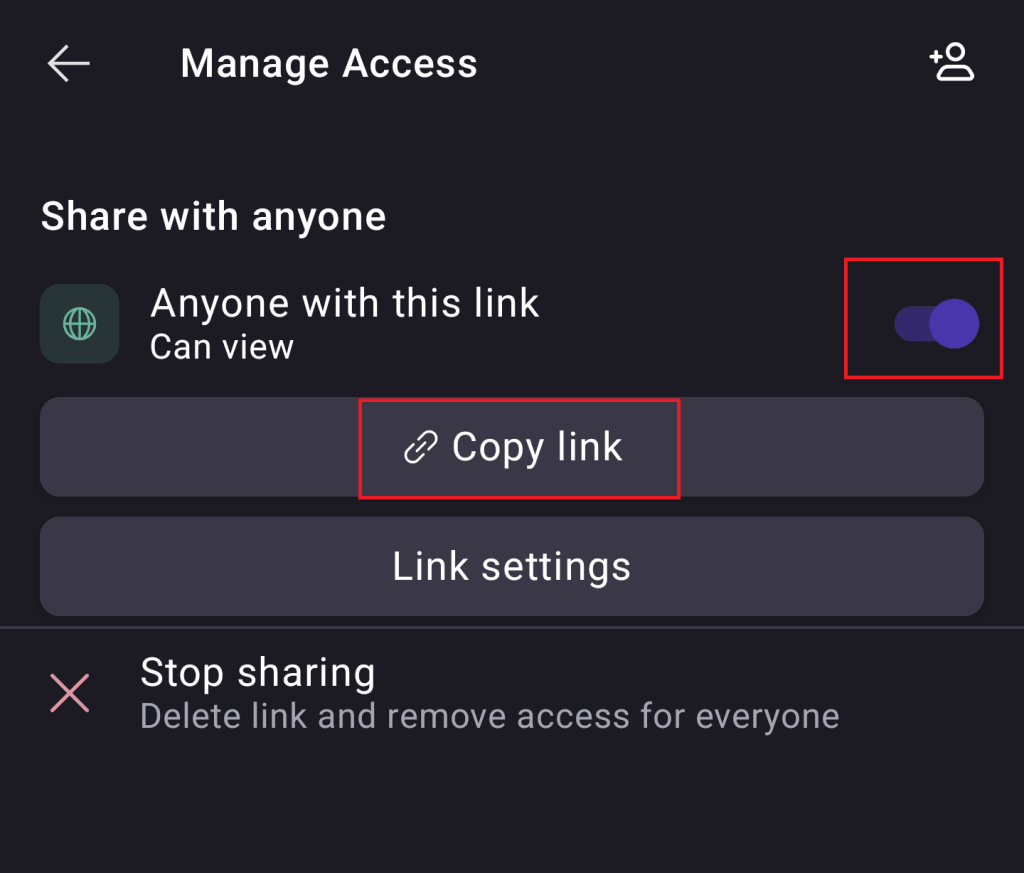
3. Crie uma ligação de partilha ativando o interruptor Partilhar com qualquer pessoa.
4. Agora já pode copiar a ligação e partilhar a sua ligação em qualquer lugar.
Adicionar uma palavra-passe e data de expiração
Assim que tiver criado uma ligação de partilha, pode adicionar proteção por palavra-passe e uma data de expiração. Escrevemos um guia dedicado que explica como fazer isto.
Saiba como adicionar proteção por palavra-passe e expiração a ligações partilháveis no Proton Drive
Parar a partilha de uma ligação
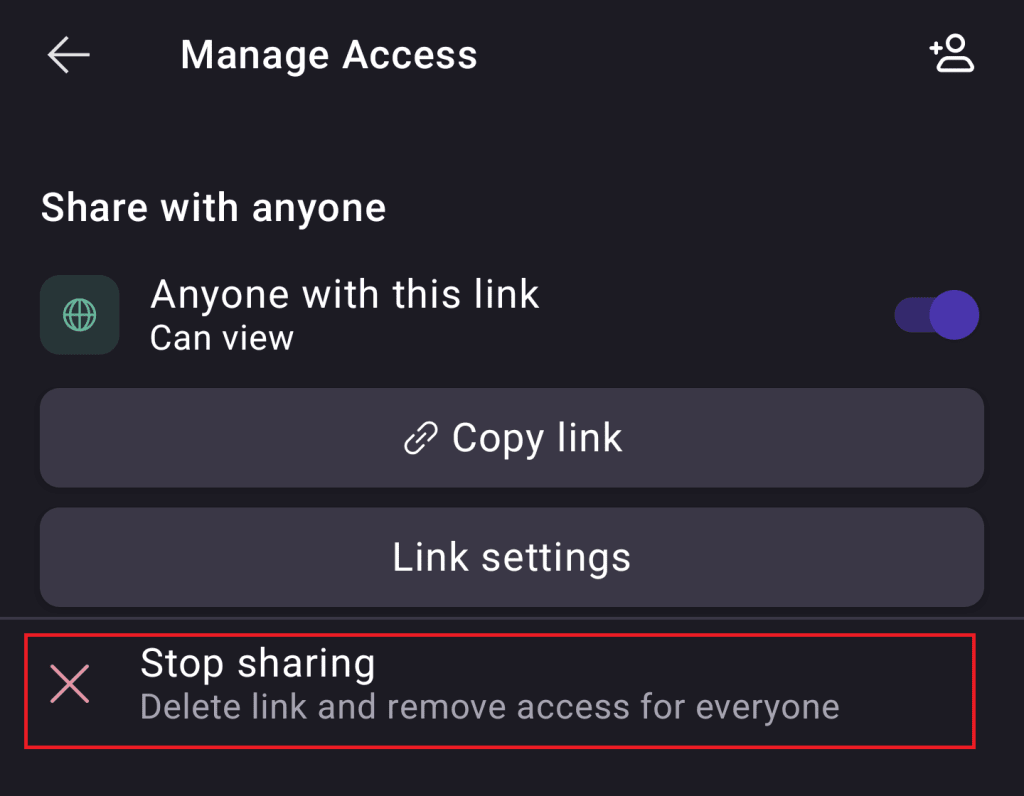
1. Toque nos três pontos verticais ao lado de um ficheiro ou pasta partilhados.
2. Selecione Gerir o acesso.
3. Selecione Parar a partilha e confirme a ação.