如何使用 Proton Drive 移动应用分享文件和文件夹
- 阅读
- 0 分钟
- 类别
- 移动应用
借助 Proton Drive 移动应用,您可以通过 iPhone/iPad 或 Android 手机或平板电脑,方便且安全地分享您的文件和文件夹。
本文介绍如何创建、复制和分享指向您的文件或文件夹的链接,还向您展示如何设置密码或过期日期以提供额外保护,以及如何停止分享文件或文件夹。
iPhone 或 iPad (iOS/iPadOS)
在 iOS 和 iPadOS 上,您可以通过共享链接或发送电子邮件邀请来分享文件。
通过链接分享
1. 打开 Proton Drive 应用。在我的文件中,找到您想要分享的文件或文件夹,然后轻点竖排省略号(三个点 ⋮)图标。
2. 从菜单中选择分享。

3. 在分享选项下,启用拥有此链接的任何人开关。

4. 默认情况下,收件人将获得您文件的只读访问权限。若要向他们授予编辑权限,请轻点可查看,然后从菜单中选择可编辑。

5. 您的共享链接已创建。轻点复制链接将其复制到剪贴板,然后与他人分享。

请记住,任何拥有此链接的人都可以访问您分享的文件或文件夹。
添加密码和过期日期
创建共享链接后,您可以添加密码保护 和过期日期。我们撰写了专门的指南来说明具体操作方法。
了解如何在 Proton Drive 中为可共享链接添加密码保护和过期时间
取消共享链接
1. 打开 Proton Drive 应用。在我的文件中,找到您想要分享的文件或文件夹,然后轻点竖排省略号(三个点 ⋮)图标。
2. 从菜单中选择分享。

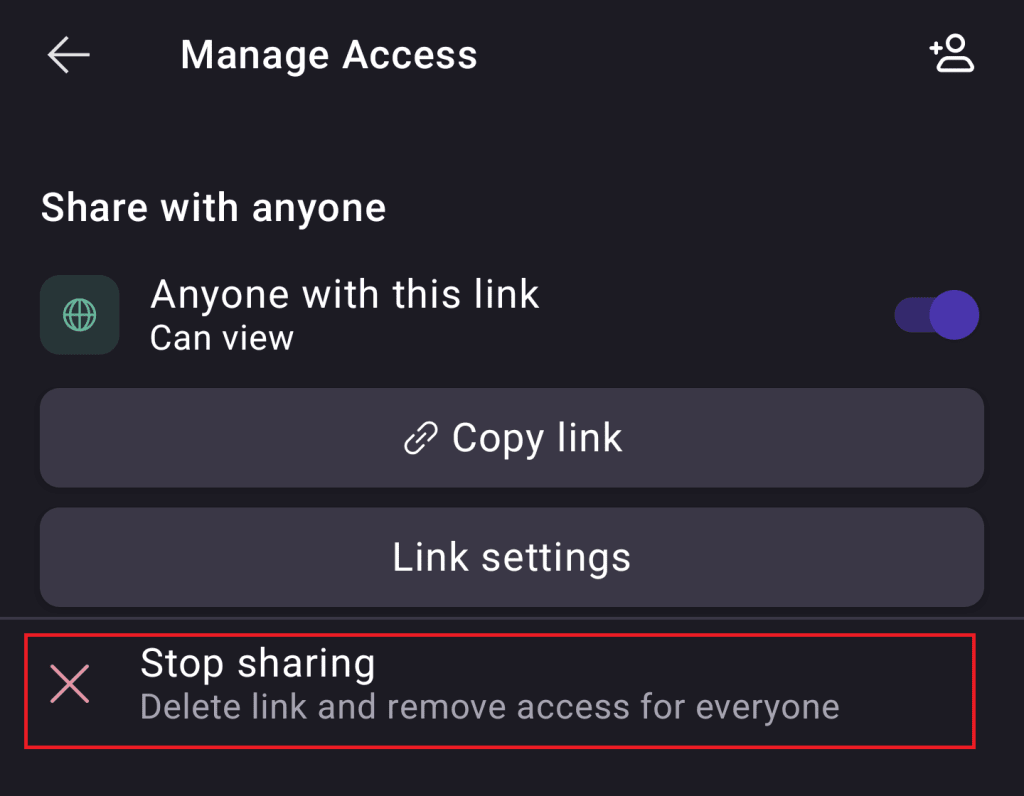
3. 在分享选项下,停用拥有此链接的任何人开关。

4. 这将永久停用您的共享链接,任何拥有此链接的人都将失去访问权限。如果您确定要继续,请轻点停止共享。

全部完成。如果您想再次分享您的文件或文件夹,只需创建一个新链接即可。
通过电子邮件分享
1. 打开 Proton Drive 应用。在我的文件中,找到您想要分享的文件或文件夹,然后轻点竖排省略号(三个点 ⋮)图标。
2. 从菜单中选择分享。
3. 在分享选项下,轻点添加要分享的人或组。

4. 输入邀请详细信息:
- 添加人员:输入您想要分享对象的电子邮件地址。您可以邀请多个人。
- 分配权限: 默认情况下,收件人可以查看和编辑您的文件。若要更改为只读权限,请轻点可编辑,然后从菜单中选择查看者。
- 添加消息(可选):为您的收件人写一条消息。
完成后,轻点发送 (➤)。

我们将向您的收件人发送一封电子邮件,其中包含指向您文件的链接。
停止共享通过电子邮件分享的文件
1. 打开 Proton Drive 应用。在我的文件中,找到您想要分享的文件或文件夹,然后轻点竖排省略号(三个点 ⋮)图标。
2. 从菜单中选择分享。
3. 滚动到共享给部分,找到您想停止与其共享文件的人员,然后轻点其电子邮件地址。

4. 从菜单中选择移除访问权。

5. 对您不再希望拥有文件访问权限的其他任何人重复此过程。
Android
通过电子邮件分享
1. 轻点您想要分享的文件或文件夹旁边的竖排三个点。
2. 选择分享。
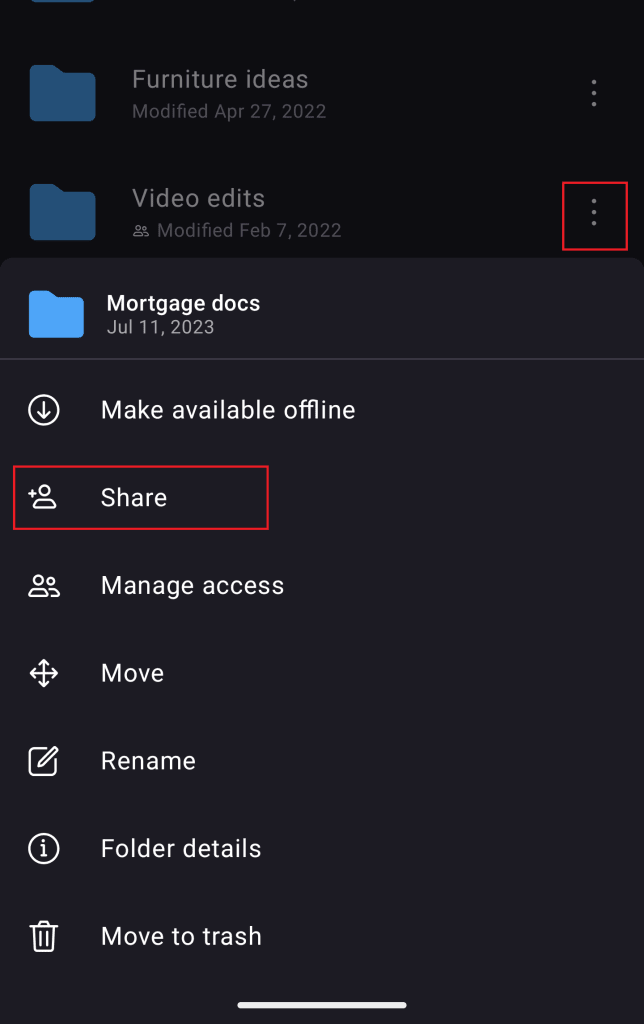
3. 在添加人员字段中输入收件人的电子邮件地址。
4. 您还可以分配编辑者或查看者访问权限(默认选项为编辑者)。
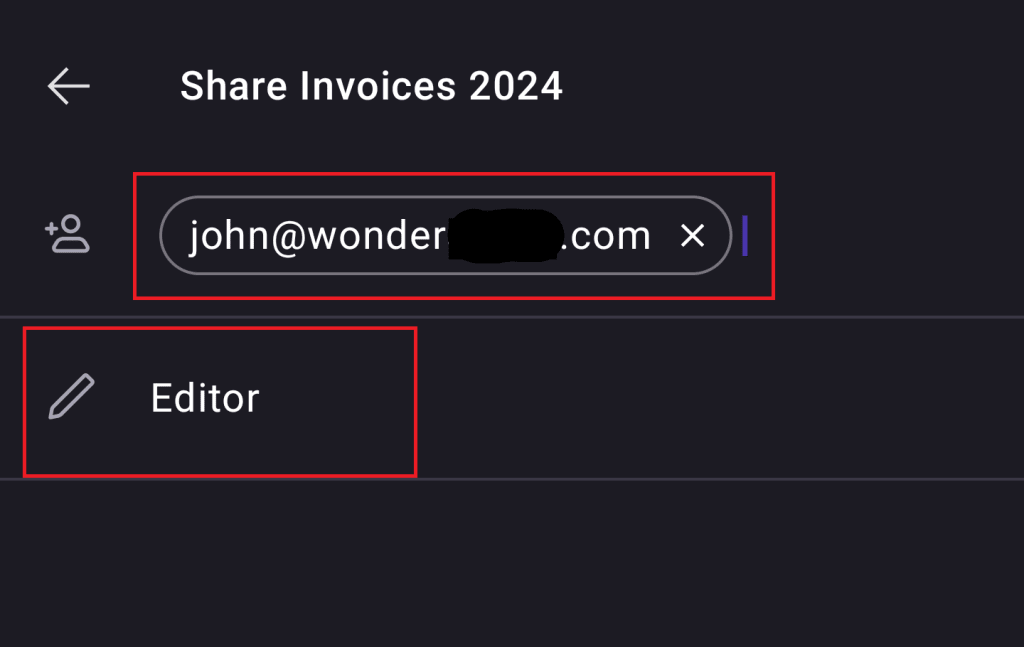
5. 收件人将收到一封电子邮件,其中包含访问共享文件或文件夹的邀请。
创建共享链接
您也可以通过公开链接分享文件和文件夹。
1. 轻点您想要分享的文件或文件夹旁边的竖排三个点。
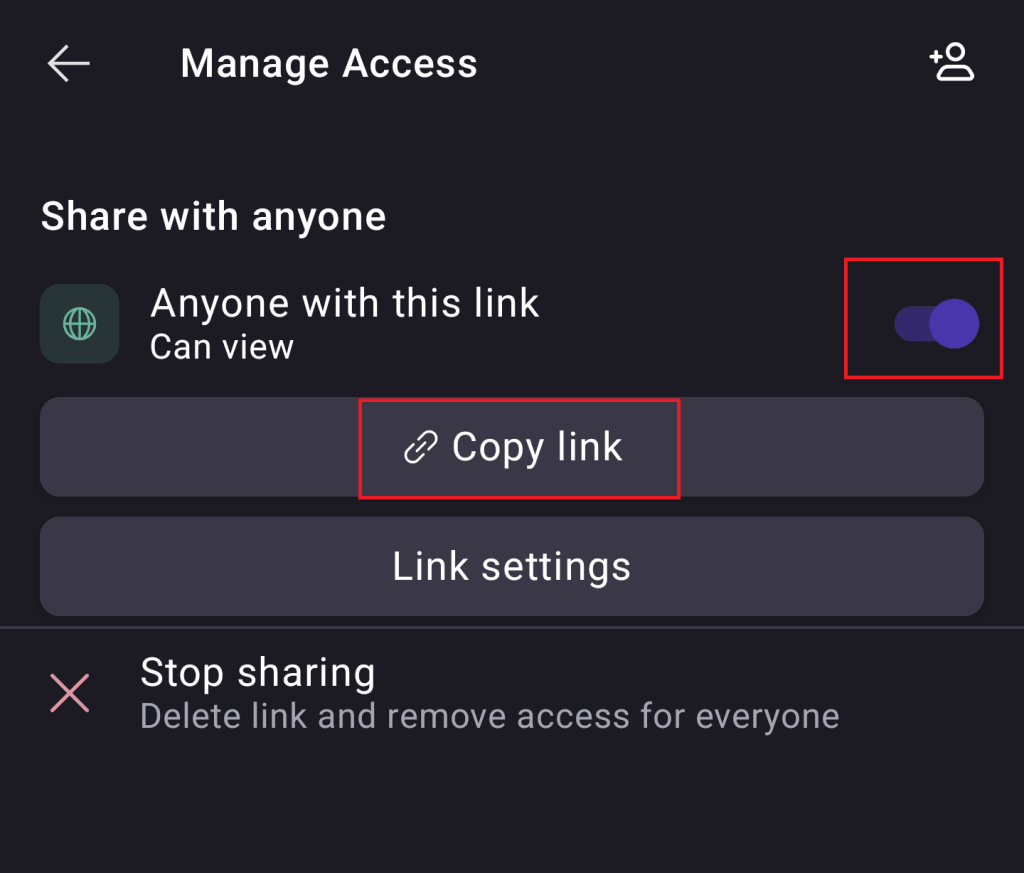
2. 选择管理访问。
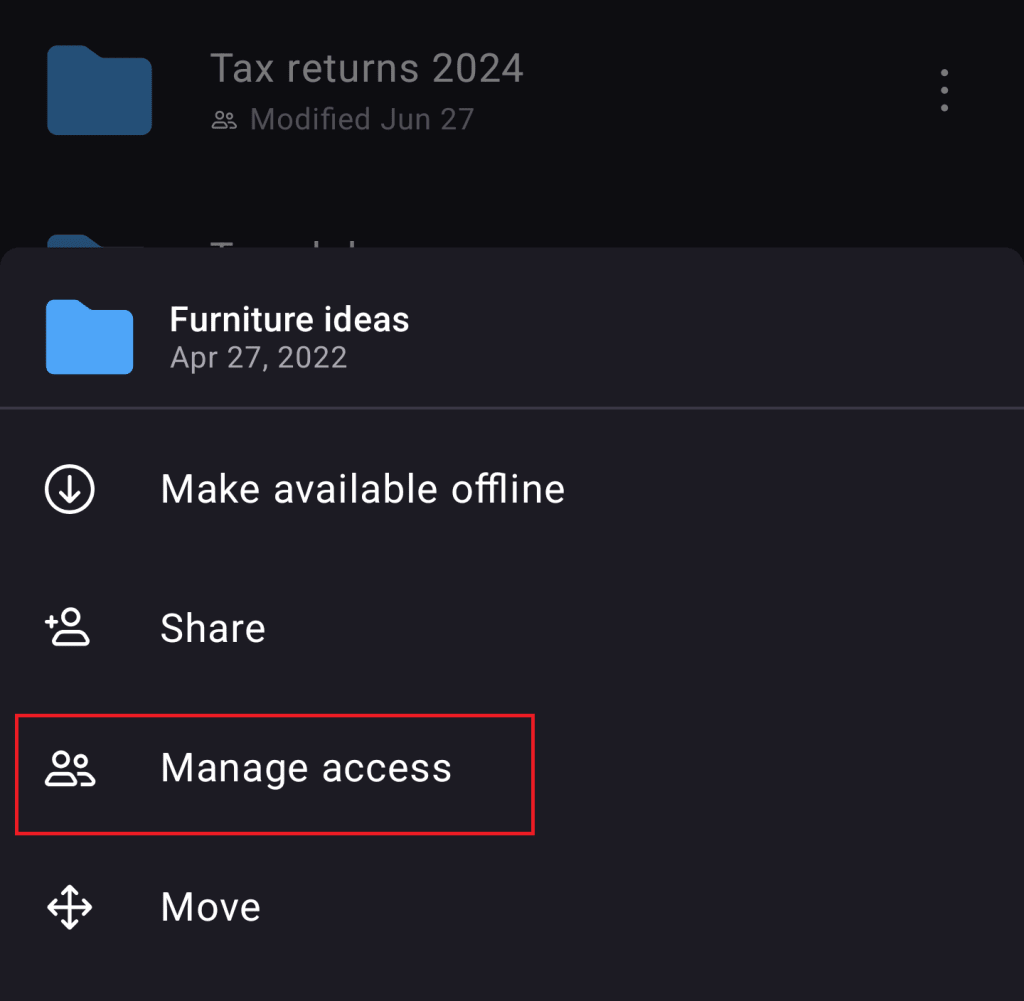
3. 开启与他人分享开关以创建共享链接。
4. 现在您可以复制链接,并在任何地方分享您的链接。
添加密码和过期日期
创建共享链接后,您可以添加密码保护 和过期日期。我们撰写了专门的指南来说明具体操作方法。
了解如何在 Proton Drive 中为可共享链接添加密码保护和过期时间
停止共享链接
1. 轻点共享的文件或文件夹旁边的竖排三个点。
2. 选择管理访问
3. 选择停止共享并确认此操作。