Proton Drive mobil uygulamalarını kullanarak dosya ve klasörleri paylaşma
- Okuma süresi
- 5 dakikalık
- Kategori
- Mobil uygulamalar
Proton Drive mobil uygulamaları, iPhone/iPad veya Android telefon ya da tabletinizden dosyalarınızı ve klasörlerinizi kolayca ve güvenli bir şekilde paylaşmanıza olanak tanır.
Bu makalede, dosya veya klasörünüze ait bir bağlantıyı nasıl oluşturacağınız, kopyalayacağınız ve paylaşacağınız açıklanmaktadır. Ayrıca ek koruma için nasıl parola veya geçerlilik süresi ayarlayacağınız ve bir dosya ya da klasörün paylaşımını nasıl durduracağınız da gösterilmektedir.
iPhone veya iPad (iOS/iPadOS)
iOS ve iPadOS üzerinde, bir dosyayı paylaşım bağlantısıyla veya bir e-posta daveti göndererek paylaşabilirsiniz.
Bağlantı ile paylaşın
1. Proton Drive uygulamasını açın. Dosyalarım bölümünde, paylaşmak istediğiniz dosya veya klasörü bulun ve dikey üç nokta (⋮) simgesine dokunun.
2. Menüden Paylaş seçeneğini seçin.

3. Paylaşım seçenekleri altından Bağlantıya sahip olan herkes seçeneğini etkinleştirin.

4. Varsayılan olarak, alıcılar dosyanıza yalnızca görüntüleme erişimi elde eder. Onlara düzenleme izni vermek için Görüntüleyebilir seçeneğine dokunun ve ardından menüden Düzenleyebilir seçeneğini seçin.

5. Paylaşım bağlantınız oluşturuldu. Bağlantıyı panonuza kopyalamak ve başkalarıyla paylaşmak için Bağlantıyı kopyala seçeneğine dokunun.

Unutmayın, bu bağlantıya sahip olan herkes paylaştığınız dosya veya klasöre erişebilir.
Parola ve geçerlilik süresi ekleyin
Bir paylaşım bağlantısı oluşturduktan sonra parola koruması ve geçerlilik süresi ekleyebilirsiniz. Bunu nasıl yapacağınızı açıklayan özel bir kılavuz hazırladık.
Bir paylaşım bağlantısının paylaşımını kaldırın
1. Proton Drive uygulamasını açın. Dosyalarım bölümünde, paylaşmak istediğiniz dosya veya klasörü bulun ve dikey üç nokta (⋮) simgesine dokunun.
2. Menüden Paylaş seçeneğini seçin.

3. Paylaşım seçenekleri altından Bağlantıya sahip olan herkes seçeneğini kapatın.

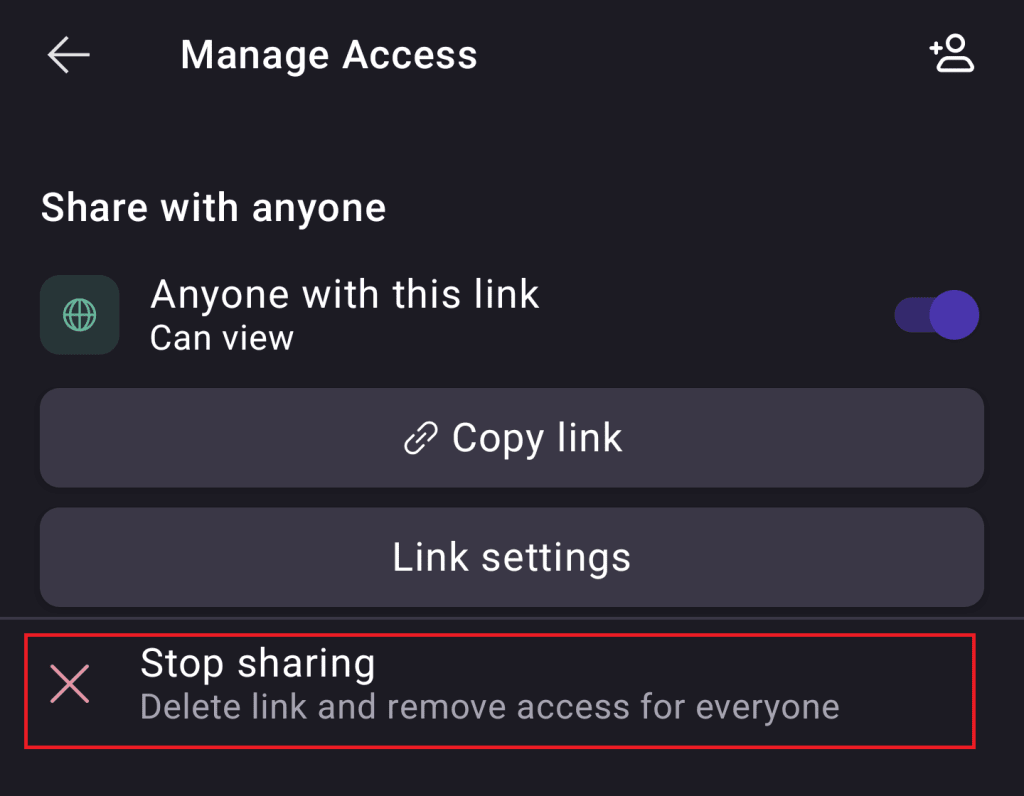
4. Bu işlem, paylaşım bağlantınızı kalıcı olarak kapatır ve bağlantıya sahip olan herkes erişimini kaybeder. Devam etmek istediğinizden eminseniz Paylaşımdan kaldır seçeneğine dokunun.

Her şey tamam. Dosyanızı veya klasörünüzü yeniden paylaşmak isterseniz yeni bir bağlantı oluşturmanız yeterlidir.
E-posta ile paylaşın
1. Proton Drive uygulamasını açın. Dosyalarım bölümünde, paylaşmak istediğiniz dosya veya klasörü bulun ve dikey üç nokta (⋮) simgesine dokunun.
2. Menüden Paylaş seçeneğini seçin.
3. Paylaşım seçenekleri altından Paylaşılacak kişiyi ya da grubu ekleyin seçeneğine dokunun.

4. Davet bilgilerini girin:
- Kişi ekle: Paylaşmak istediğiniz kişinin e-posta adresini girin. Birden fazla kişiyi davet edebilirsiniz.
- İzinleri atayın: Varsayılan olarak, alıcılar dosyanızı görüntüleyebilir ve düzenleyebilir. İzinleri yalnızca görüntüleme olarak değiştirmek için Düzenleyebilir seçeneğine dokunun ve ardından menüden Görüntüleyici seçeneğini seçin.
- İleti ekleyin (isteğe bağlı): Alıcılarınız için bir ileti yazın.
İşlemi tamamladıktan sonra Gönder (➤) seçeneğine dokunun.

Alıcılarınıza, dosyanızın bağlantısını içeren bir e-posta göndereceğiz.
E-posta ile paylaşılan bir dosyanın paylaşımını kaldırın
1. Proton Drive uygulamasını açın. Dosyalarım bölümünde, paylaşmak istediğiniz dosya veya klasörü bulun ve dikey üç nokta (⋮) simgesine dokunun.
2. Menüden Paylaş seçeneğini seçin.
3. Şununla paylaşılmış bölümüne gidin ve dosyanızın paylaşımını kaldırmak istediğiniz kişiyi bulun. Bu kişinin e-posta adresine dokunun.

4. Menüden Erişimi kaldır seçeneğini seçin.

5. Dosyanıza artık erişmesini istemediğiniz diğer kişiler için de aynı işlemi tekrarlayın.
Android
E-posta ile paylaşın
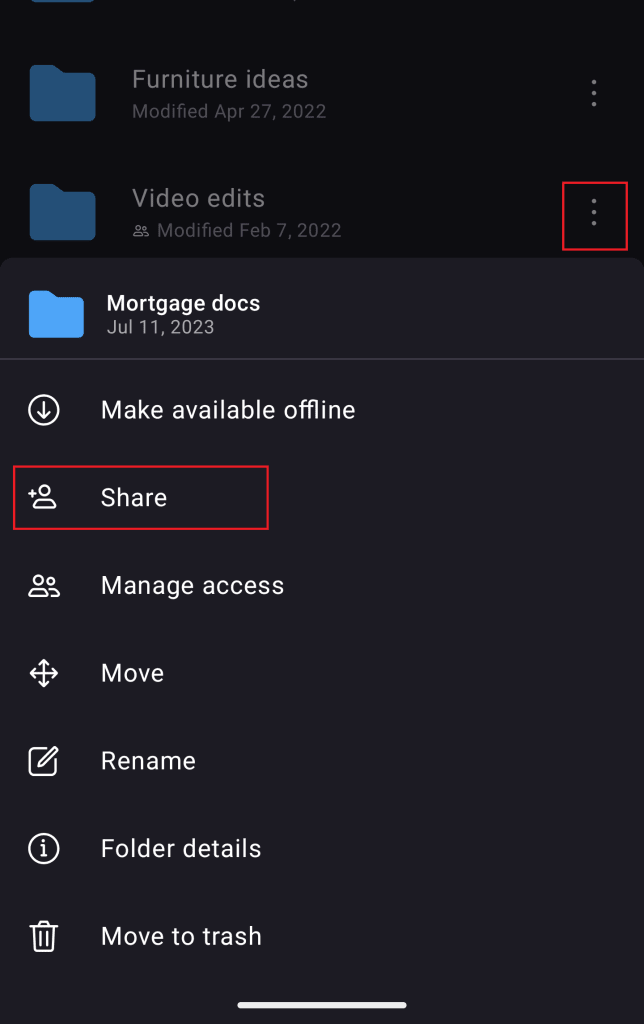
1. Paylaşmak istediğiniz dosya veya klasörün yanındaki dikey üç noktaya dokunun.
2. Paylaş seçeneğini seçin.
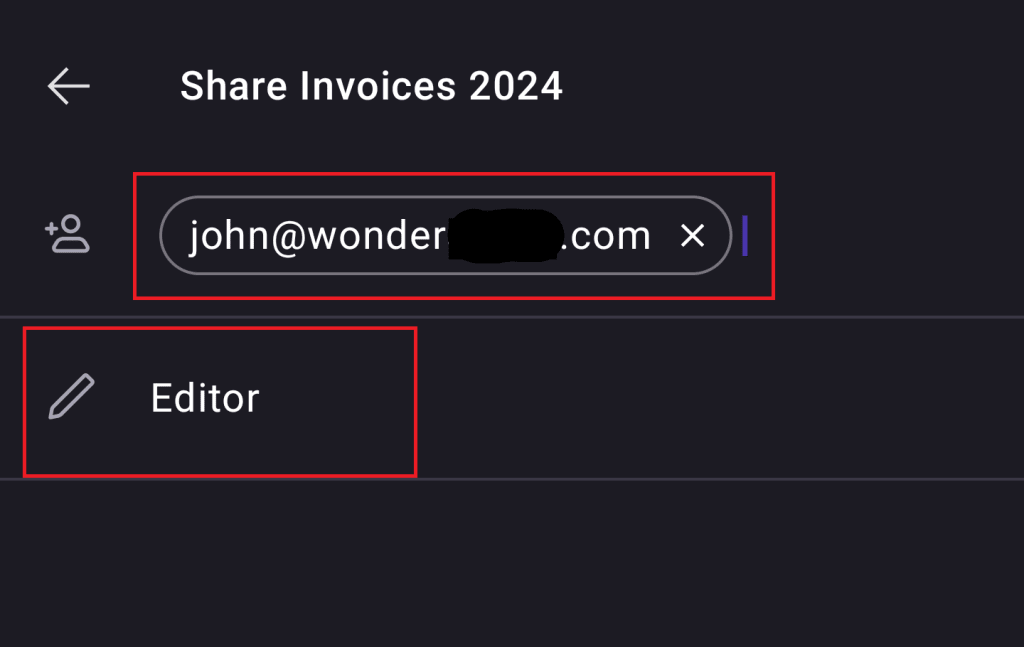
3. Alıcının e-posta adresini Kişi ekle alanına girin.
4. Ayrıca Düzenleyici veya Görüntüleyici erişim izni de atayabilirsiniz (varsayılan seçenek Düzenleyici’dir).
5. Alıcıya, paylaşılan dosya veya klasöre erişmesi için davet içeren bir e-posta gönderilecektir.
Paylaşım bağlantısı oluşturun
Dosya ve klasörleri herkese açık bir bağlantıyla da paylaşabilirsiniz.
1. Paylaşmak istediğiniz dosya veya klasörün yanındaki dikey üç noktaya dokunun.
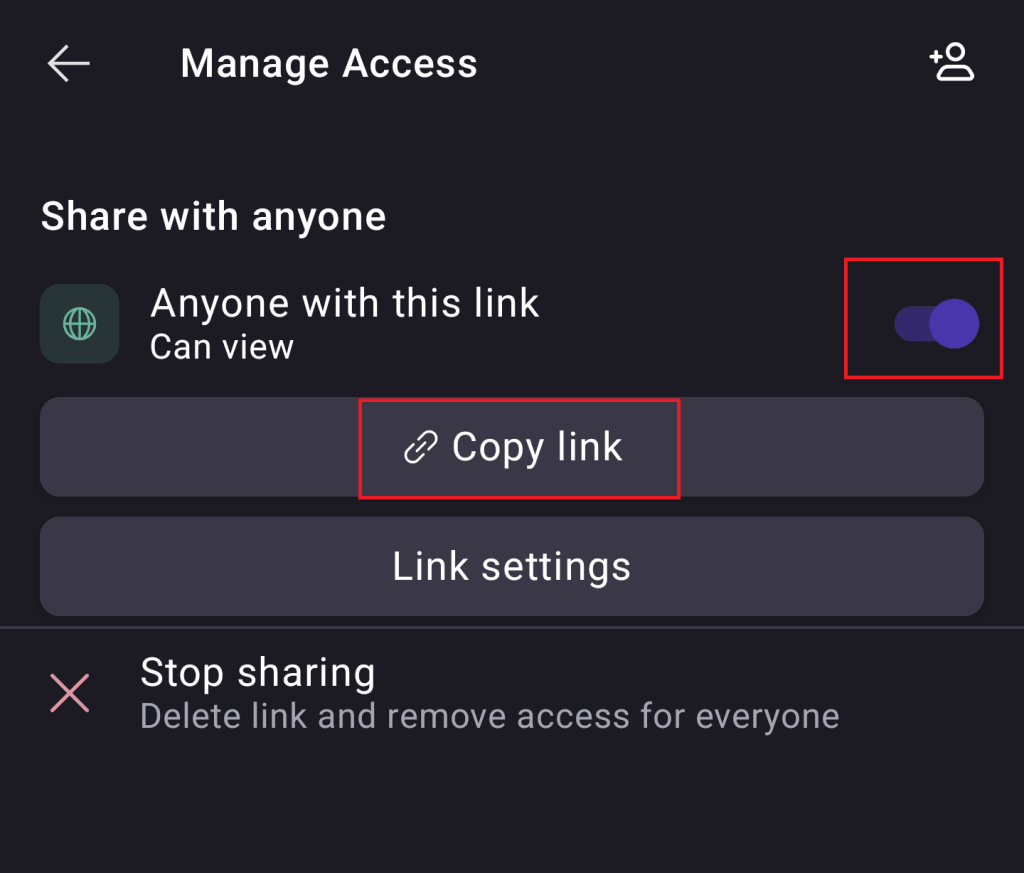
2. Erişim yönetimi seçeneğini seçin.
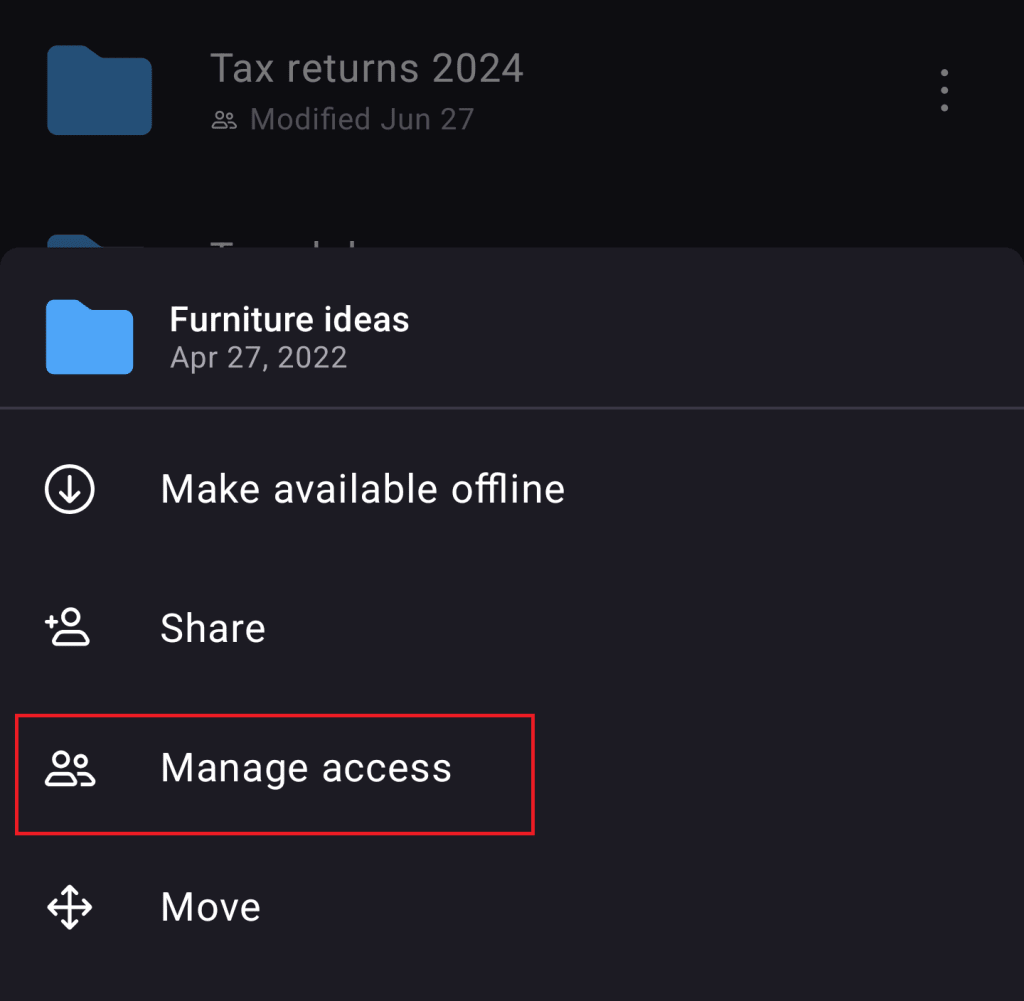
3. Herkes ile paylaş seçeneğini açarak bir paylaşım bağlantısı oluşturun.
4. Artık bağlantıyı kopyalayabilir ve bağlantınızı dilediğiniz yerde paylaşabilirsiniz.
Parola ve geçerlilik süresi ekleyin
Bir paylaşım bağlantısı oluşturduktan sonra parola koruması ve geçerlilik süresi ekleyebilirsiniz. Bunu nasıl yapacağınızı açıklayan özel bir kılavuz hazırladık.
Bir bağlantının paylaşımını kaldırın
1. Paylaşılan bir dosya veya klasörün yanındaki dikey üç noktaya dokunun.
2. Erişim yönetimi seçeneğini seçin.
3. Paylaşımdan kaldır seçeneğini seçin ve işlemi onaylayın.