Proton Drive 모바일 앱을 사용하여 파일 및 폴더함을 공유하는 방법
- 읽기
- 0분
- 카테고리
- 모바일 어플리케이션
Proton Drive 모바일 앱을 사용하면 귀하의 iPhone/iPad 또는 Android 휴대폰이나 태블릿에서 편리하고 안전하게 파일 및 폴더를 공유할 수 있습니다.
이 문서에서는 파일 또는 폴더의 링크를 생성, 복사 및 공유하는 방법을 설명합니다. 또한 추가 보안을 위해 비밀번호나 유효기간을 설정하는 방법과 파일 또는 폴더의 공유를 중지하는 방법도 알려드립니다.
iPhone 또는 iPad(iOS/iPadOS)
iOS 및 iPadOS에서는 공유 링크를 사용하거나 이메일 초대를 보내 파일을 공유할 수 있습니다.
링크를 통해 공유
1. Proton Drive 앱을 엽니다. 내 파일에서 공유하려는 파일 또는 폴더를 찾은 다음 세로 세 점(⋮) 아이콘을 누릅니다.
2. 메뉴에서 공유를 선택합니다.

3. 공유 옵션에서 링크가 있는 모두 토글을 활성화합니다.

4. 기본적으로 수신인은 귀하의 파일에 대해 보기 전용 권한을 갖습니다. 편집 권한을 부여하려면 보기 가능을 누른 다음 메뉴에서 편집 가능을 선택합니다.

5. 공유 링크가 생성되었습니다. 링크 복사를 눌러 클립보드에 복사하고 다른 사람들과 공유하세요.

이 링크를 가진 사람은 누구나 귀하가 공유한 파일 또는 폴더에 접근할 수 있습니다.
비밀번호 및 유효기간 추가
공유 링크를 생성하면 비밀번호 보호 및 유효기간을 추가할 수 있습니다. 이 방법을 설명하는 전용 가이드를 마련해 두었습니다.
Proton Drive에서 공유 링크에 비밀번호 보호 및 유효기간을 추가하는 방법 알아보기
공유 링크 공유 중지
1. Proton Drive 앱을 엽니다. 내 파일에서 공유하려는 파일 또는 폴더를 찾은 다음 세로 세 점(⋮) 아이콘을 누릅니다.
2. 메뉴에서 공유를 선택합니다.

3. 공유 옵션에서 링크가 있는 모두 토글을 비활성화합니다.

4. 이렇게 하면 공유 링크가 영구적으로 비활성화되며, 링크가 있는 모든 사람의 접근 권한이 상실됩니다. 계속 진행하려면 공유 중지를 누르세요.

모든 설정이 완료되었습니다. 파일 또는 폴더를 다시 공유하려면 새 링크를 생성하면 됩니다.
이메일로 공유
1. Proton Drive 앱을 엽니다. 내 파일에서 공유하려는 파일 또는 폴더를 찾은 다음 세로 세 점(⋮) 아이콘을 누릅니다.
2. 메뉴에서 공유를 선택합니다.
3. 공유 옵션에서 공유할 사용자 및 그룹 추가를 누릅니다.

4. 초대 세부사항 입력:
- 사용자 추가하기: 공유하려는 사람의 이메일 주소를 입력합니다. 여러 명을 초대할 수 있습니다.
- 권한 부여: 기본적으로 수신인은 파일을 보고 편집할 수 있습니다. 보기 전용 권한으로 변경하려면 편집 가능을 누른 다음 메뉴에서 보기를 선택합니다.
- 메시지 추가(선택 사항): 수신인에게 보낼 메시지를 작성합니다.
완료되면 보내기(➤)를 누릅니다.

수신인에게 파일 링크가 포함된 이메일을 전송합니다.
이메일로 공유된 파일의 공유 중지
1. Proton Drive 앱을 엽니다. 내 파일에서 공유하려는 파일 또는 폴더를 찾은 다음 세로 세 점(⋮) 아이콘을 누릅니다.
2. 메뉴에서 공유를 선택합니다.
3. 공유할 대상:으로 스크롤하여 파일 공유를 중지할 사람을 찾습니다. 해당 사용자의 이메일 주소를 누릅니다.

4. 메뉴에서 접근 제거를 선택합니다.

5. 파일에 대한 접근 권한을 더 이상 허용하고 싶지 않은 다른 사용자가 있다면 이 과정을 반복합니다.
Android
이메일로 공유
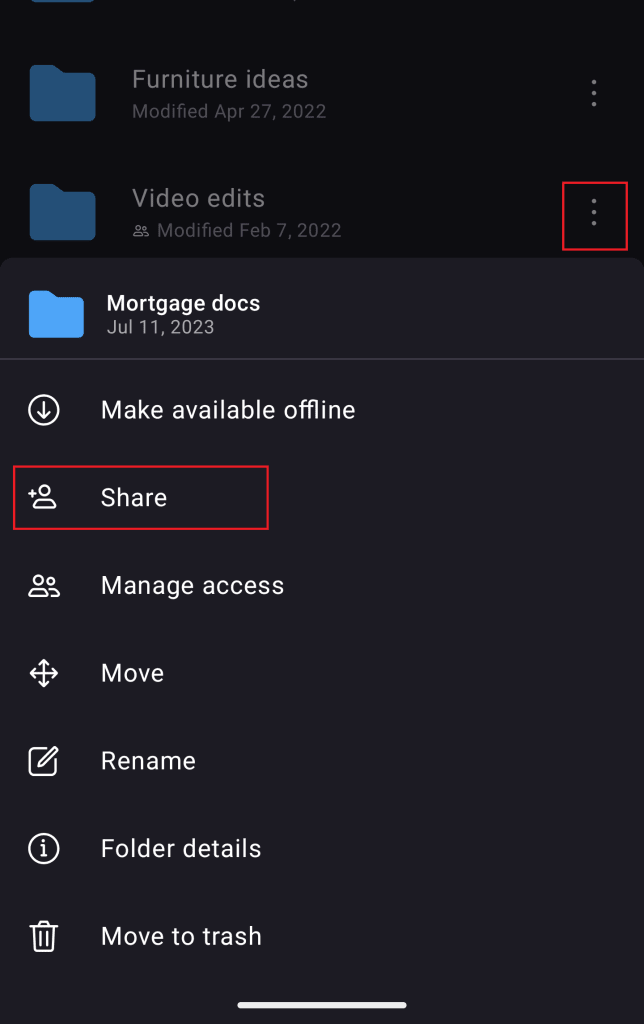
1. 공유하려는 파일 또는 폴더 옆의 세로 세 점을 누릅니다.
2. 공유를 선택합니다.
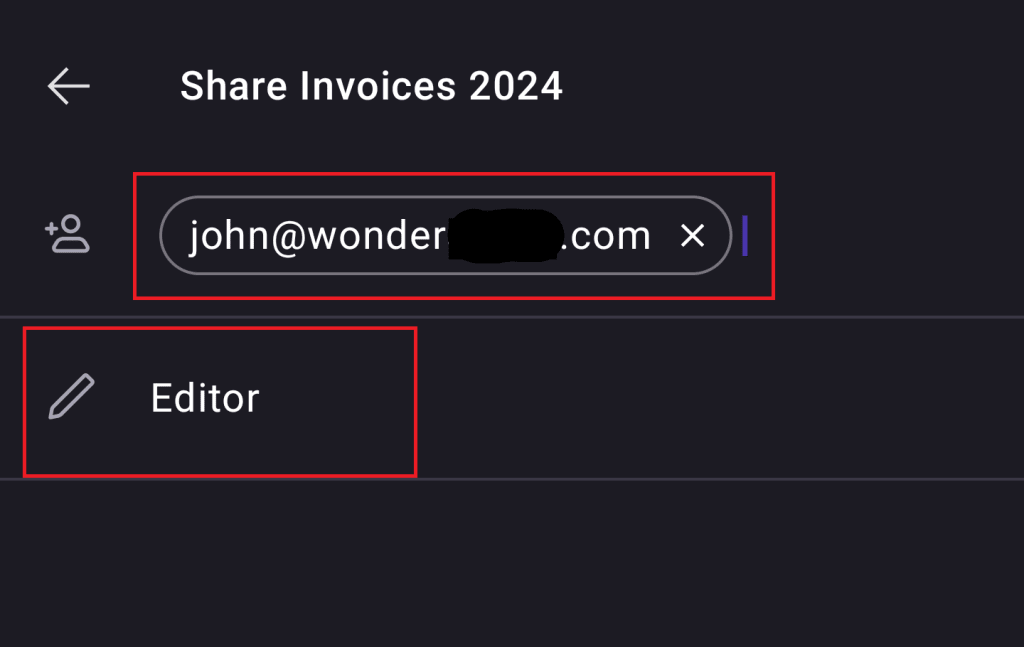
3. 사용자 추가하기 필드에 수신인 이메일을 추가합니다.
4. 편집자 또는 보기 접근 권한을 지정할 수도 있습니다(기본 옵션은 편집자입니다).
5. 수신인은 공유된 파일 또는 폴더에 접근할 수 있는 초대 링크가 포함된 이메일을 받게 됩니다.
공유 링크 생성
공개 링크를 사용하여 파일 및 폴더를 공유할 수도 있습니다.
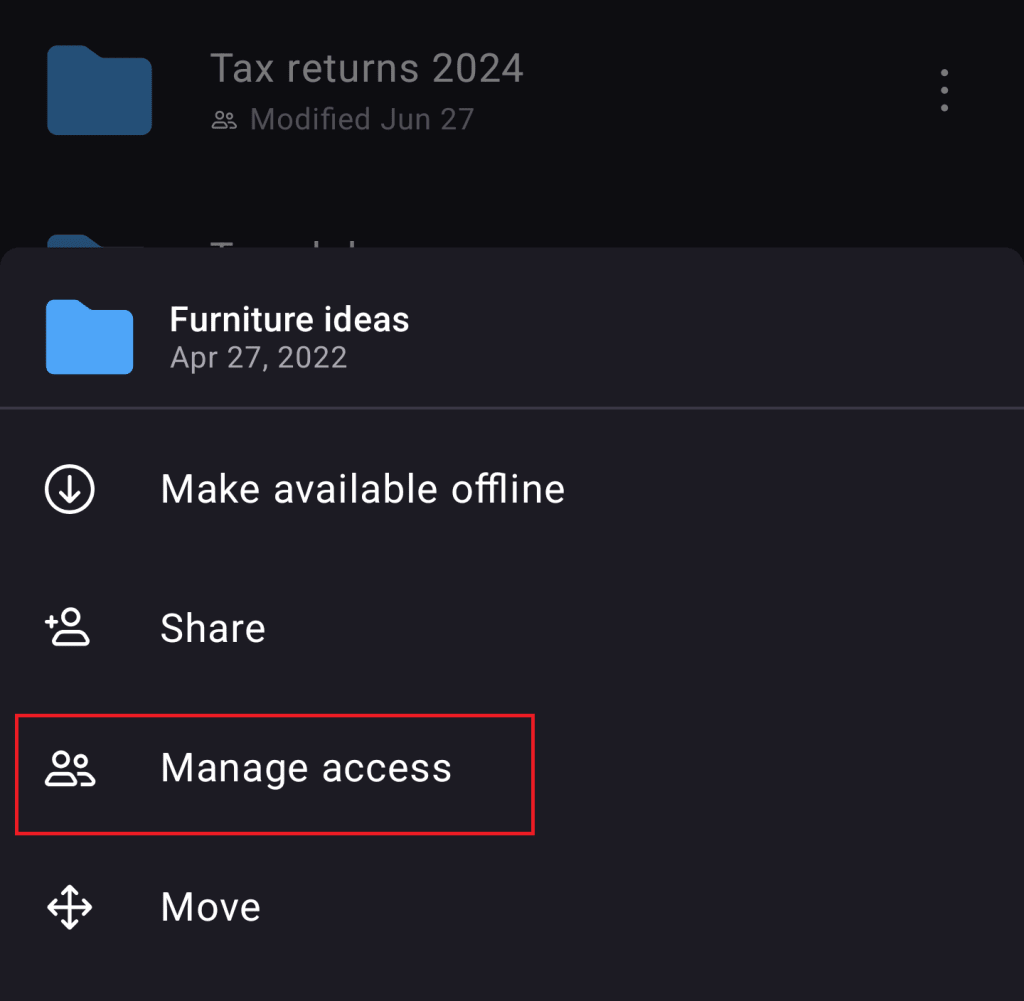
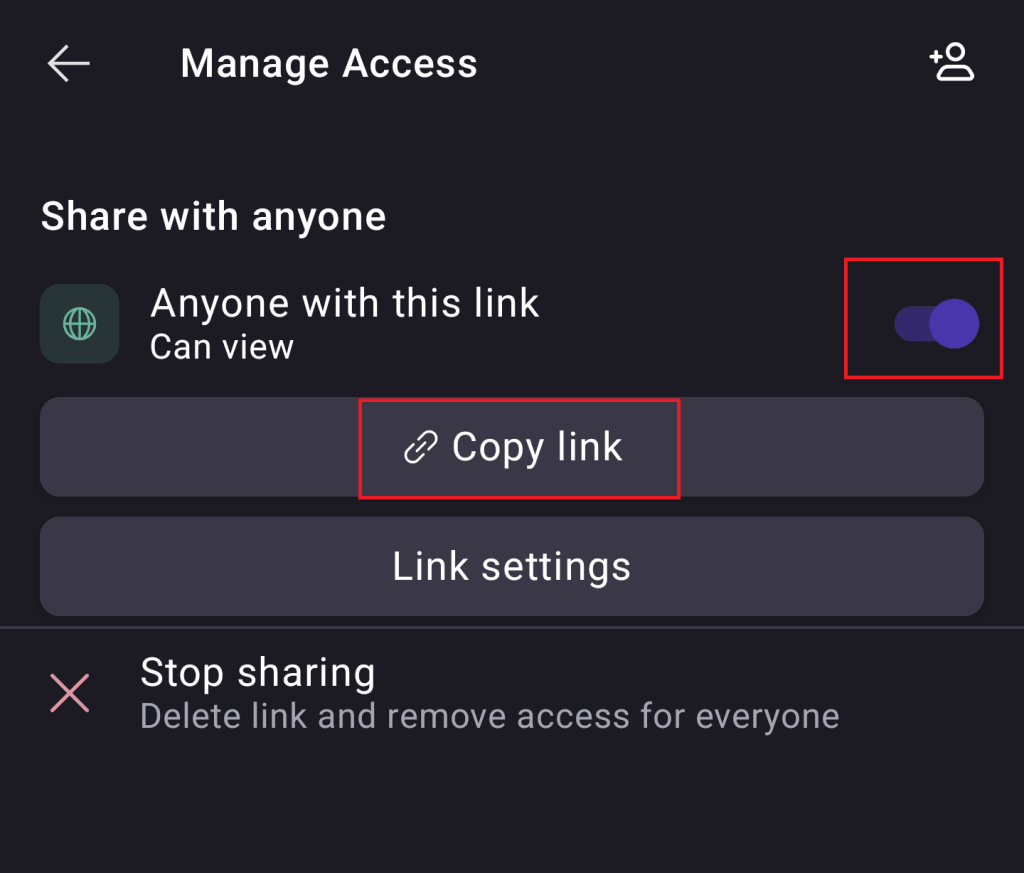
1. 공유하려는 파일 또는 폴더 옆의 세로 세 점을 누릅니다.
2. 접근 관리를 선택합니다.
3. 아무나 공유 토글을 켜서 공유 링크를 생성합니다.
4. 이제 링크를 복사하여 어디에나 공유할 수 있습니다.
비밀번호 및 유효기간 추가
공유 링크를 생성하면 비밀번호 보호 및 유효기간을 추가할 수 있습니다. 이 방법을 설명하는 전용 가이드를 마련해 두었습니다.
Proton Drive에서 공유 링크에 비밀번호 보호 및 유효기간을 추가하는 방법 알아보기
링크 공유 중지
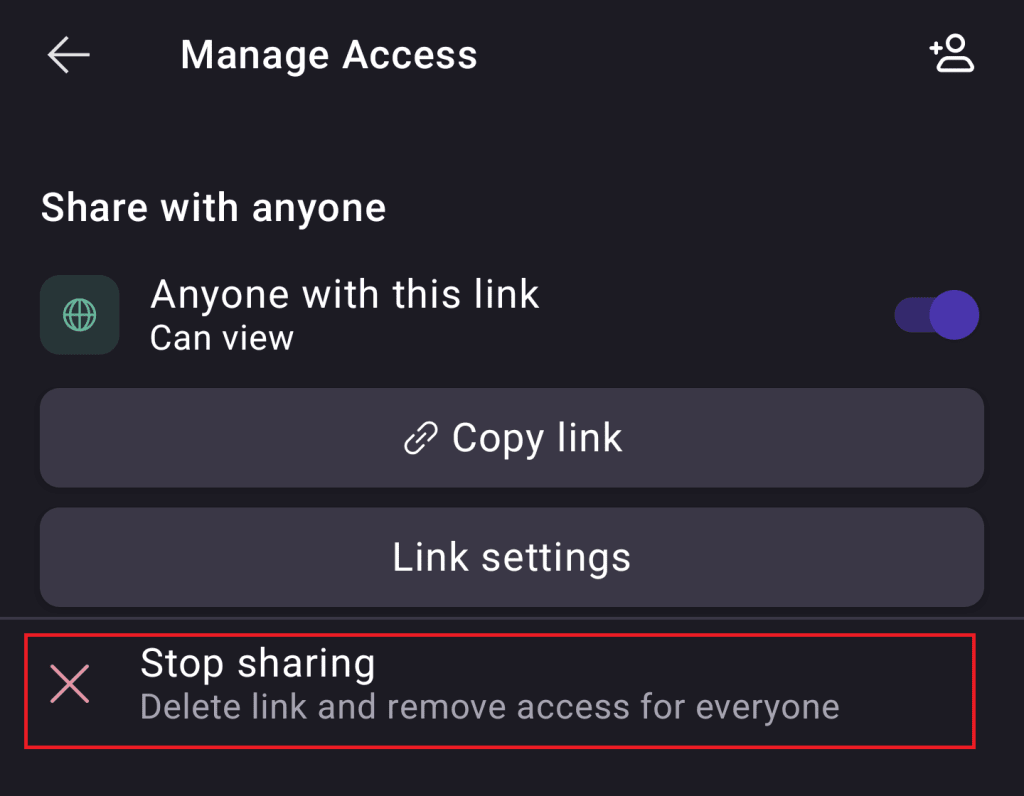
1. 공유된 파일 또는 폴더 옆의 세로 세 점을 누릅니다.
2. 접근 관리.를 선택합니다.
3. 공유 중지를 선택하고 동작을 확인합니다.