วิธีแชร์ไฟล์และโฟลเดอร์โดยใช้แอปมือถือ Proton Drive
- เวลาอ่าน
- 0 นาที
- หมวดหมู่
- แอปพลิเคชั่นมือถือ
แอป Proton Drive บนมือถือ ช่วยให้สามารถแชร์ไฟล์และโฟลเดอร์จาก iPhone/iPad หรือโทรศัพท์หรือแท็บเล็ต Android ได้อย่างสะดวกและปลอดภัย
บทความนี้อธิบายวิธีสร้าง คัดลอก และแชร์ลิงก์ไปยังไฟล์หรือโฟลเดอร์ นอกจากนี้ยังแสดงวิธีตั้งรหัสผ่านหรือวันหมดอายุเพื่อการปกป้องเพิ่มเติม และวิธีหยุดการแชร์ไฟล์หรือโฟลเดอร์
iPhone หรือ iPad (iOS/iPadOS)
ใน iOS และ iPadOS สามารถแชร์ไฟล์ด้วยลิงก์แชร์ หรือส่งคำเชิญทางอีเมล
แชร์ผ่านลิงก์
1. เปิดแอป Proton Drive ใน ไฟล์ของฉัน ค้นหาไฟล์หรือโฟลเดอร์ที่ต้องการแชร์ แล้วแตะไอคอนจุดไข่ปลาแนวตั้ง (สามจุด ⋮)
2. เลือก แชร์ จากเมนู

3. ภายใต้ ตัวเลือกการแชร์ ให้เปิดใช้งานสวิตช์เลือก ทุกคนที่มีลิงก์

4. ตามค่าเริ่มต้น ผู้รับจะได้รับสิทธิ์เข้าถึงไฟล์แบบดูได้อย่างเดียว หากต้องการให้สิทธิ์การแก้ไข ให้แตะ ดูได้ จากนั้นเลือก แก้ไขได้ จากเมนู

5. สร้างลิงก์แชร์แล้ว แตะ คัดลอกลิงก์ เพื่อคัดลอกไปยังคลิปบอร์ดและแชร์กับผู้อื่น

โปรดจำไว้ว่าทุกคนที่มีลิงก์นี้จะสามารถเข้าถึงไฟล์หรือโฟลเดอร์ที่แชร์ไว้ได้
เพิ่มรหัสผ่านและวันหมดอายุ
เมื่อสร้างลิงก์แชร์แล้ว สามารถเพิ่มการป้องกันด้วยรหัสผ่านและวันหมดอายุได้ โดยมีคู่มือเฉพาะที่อธิบายวิธีดำเนินการนี้
เรียนรู้วิธีเพิ่มการป้องกันด้วยรหัสผ่านและวันหมดอายุให้กับลิงก์แชร์ใน Proton Drive
ยกเลิกการแชร์ลิงก์
1. เปิดแอป Proton Drive ใน ไฟล์ของฉัน ค้นหาไฟล์หรือโฟลเดอร์ที่ต้องการแชร์ แล้วแตะไอคอนจุดไข่ปลาแนวตั้ง (สามจุด ⋮)
2. เลือก แชร์ จากเมนู

3. ภายใต้ ตัวเลือกการแชร์ ให้ปิดใช้งานสวิตช์เลือก ทุกคนที่มีลิงก์

4. การดำเนินการนี้จะปิดใช้งานลิงก์แชร์อย่างถาวร และทุกคนที่มีลิงก์จะเสียสิทธิ์ในการเข้าถึง หากแน่ใจว่าต้องการดำเนินการต่อ ให้แตะ หยุดการแชร์

เสร็จสมบูรณ์ หากต้องการแชร์ไฟล์หรือโฟลเดอร์อีกครั้ง เพียงแค่สร้างลิงก์ใหม่
แชร์ผ่านอีเมล
1. เปิดแอป Proton Drive ใน ไฟล์ของฉัน ค้นหาไฟล์หรือโฟลเดอร์ที่ต้องการแชร์ แล้วแตะไอคอนจุดไข่ปลาแนวตั้ง (สามจุด ⋮)
2. เลือก แชร์ จากเมนู
3. ภายใต้ ตัวเลือกการแชร์ ให้แตะ เพิ่มบุคคลหรือกลุ่มเพื่อแชร์

4. ป้อนรายละเอียดคำเชิญ:
- เพิ่มบุคคล: ป้อนที่อยู่อีเมลของบุคคลที่ต้องการแชร์ด้วย สามารถเชิญคนหลายคนได้
- กำหนดสิทธิ์การอนุญาต: ตามค่าเริ่มต้น ผู้รับจะสามารถ ดูและแก้ไข ไฟล์ได้ หากต้องการเปลี่ยนเป็นสิทธิ์การอนุญาตแบบดูได้อย่างเดียว ให้แตะ แก้ไขได้ จากนั้นเลือก ผู้ดู จากเมนู
- เพิ่มข้อความ (ไม่บังคับ): เขียนข้อความถึงผู้รับ
เมื่อเสร็จสิ้น ให้แตะ ส่ง (➤)

ระบบจะส่งอีเมลพร้อมลิงก์ไปยังไฟล์ให้กับผู้รับ
ยกเลิกการแชร์ไฟล์ที่แชร์ทางอีเมล
1. เปิดแอป Proton Drive ใน ไฟล์ของฉัน ค้นหาไฟล์หรือโฟลเดอร์ที่ต้องการแชร์ แล้วแตะไอคอนจุดไข่ปลาแนวตั้ง (สามจุด ⋮)
2. เลือก แชร์ จากเมนู
3. เลื่อนไปที่ แชร์กับ และค้นหาบุคคลที่ต้องการยกเลิกการแชร์ไฟล์ด้วย แตะที่อยู่อีเมลของบุคคลดังกล่าว

4. เลือก ลบสิทธิ์การเข้าถึงออก จากเมนู

5. ทำซ้ำขั้นตอนเดิมสำหรับบุคคลอื่นที่ต้องการยกเลิกสิทธิ์ในการเข้าถึงไฟล์
Android
แชร์ผ่านอีเมล
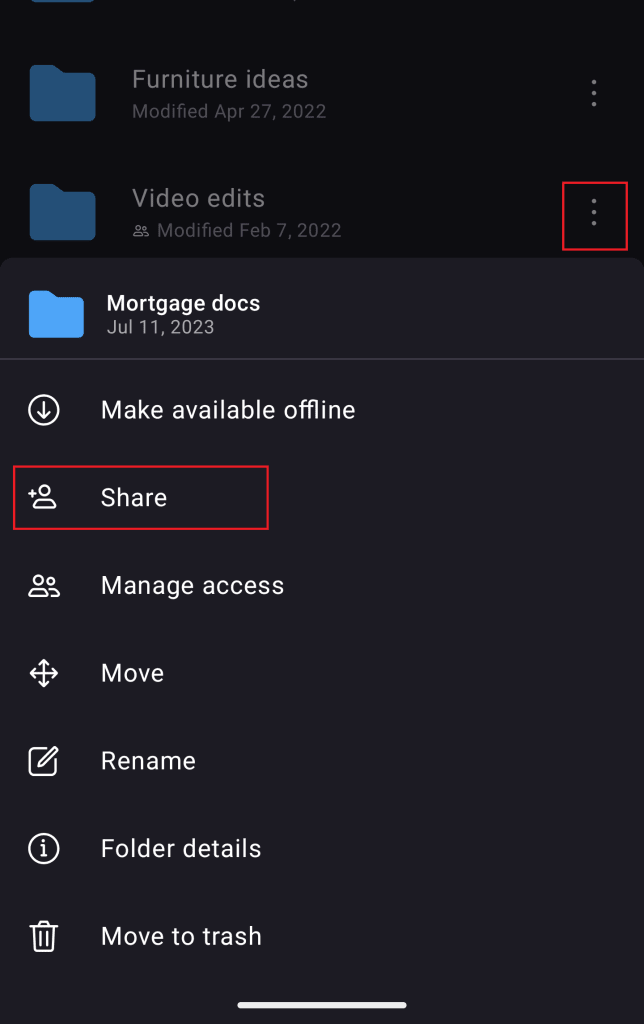
1. แตะจุดสามจุดแนวตั้งถัดจากไฟล์หรือโฟลเดอร์ที่ต้องการแชร์
2. เลือก แชร์
3. เพิ่มอีเมลของผู้รับในช่องข้อมูล เพิ่มบุคคล
4. นอกจากนี้ยังสามารถกำหนดสิทธิ์การเข้าถึงเป็นผู้แก้ไขหรือผู้ดูได้ (ตัวเลือกเริ่มต้นคือผู้แก้ไข)
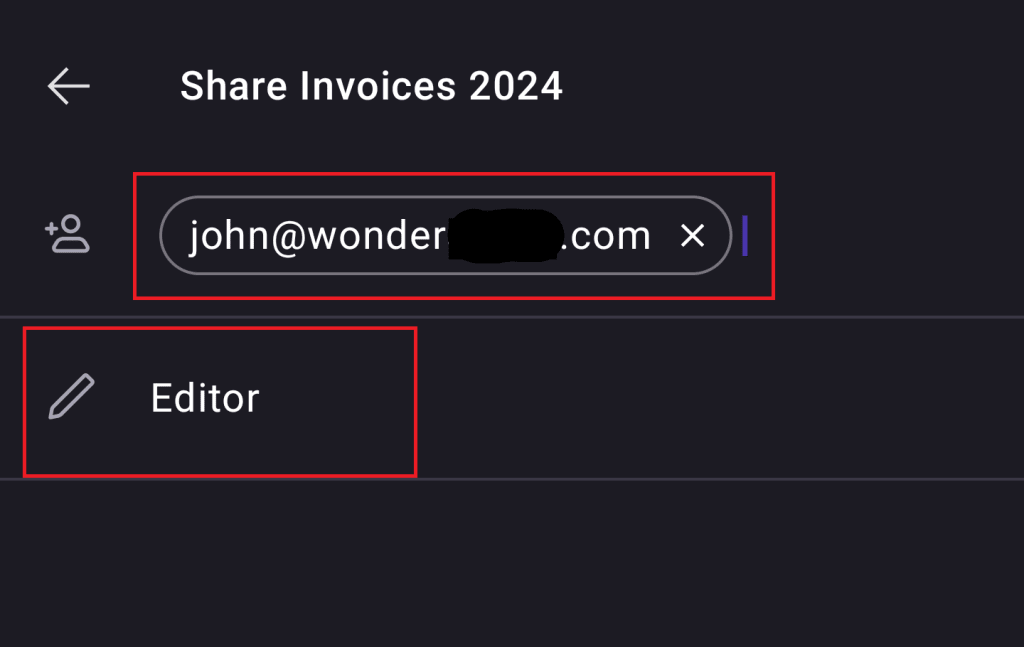
5. ผู้รับจะได้รับอีเมลคำเชิญให้เข้าถึงไฟล์หรือโฟลเดอร์ที่แชร์
สร้างลิงก์แชร์
นอกจากนี้ยังสามารถแชร์ไฟล์และโฟลเดอร์ด้วยลิงก์สาธารณะได้อีกด้วย
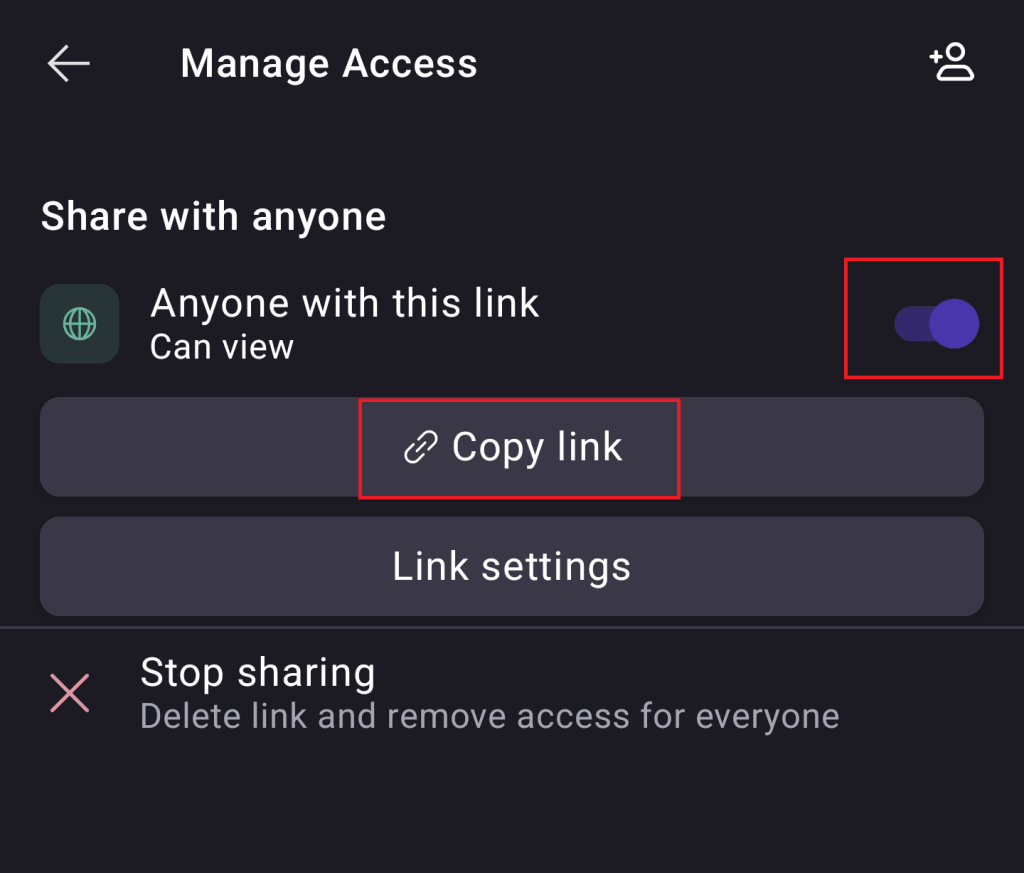
1. แตะจุดสามจุดแนวตั้งถัดจากไฟล์หรือโฟลเดอร์ที่ต้องการแชร์
2. เลือก จัดการสิทธิ์
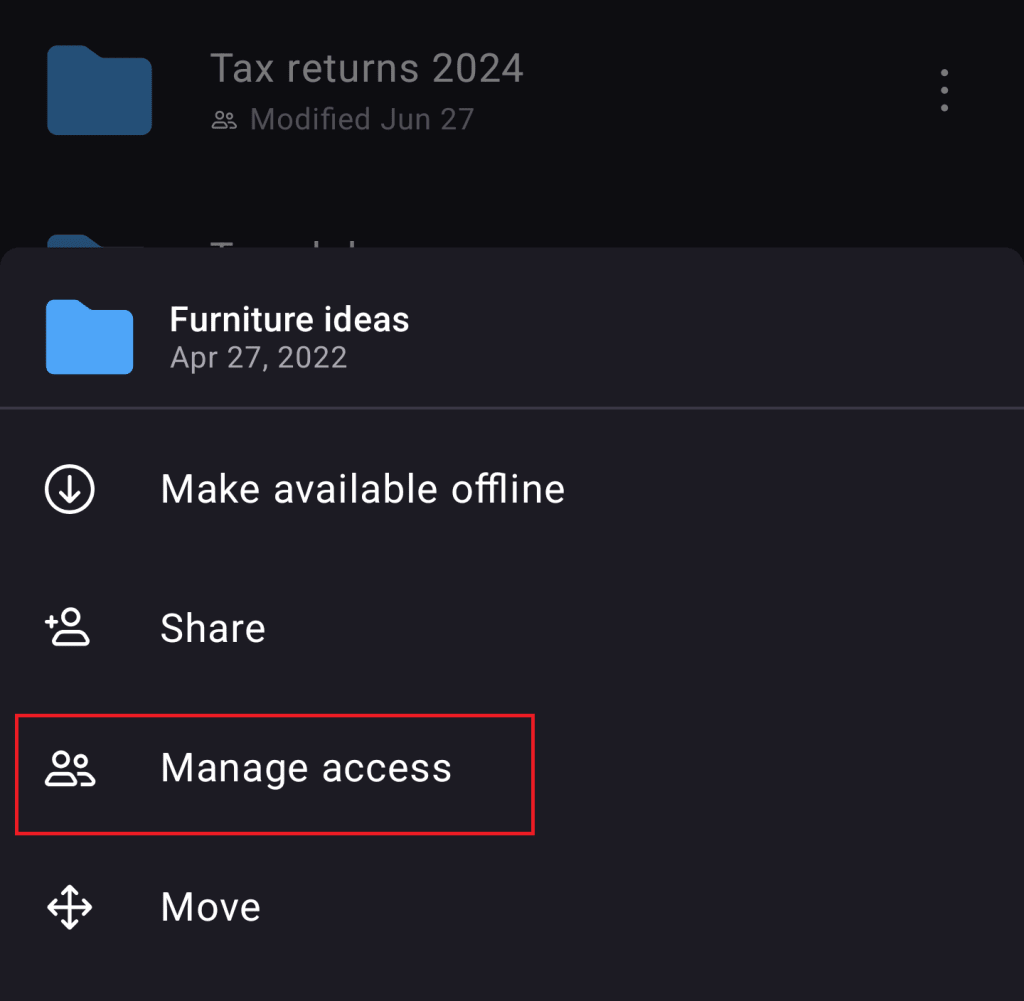
3. สร้างลิงก์แชร์โดยเปิดสวิตช์เลือก แชร์กับทุกคน
4. ตอนนี้สามารถคัดลอกลิงก์และนำลิงก์ไปแชร์ได้ทุกที่
เพิ่มรหัสผ่านและวันหมดอายุ
เมื่อสร้างลิงก์แชร์แล้ว สามารถเพิ่มการป้องกันด้วยรหัสผ่านและวันหมดอายุได้ โดยมีคู่มือเฉพาะที่อธิบายวิธีดำเนินการนี้
เรียนรู้วิธีเพิ่มการป้องกันด้วยรหัสผ่านและวันหมดอายุให้กับลิงก์แชร์ใน Proton Drive
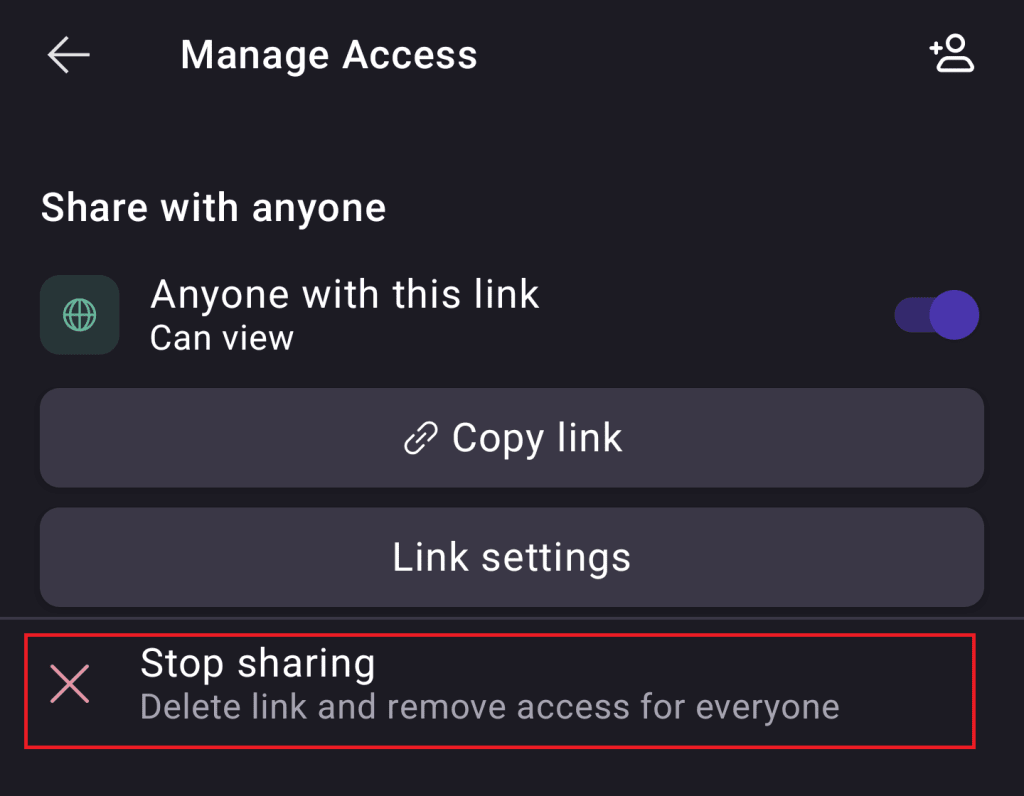
หยุดการแชร์ลิงก์
1. แตะจุดสามจุดแนวตั้งถัดจากไฟล์หรือโฟลเดอร์ที่แชร์ไว้
2. เลือก จัดการสิทธิ์
3. เลือก หยุดการแชร์ และยืนยันการดำเนินการ