Cum să partajați fișiere și foldere folosind aplicațiile mobile Proton Drive
- Lectură
- 5 min
- Categorie
- Aplicații mobile
Aplicațiile mobile Proton Drive vă permit să partajați în siguranță și în mod convenabil fișierele și folderele dvs. de pe telefonul sau tableta iPhone/iPad sau Android.
Acest articol explică cum să creați, să copiați și să partajați un link către fișierul sau folderul dvs. De asemenea, vă arată cum să setați o parolă sau o dată de expirare pentru protecție suplimentară și cum să opriți partajarea unui fișier sau folder.
iPhone sau iPad (iOS/iPadOS)
Pe iOS și iPadOS, puteți partaja un fișier printr-un link de partajare sau prin trimiterea unei invitații prin e-mail.
Partajare prin link
1. Deschideți aplicația Proton Drive. În Fișierele mele, găsiți fișierul sau folderul pe care doriți să îl partajați și atingeți pictograma cu puncte de suspensie verticale (trei puncte ⋮).
2. Selectați Partajare din meniu.

3. În secțiunea Opțiuni de partajare, activați comutatorul Oricine cu legătura web.

4. În mod implicit, destinatarii primesc acces de tip Numai vizualizare la fișierul dvs. Pentru a le oferi permisiuni de editare, atingeți Poate vedea, apoi selectați Poate edita din meniu.

5. Linkul dvs. de partajare este creat. Atingeți Copiere legătură web pentru a-l copia în clipboard și a-l partaja cu alții.

Rețineți: oricine are acest link va avea acces la fișierul sau folderul pe care l-ați partajat.
Adăugați o parolă și o dată de expirare
După ce ați creat un link de partajare, puteți adăuga protecție prin parolă și o dată de expirare. Am scris un ghid dedicat care explică cum să faceți acest lucru.
Aflați cum să adăugați protecție prin parolă și expirare la linkurile partajabile din Proton Drive
Oprirea partajării unui link
1. Deschideți aplicația Proton Drive. În Fișierele mele, găsiți fișierul sau folderul pe care doriți să îl partajați și atingeți pictograma cu puncte de suspensie verticale (trei puncte ⋮).
2. Selectați Partajare din meniu.

3. În secțiunea Opțiuni de partajare, dezactivați comutatorul Oricine cu legătura web.

4. Această acțiune va dezactiva permanent linkul de partajare, iar oricine are linkul va pierde accesul. Dacă sunteți sigur că doriți să continuați, atingeți Oprire partajare.

Gata. Dacă doriți să partajați din nou fișierul sau folderul, trebuie doar să creați un link nou.
Partajare prin e-mail
1. Deschideți aplicația Proton Drive. În Fișierele mele, găsiți fișierul sau folderul pe care doriți să îl partajați și atingeți pictograma cu puncte de suspensie verticale (trei puncte ⋮).
2. Selectați Partajare din meniu.
3. În secțiunea Opțiuni de partajare, atingeți Adăugare persoane sau grup pentru partajare.

4. Introduceți detaliile invitației:
- Adăugați persoane: Introduceți adresa de e-mail a persoanei cu care doriți să partajați. Puteți invita mai multe persoane.
- Atribuiți permisiuni: În mod implicit, destinatarii pot vizualiza și edita fișierul dvs. Pentru a trece la permisiuni de numai vizualizare, atingeți Poate edita, apoi selectați Vizualizator din meniu.
- Adăugați un mesaj (opțional): Scrieți un mesaj pentru destinatarii dvs.
După ce ați terminat, atingeți Trimitere (➤).

Vom trimite un e-mail către destinatarii dvs. cu un link către fișierul dvs.
Oprirea partajării unui fișier partajat prin e-mail
1. Deschideți aplicația Proton Drive. În Fișierele mele, găsiți fișierul sau folderul pe care doriți să îl partajați și atingeți pictograma cu puncte de suspensie verticale (trei puncte ⋮).
2. Selectați Partajare din meniu.
3. Derulați până la Partajat cu și găsiți persoana cu care doriți să opriți partajarea fișierului. Atingeți adresa de e-mail a acesteia.

4. Selectați Eliminare acces din meniu.

5. Repetați procesul pentru orice altă persoană căreia nu mai doriți să îi oferiți acces la fișierul dvs.
Android
Partajare prin e-mail
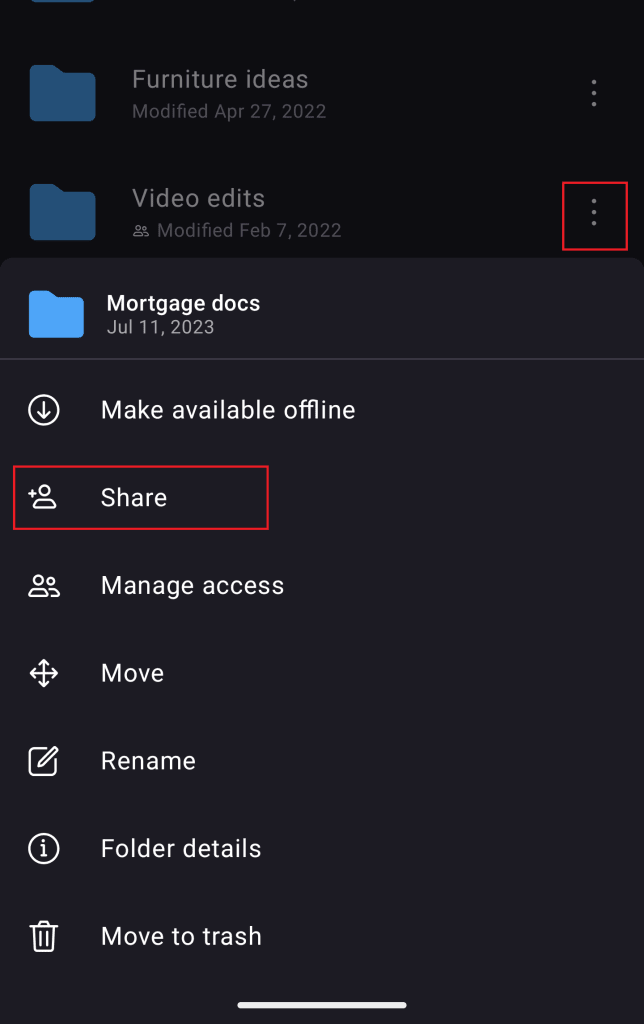
1. Atingeți cele trei puncte verticale de lângă fișierul sau folderul pe care doriți să îl partajați.
2. Selectați Partajare.
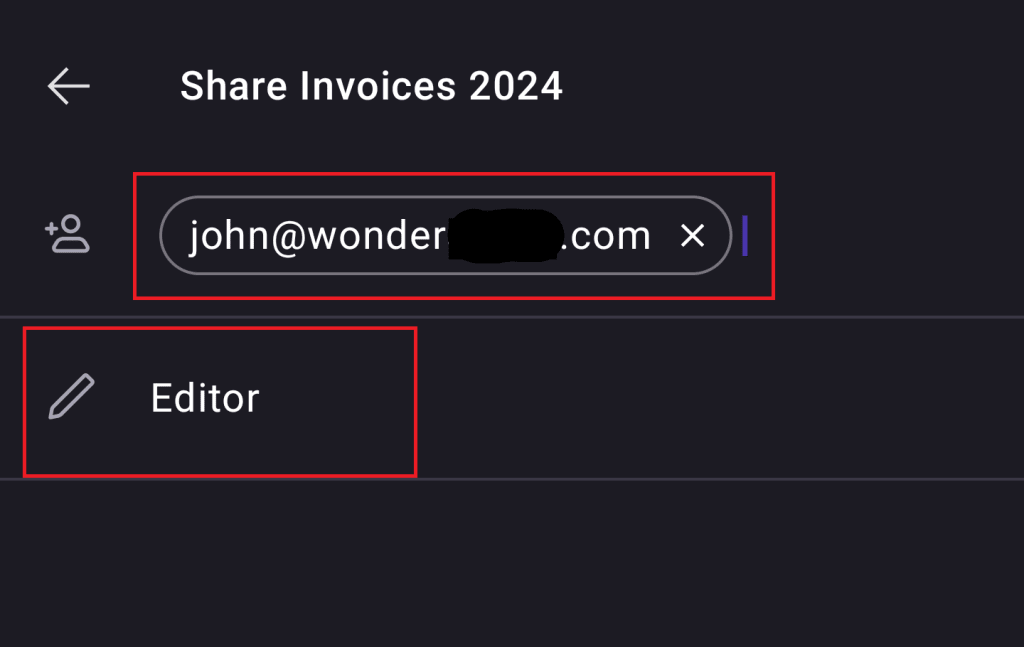
3. Adăugați e-mailul destinatarului în câmpul Adăugare persoană.
4. De asemenea, puteți atribui permisiunea de acces ca Editor sau Utilizator (opțiunea implicită este Editor).
5. Destinatarul va primi un e-mail cu o invitație de a accesa fișierul sau folderul partajat.
Crearea unui link de partajare
De asemenea, puteți partaja fișiere și foldere printr-un link public.
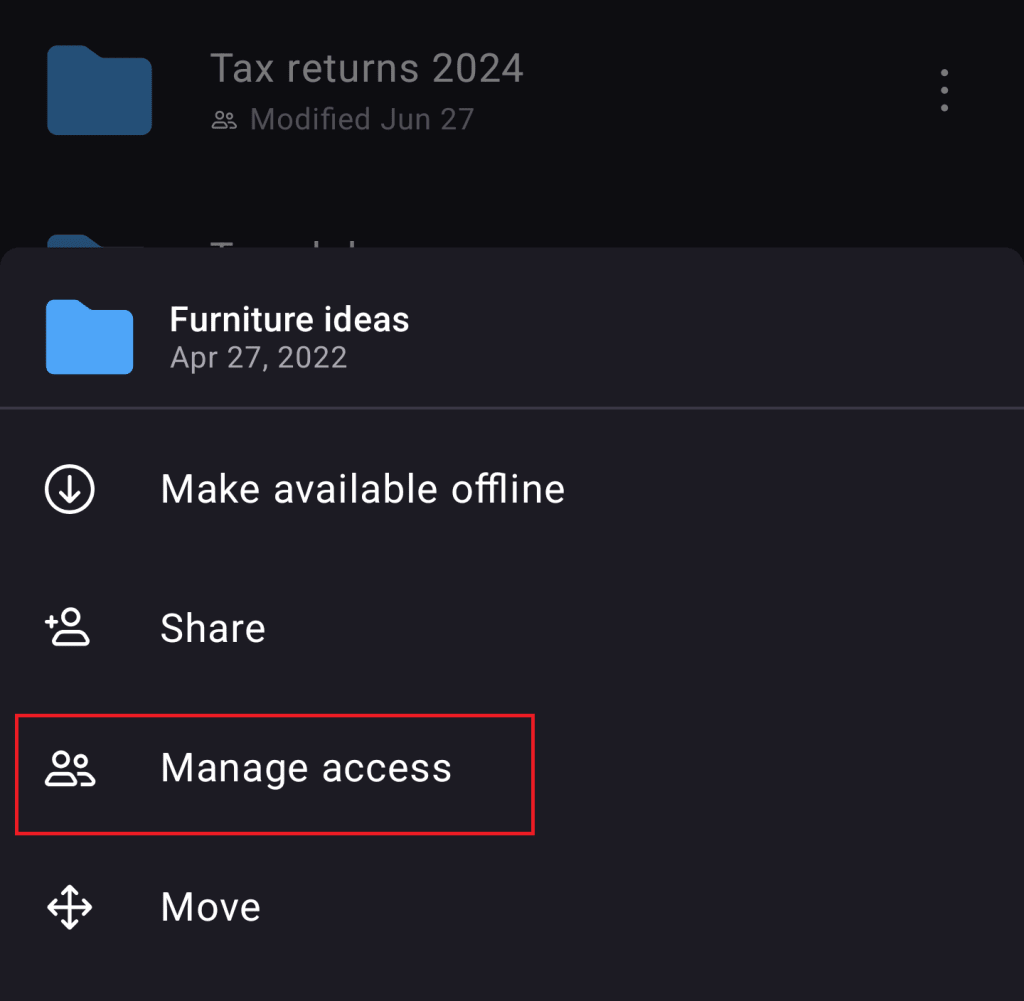
1. Atingeți cele trei puncte verticale de lângă fișierul sau folderul pe care doriți să îl partajați.
2. Selectați Gestionare acces.
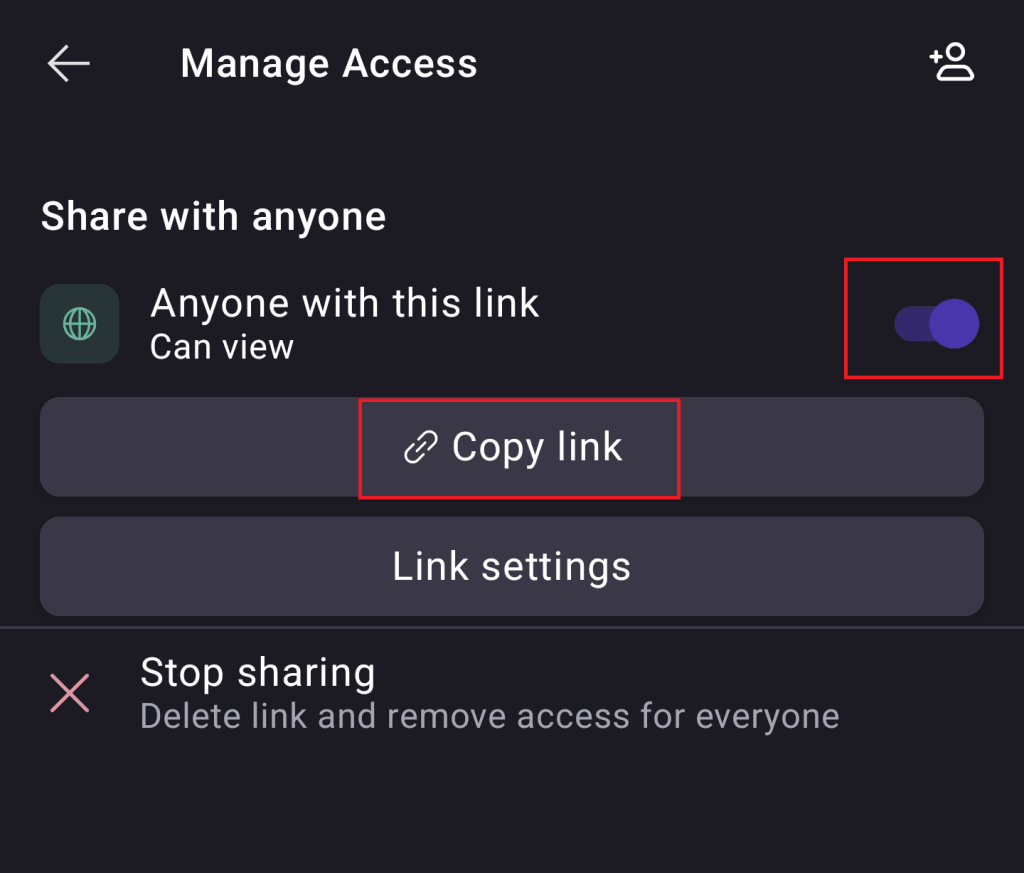
3. Creați un link de partajare activând comutatorul Partajare cu oricine.
4. Acum puteți copia linkul și îl puteți partaja oriunde.
Adăugați o parolă și o dată de expirare
După ce ați creat un link de partajare, puteți adăuga protecție prin parolă și o dată de expirare. Am scris un ghid dedicat care explică cum să faceți acest lucru.
Aflați cum să adăugați protecție prin parolă și expirare la linkurile partajabile din Proton Drive
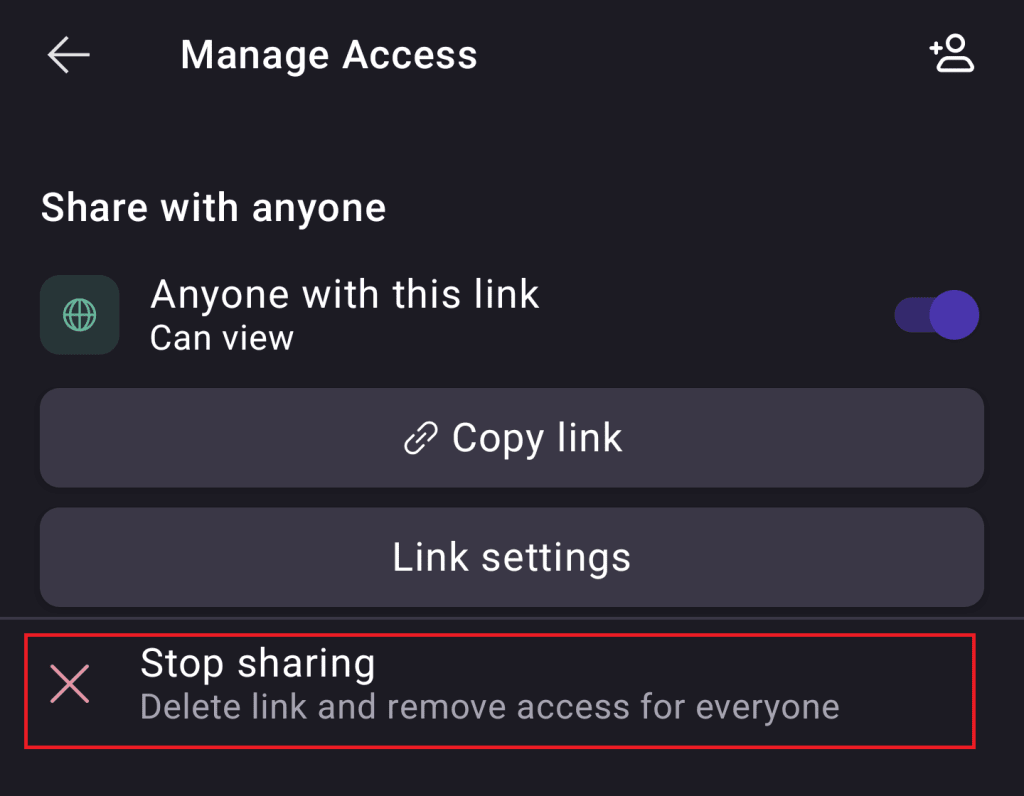
Oprirea partajării unui link
1. Atingeți cele trei puncte verticale de lângă un fișier sau folder partajat.
2. Selectați Gestionare acces.
3. Selectați Oprire partajare și confirmați acțiunea.