
Cum să vă protejați cu parolă fișierele partajate în Proton Drive
- Lectură
- 2 min
- Categorii
- Utilizarea Proton Drive
- Proton Drive
Puteți partaja fișiere și foldere din Proton Drive cu oricine, folosind linkuri partajabile sigure. Aceste linkuri sunt generate local în browserul dvs., astfel încât Proton nu are niciodată acces la fișierele sau folderele dvs.
Aflați cum să creați un link partajabil în Proton Drive
În acest articol, vă explicăm cum să protejați un link partajabil existent cu o parolă și/sau o dată de expirare.
Adăugați protecție prin parolă și o dată de expirare unui link de partajare din Proton Drive
Aplicație web
1. Conectați-vă la proton.me/drive.
2. În Fișierele mele, selectați fișierul sau folderul căruia doriți să îi adăugați o parolă. Faceți clic pe Gestionare partajări (pictograma care afișează două persoane).

3. Faceți clic pe Setare parolă sau dată de expirare.

4. Configurați parola și/sau data de expirare.

- Pentru a adăuga o parolă: Activați comutatorul Solicitare parolă, creați o parolă puternică(fereastră nouă), apoi faceți clic pe Salvare modificări.
- Pentru a adăuga o dată de expirare: Activați comutatorul Setare dată de expirare, introduceți o dată de expirare, apoi faceți clic pe Salvare modificări.
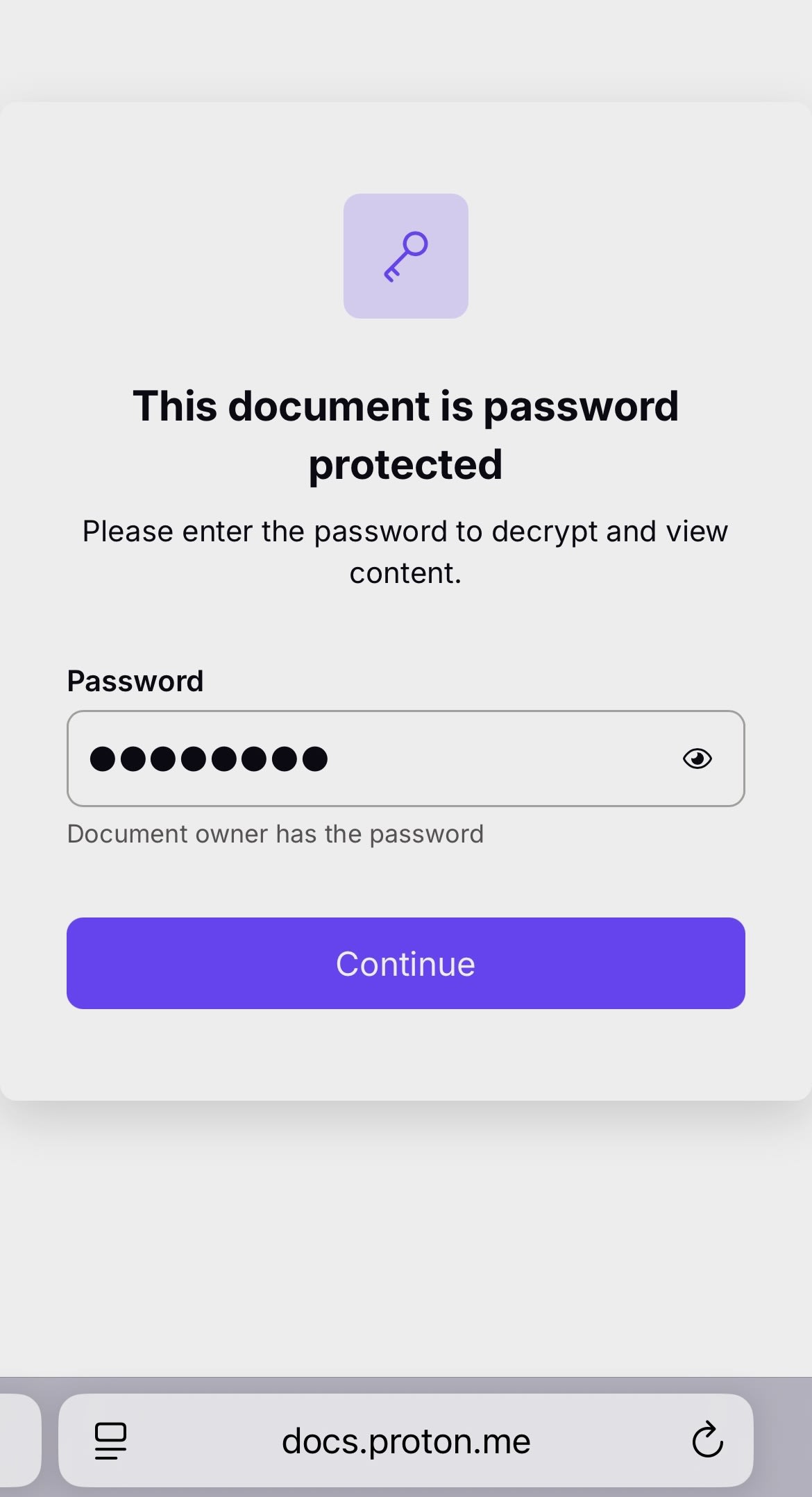
Oricine primește linkul poate face clic pe acesta pentru a accesa fișierele partajate prin introducerea parolei. Asigurați-vă că trimiteți parola persoanei cu care partajați fișierele folosind un canal de comunicare securizat sau pur și simplu spuneți-i în persoană.
Mobil
Capturile de ecran de mai jos sunt de pe un iPhone, dar pașii sunt identici pentru iPadOS și Android.
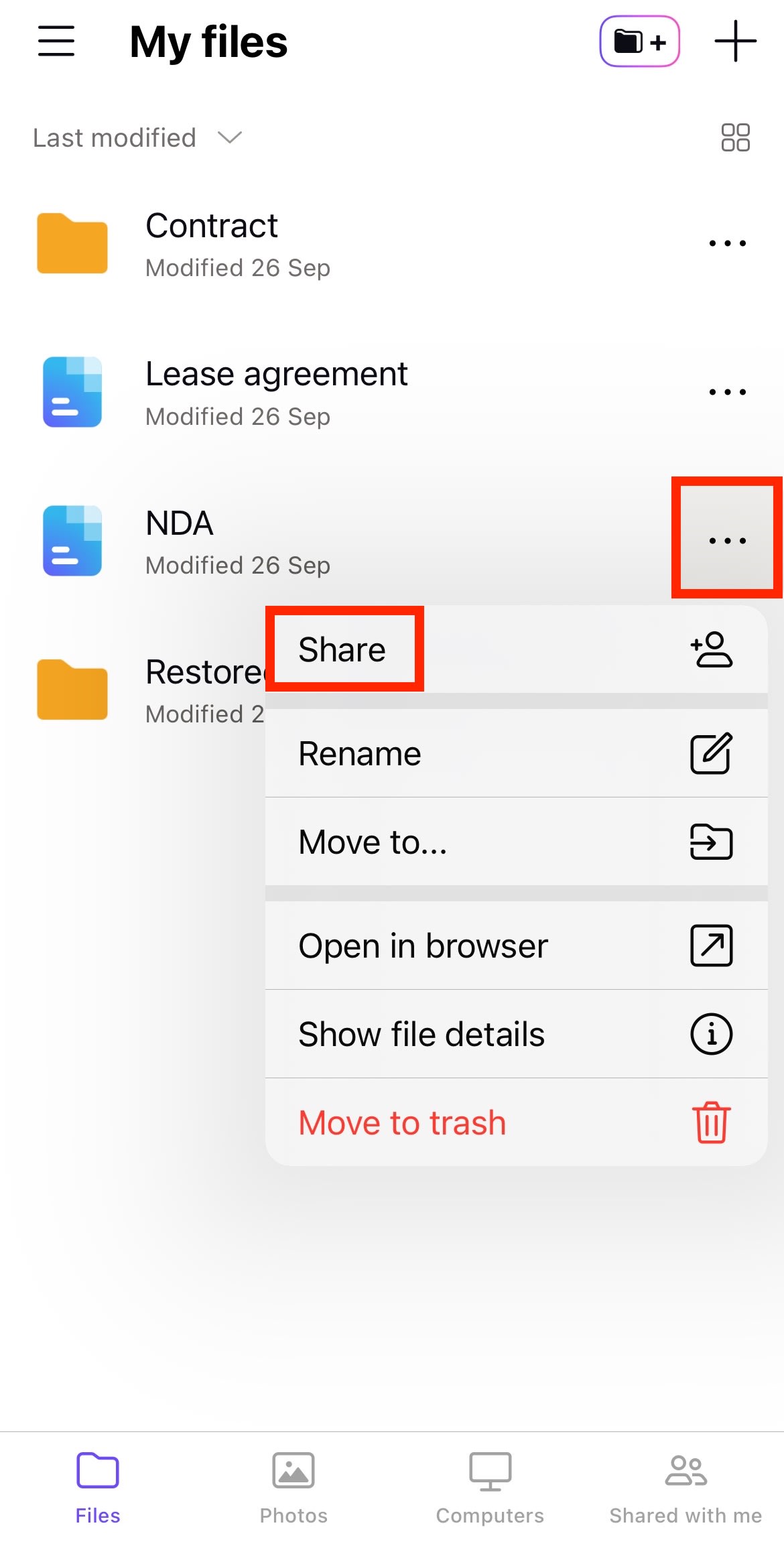
1. Atingeți … de lângă fișier sau folder și selectați Partajare.
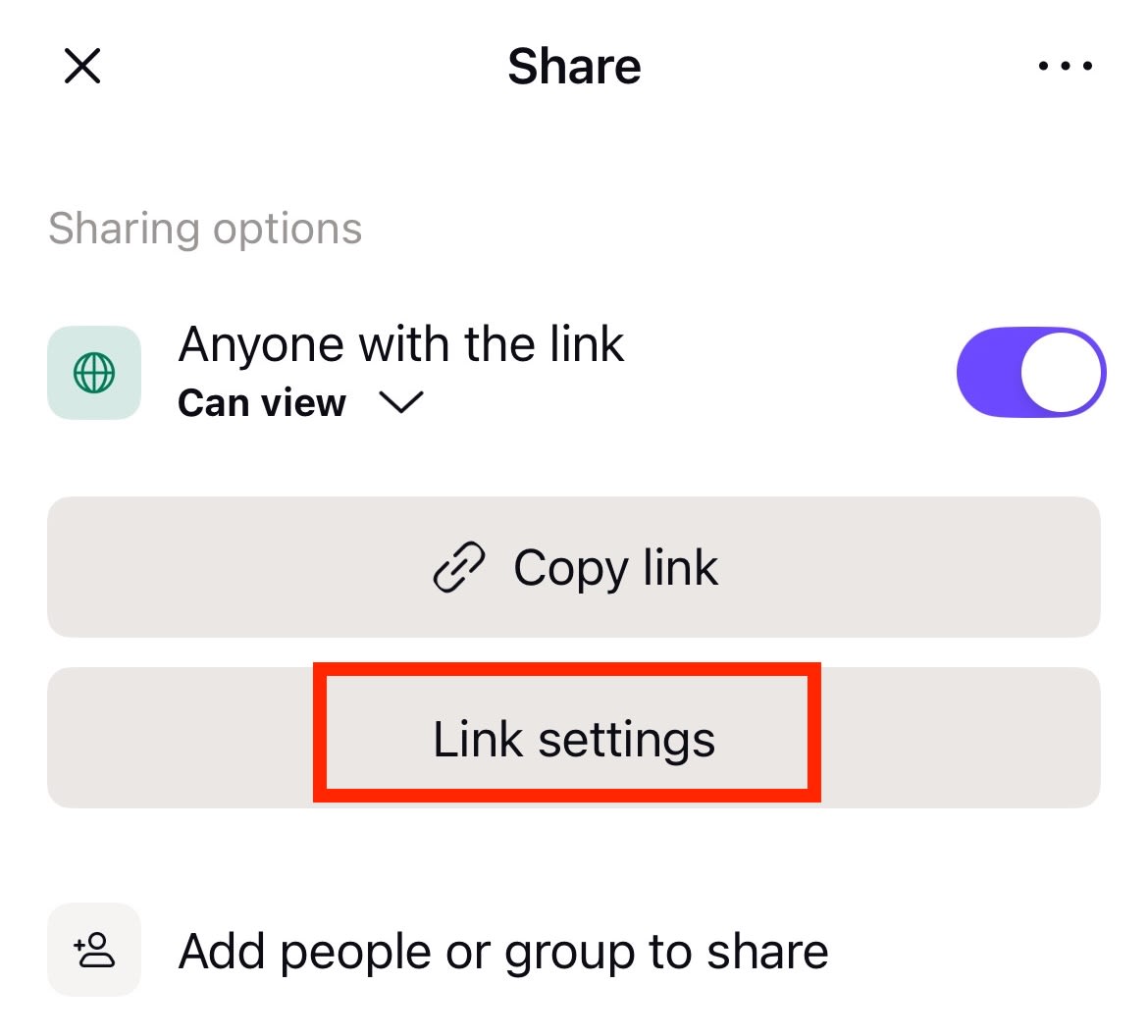
2. Selectați Setări legătură web.
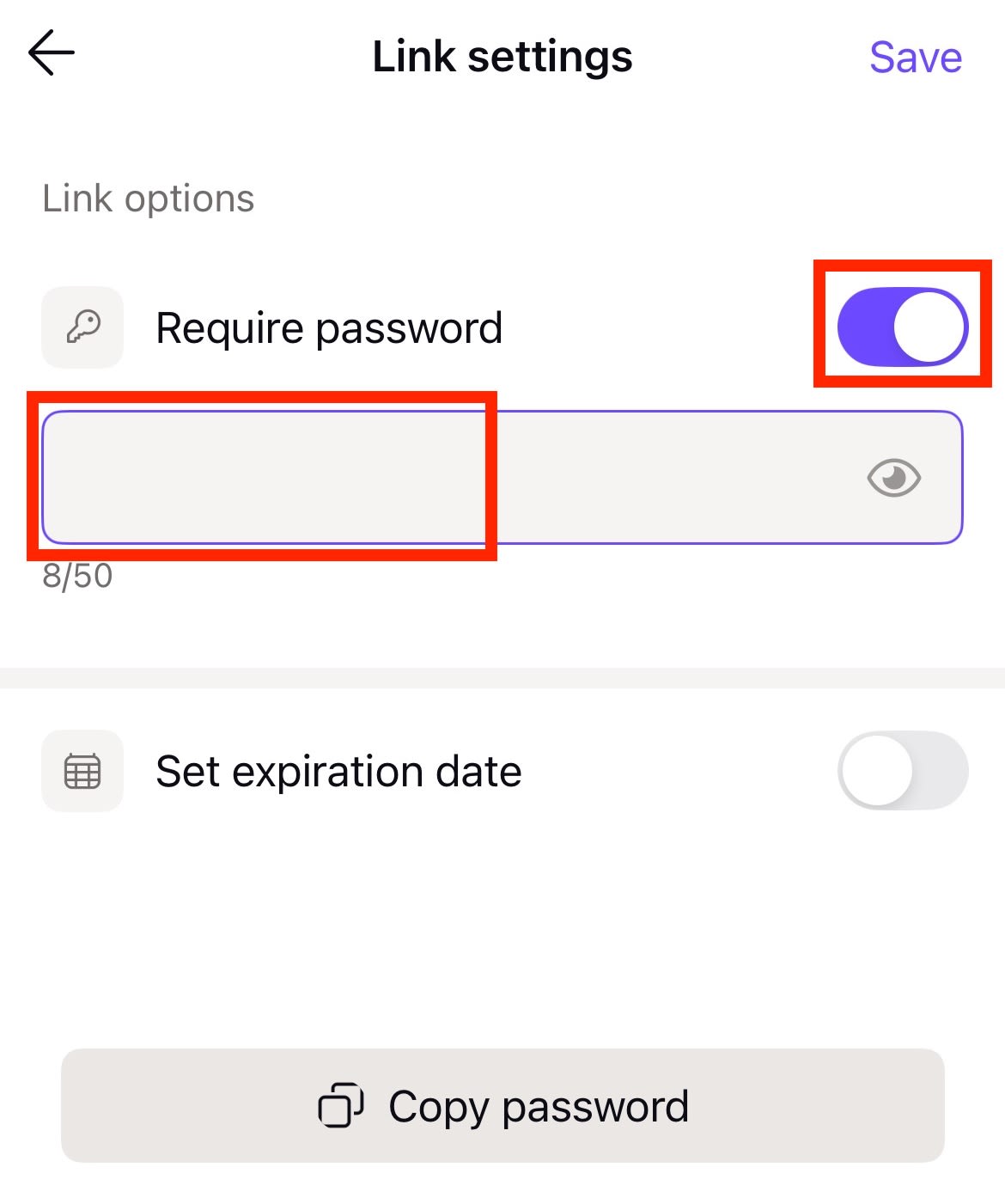
3. Activați Solicitare parolă și introduceți o parolă.
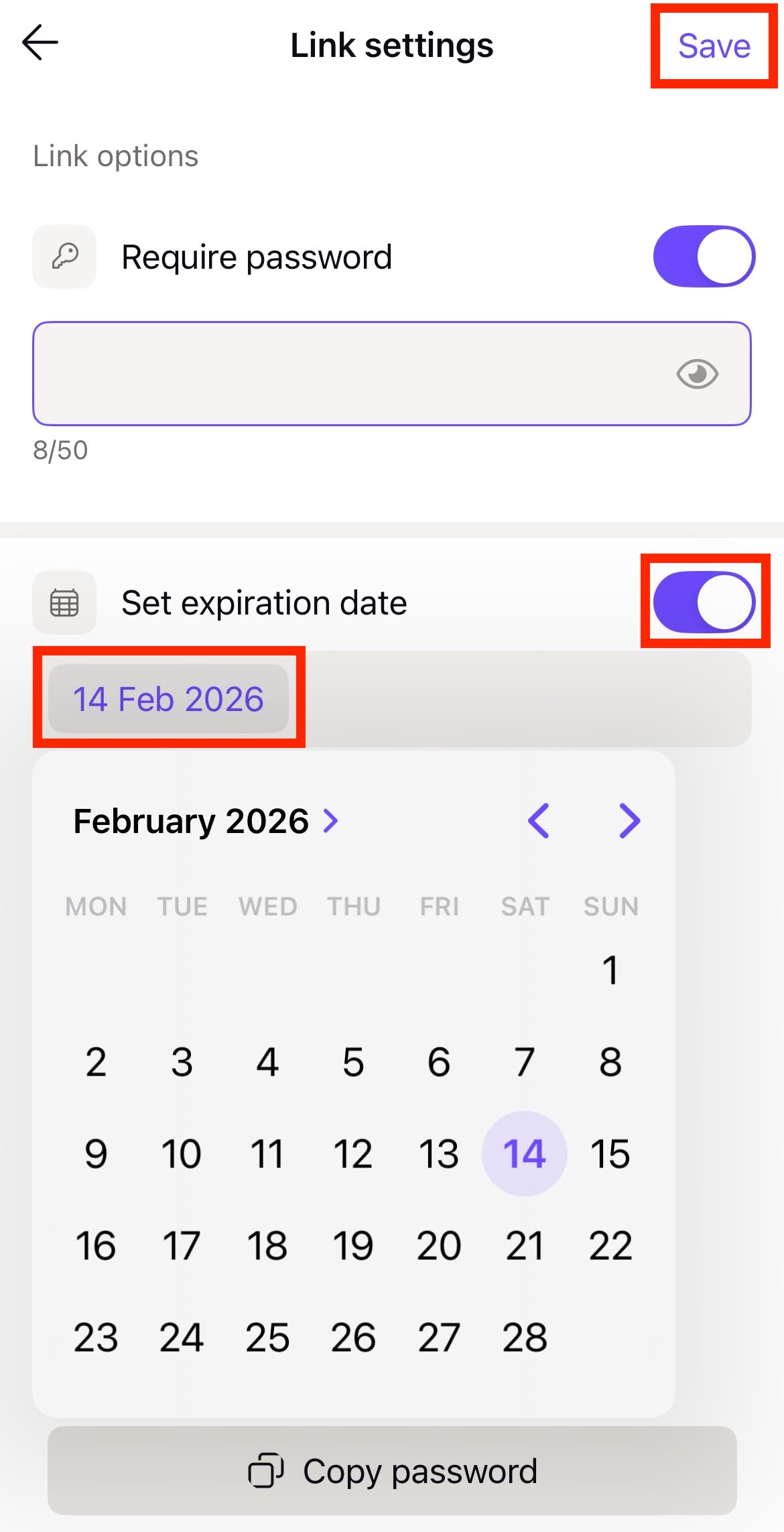
4. Dacă doriți ca linkul să nu mai funcționeze după o anumită dată, activați Setare dată de expirare și alegeți data dorită. Atingeți Salvare când ați terminat.
Oricine dorește să vă acceseze fișierul sau folderul va avea nevoie atât de link, cât și de parolă.
Aflați cum să partajați fișiere și foldere cu aplicația web Proton Drive
Aflați cum să partajați fișiere și foldere cu aplicațiile mobile Proton Drive