Proton Driveで共有中のファイルをパスワードで保護する方法
- 閲覧中
- 0 分
- カテゴリー
- Proton Driveの活用
- Proton Drive
Proton Driveからは、安全な共有リンクを使用して、誰とでもファイルやフォルダーを共有できます。これらのリンクはブラウザ内でローカルに生成されるため、Protonがお客様のファイルやフォルダーにアクセスすることは決してありません。
この記事では、既存の共有リンクをパスワードや有効期限で保護する方法について説明します。
Proton Driveの共有リンクにパスワード保護と有効期限を追加する
ウェブアプリ
1. proton.me/driveにサインインします。
2. マイファイルで、パスワードを追加したいファイルまたはフォルダーを選択します。共有を管理(2人の人物が表示されているアイコン)をクリックします。

3. パスワードまたは有効期限を設定をクリックします。

4. パスワードや有効期限を設定します。

- パスワードを追加するには:パスワードが必要ですトグルを有効にし、強力なパスワード(新しいウィンドウ)を作成して、変更を保存をクリックします。
- 有効期限を追加するには:有効期限を設定トグルを有効にし、有効期限を入力して、変更を保存をクリックします。
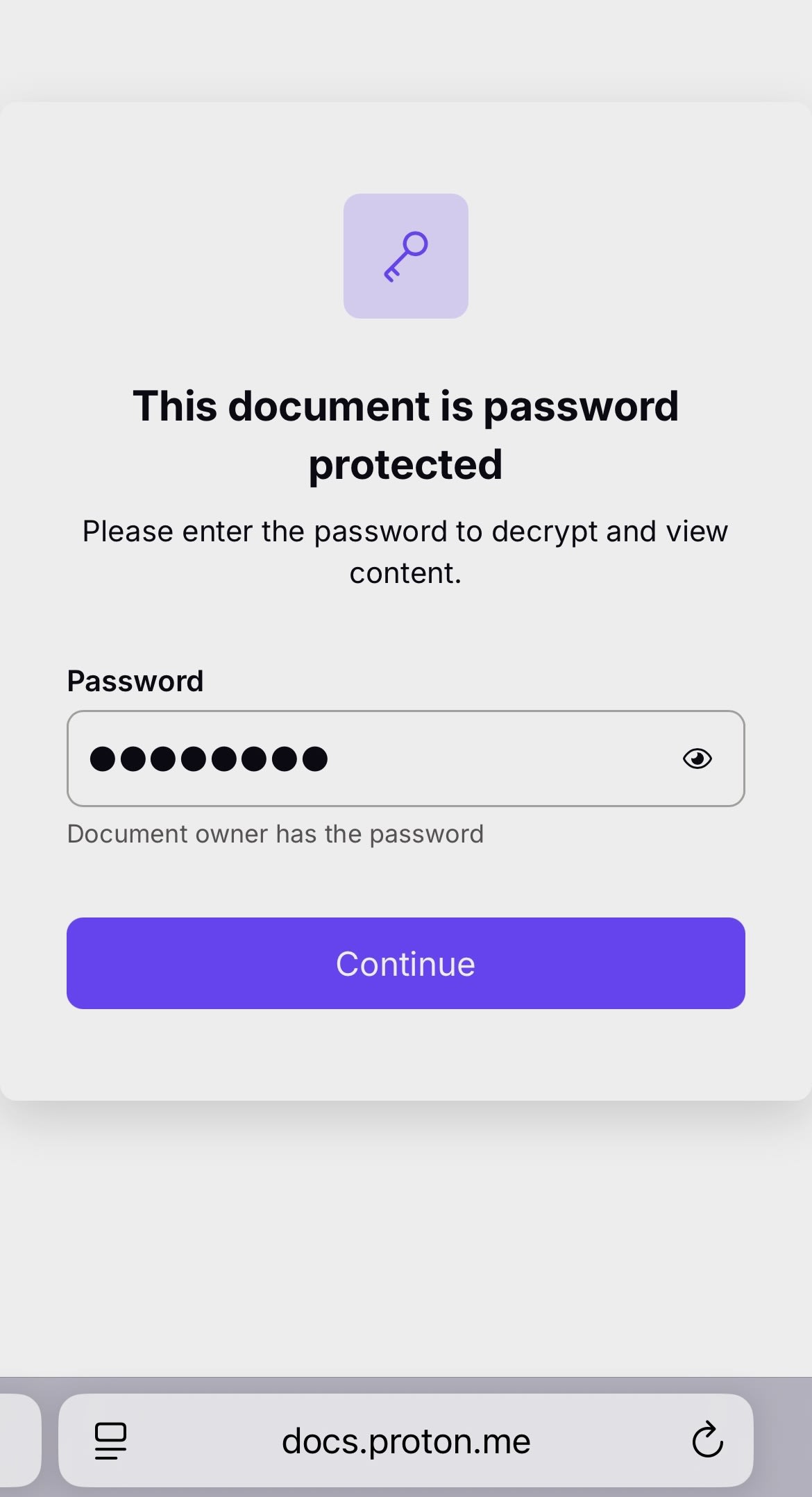
リンクを受け取った人は誰でも、それをクリックしてパスワードを入力することで、共有ファイルにアクセスできます。ファイルを共有する相手には、安全な通信チャネルを使用してパスワードを送信するか、直接口頭で伝えるようにしてください。
モバイル
以下のスクリーンショットはiPhoneのものですが、操作手順はiPadOSおよびAndroidでも同様です。
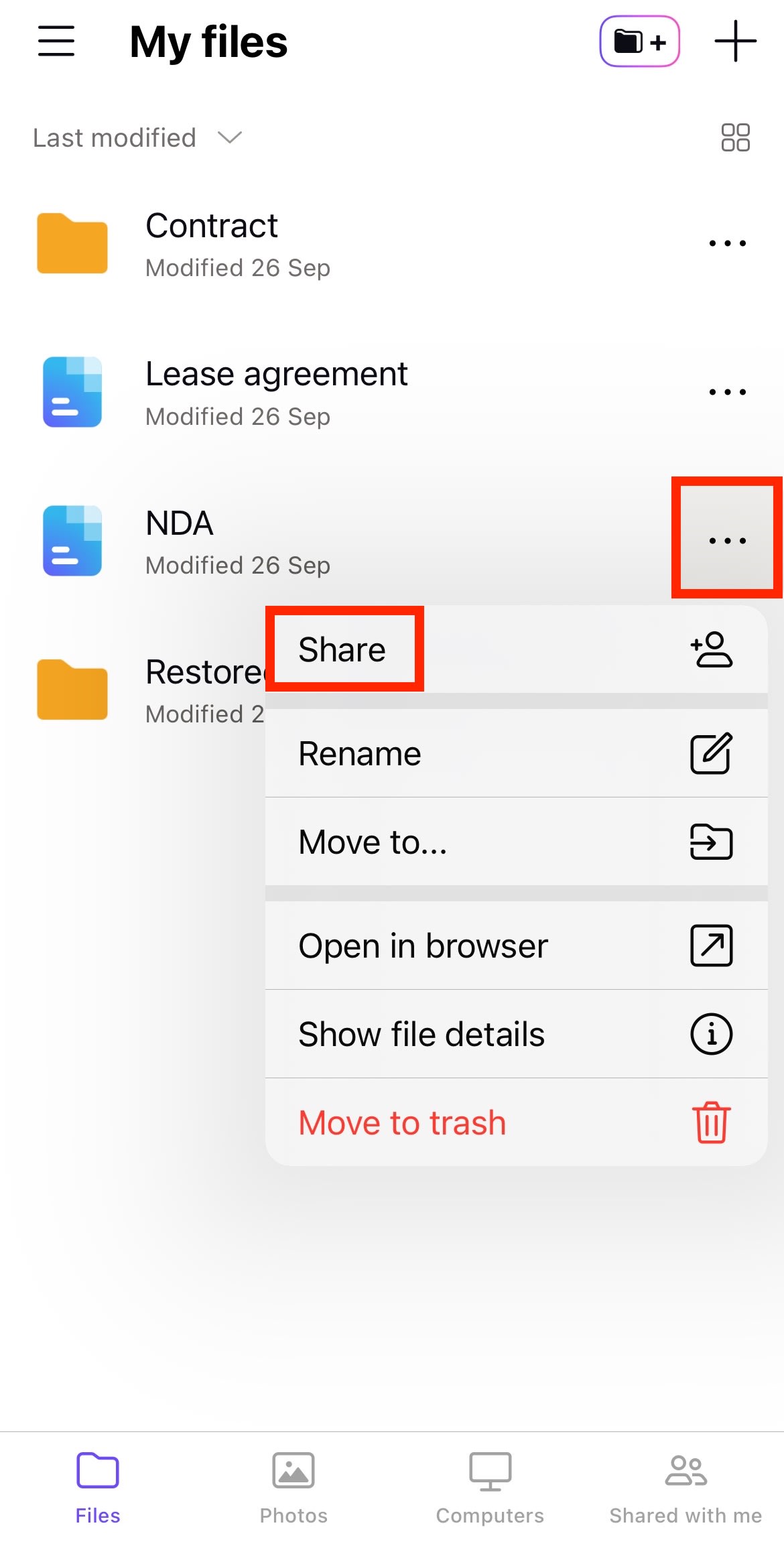
1. ファイルまたはフォルダーの横にある「…」をタップし、共有を選択します。
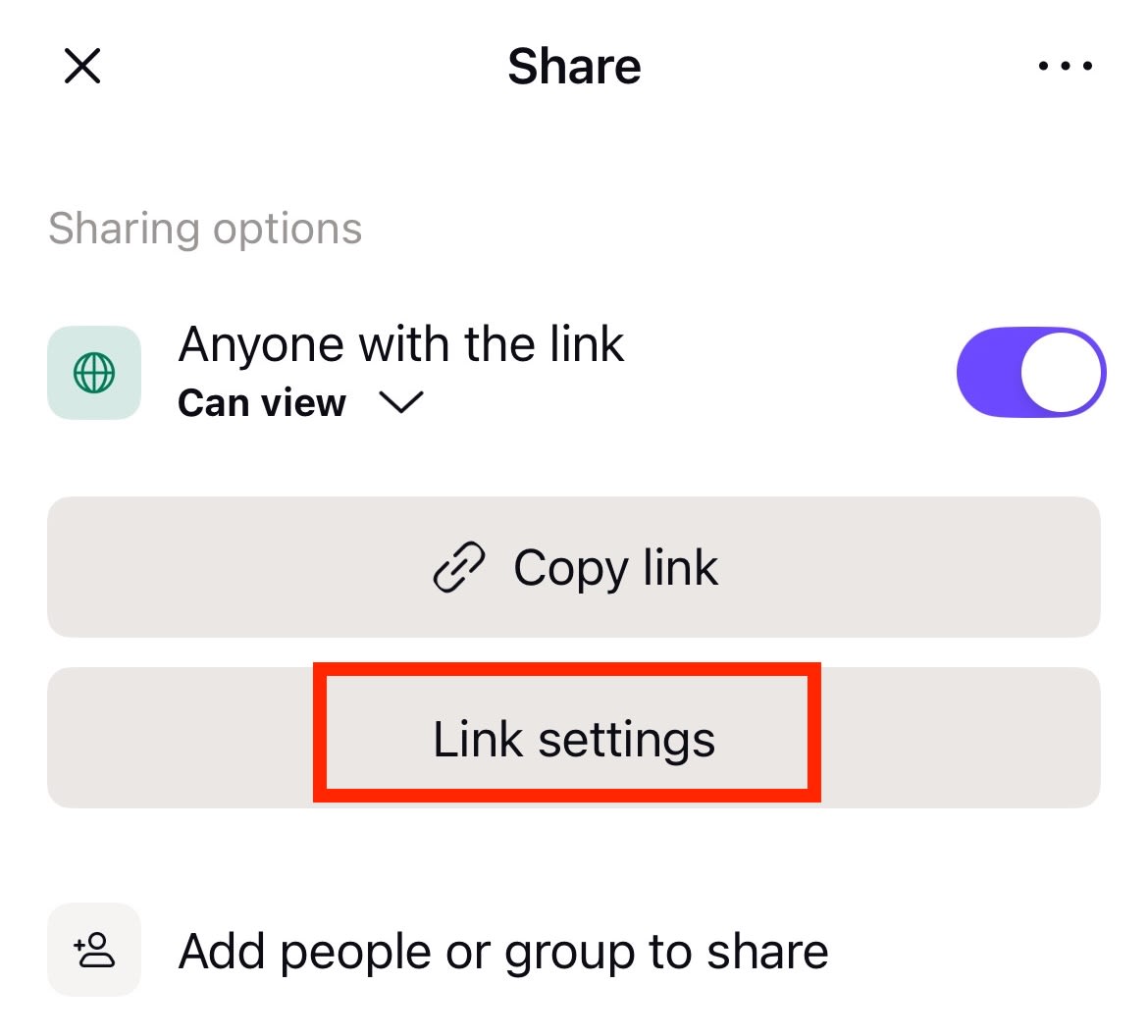
2. リンク設定を選択します。
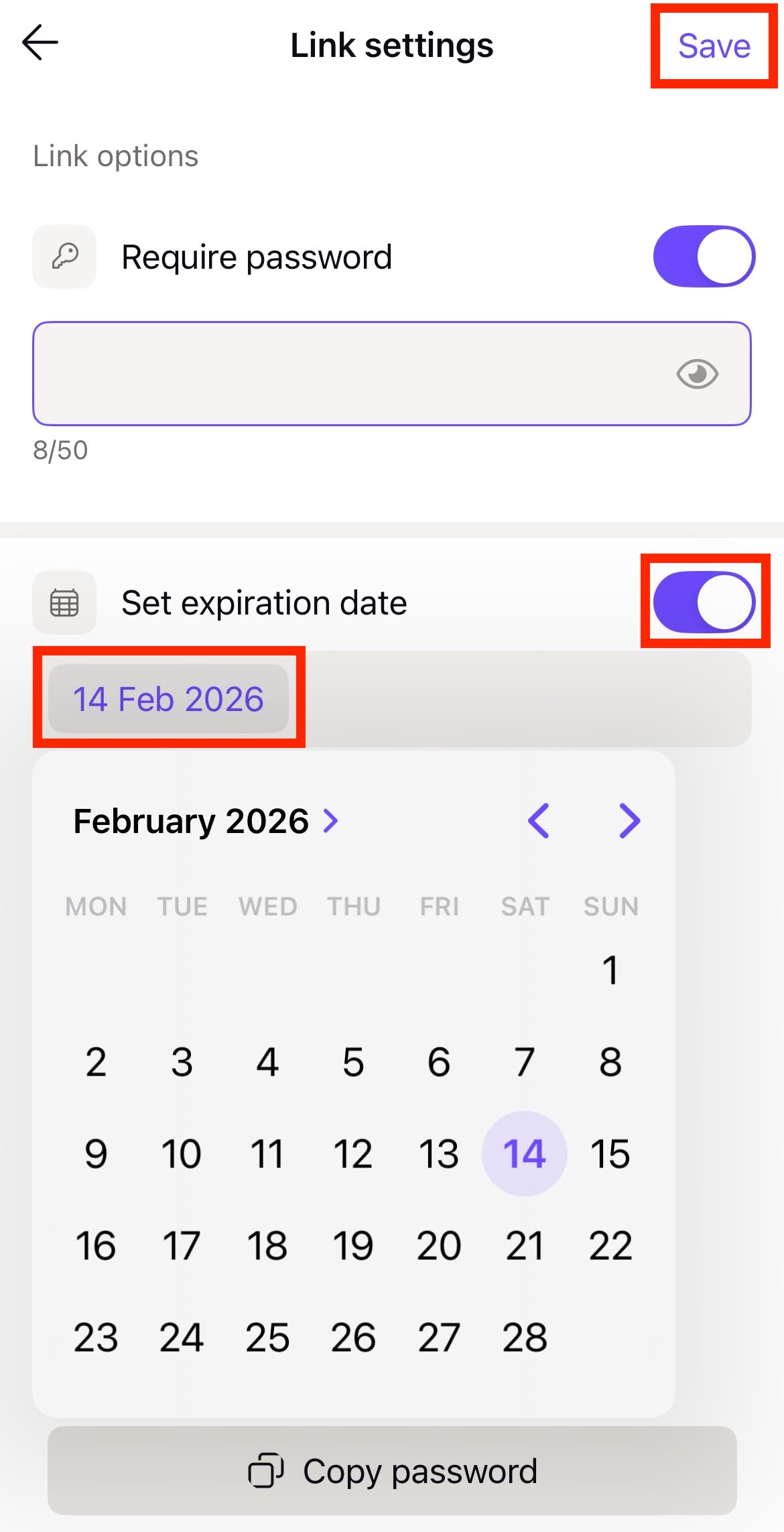
3. パスワードが必要ですをオンにして、パスワードを入力します。
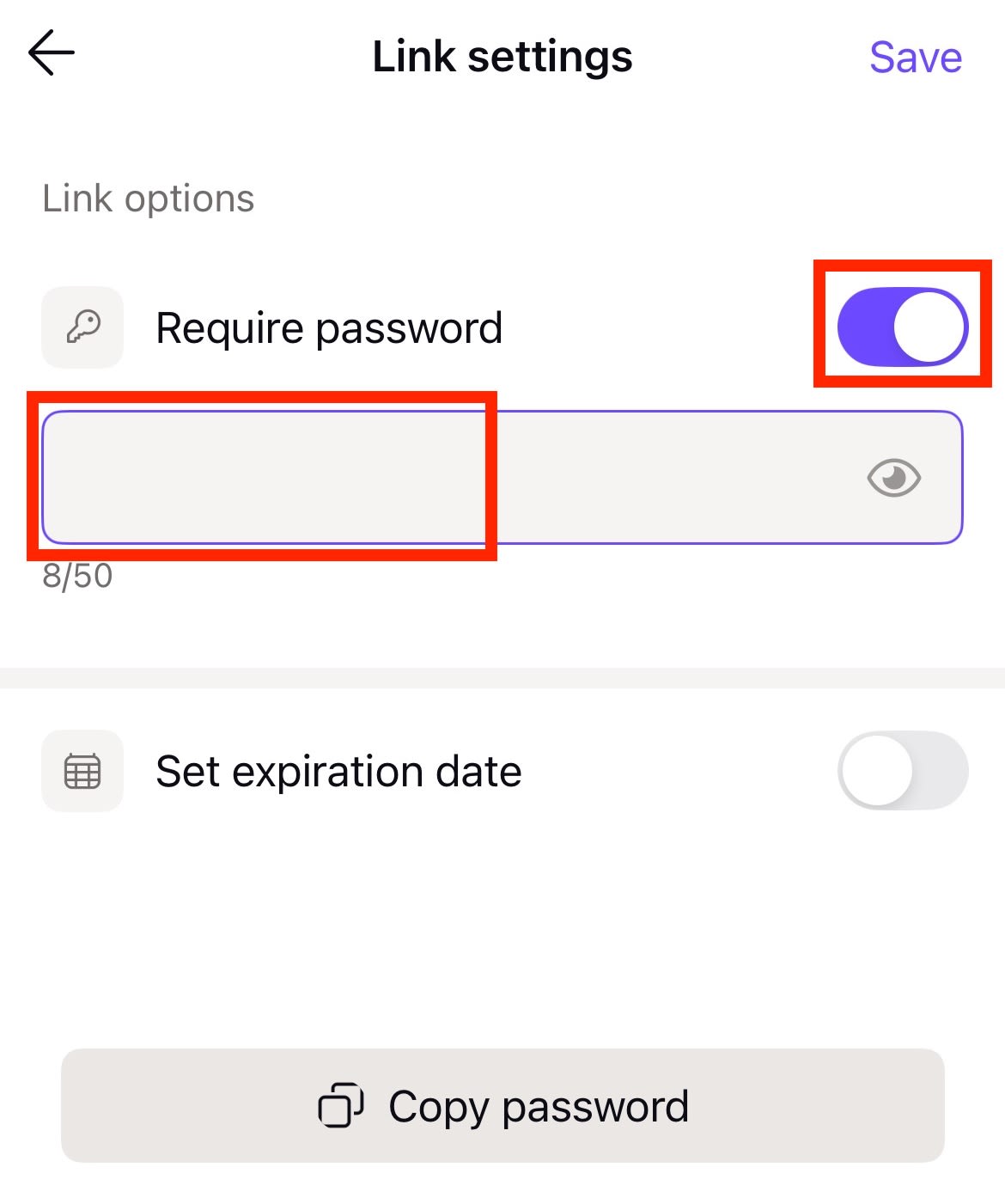
4. 特定の日付以降にリンクを無効にしたい場合は、有効期限を設定を有効にして、希望の日付を選択します。完了したら保存をタップします。
お客様のファイルやフォルダーにアクセスする人は誰でも、リンクとパスワードの両方が必要になります。