
Cara melindungi berkas yang dibagikan dengan kata sandi di Proton Drive
- Membaca
- 1 mnt
- Kategori
- Menggunakan Proton Drive
- Proton Drive
Berkas dan folder dari Proton Drive dapat dibagikan dengan siapa saja menggunakan tautan aman yang dapat dibagikan. Tautan ini dibuat secara lokal di peramban, sehingga Proton tidak pernah memiliki akses ke berkas atau folder.
Pelajari cara membuat tautan yang dapat dibagikan di Proton Drive
Dalam artikel ini, dijelaskan cara melindungi tautan yang dapat dibagikan yang sudah ada dengan kata sandi dan/atau tanggal kedaluwarsa.
Menambahkan perlindungan kata sandi dan tanggal kedaluwarsa ke tautan berbagi Proton Drive
Aplikasi web
1. Masuk ke proton.me/drive.
2. Di Berkas saya, pilih berkas atau folder yang ingin ditambahkan kata sandi. Klik Kelola pembagian (ikon yang menampilkan dua orang).

3. Klik Atur kata sandi atau tanggal kedaluwarsa.

4. Konfigurasikan kata sandi dan/atau tanggal kedaluwarsa.

- Untuk menambahkan kata sandi: Aktifkan tombol alih Persyaratkan kata sandi, buat kata sandi yang kuat(jendela baru), lalu klik Simpan perubahan.
- Untuk menambahkan tanggal kedaluwarsa: Aktifkan tombol alih Atur tanggal kedaluwarsa, masukkan tanggal kedaluwarsa, lalu klik Simpan perubahan.
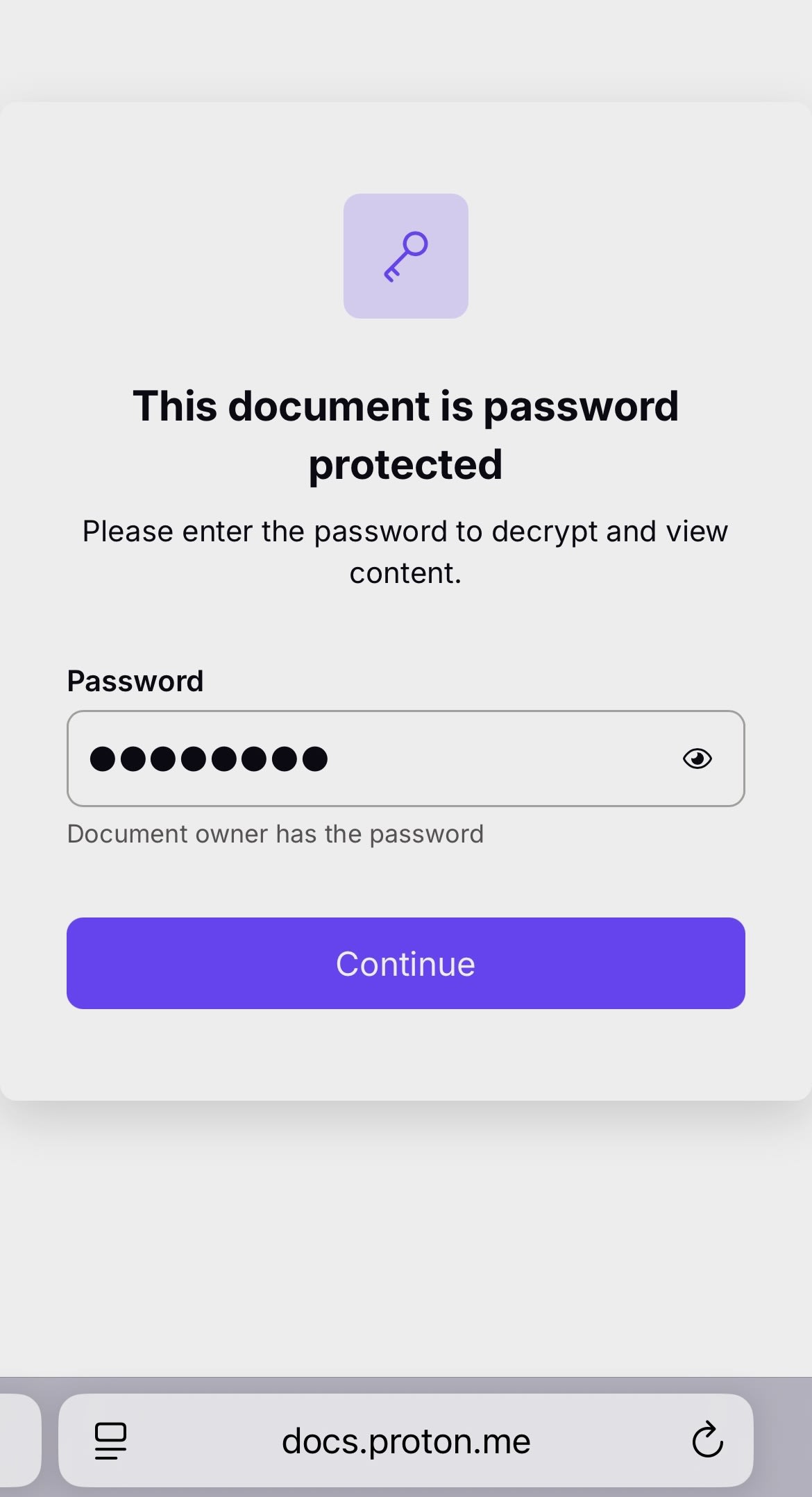
Siapa pun yang menerima tautan dapat mengekliknya untuk mengakses berkas yang dibagikan dengan memasukkan kata sandi. Pastikan untuk mengirimkan kata sandi kepada orang yang diajak berbagi berkas menggunakan kanal komunikasi yang aman atau cukup sampaikan secara langsung.
Seluler
Tangkapan layar di bawah ini diambil dari iPhone, tetapi langkah-langkahnya identik untuk iPadOS dan Android.
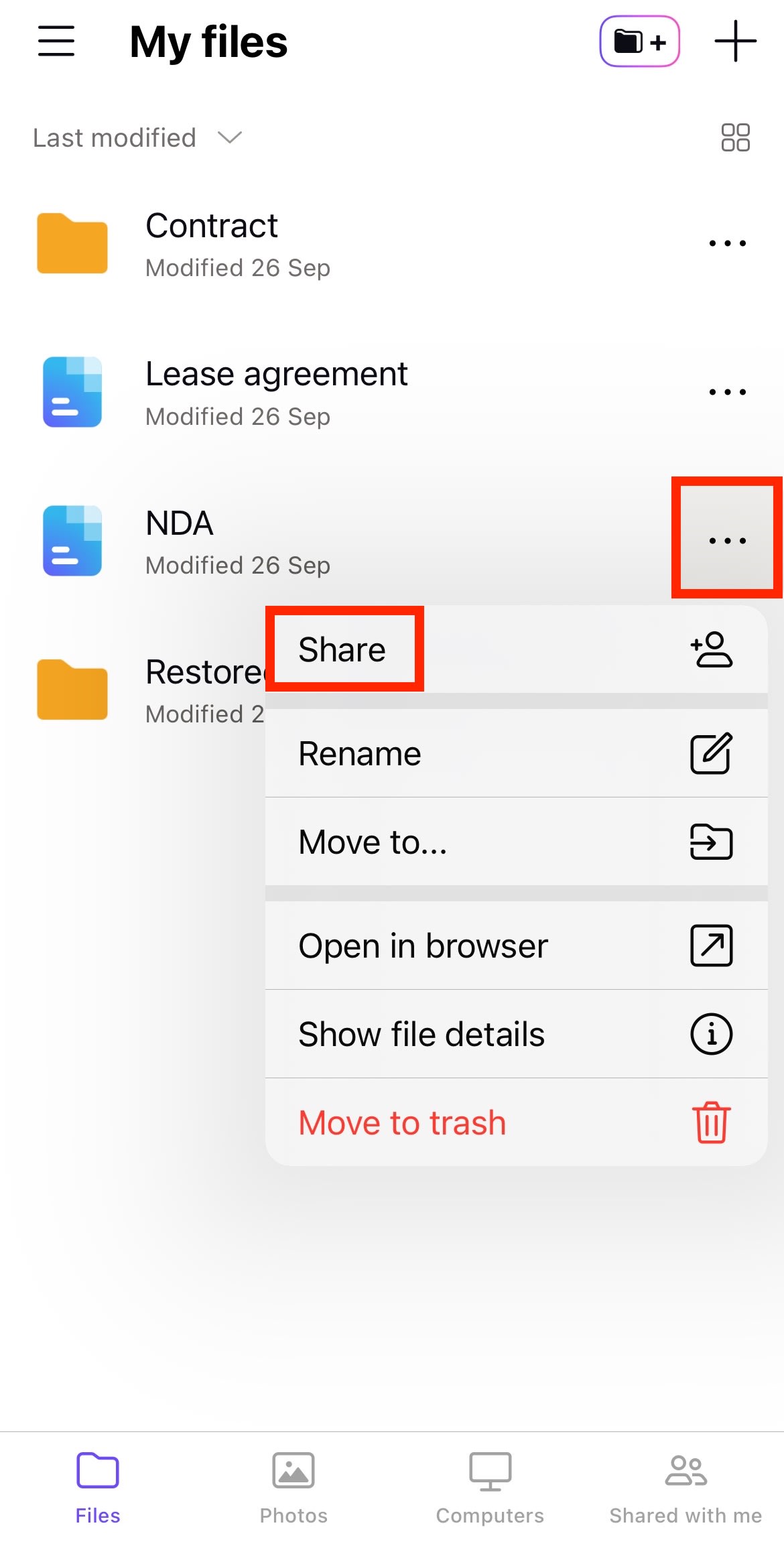
1. Ketuk … di samping berkas atau folder, lalu pilih Bagikan.
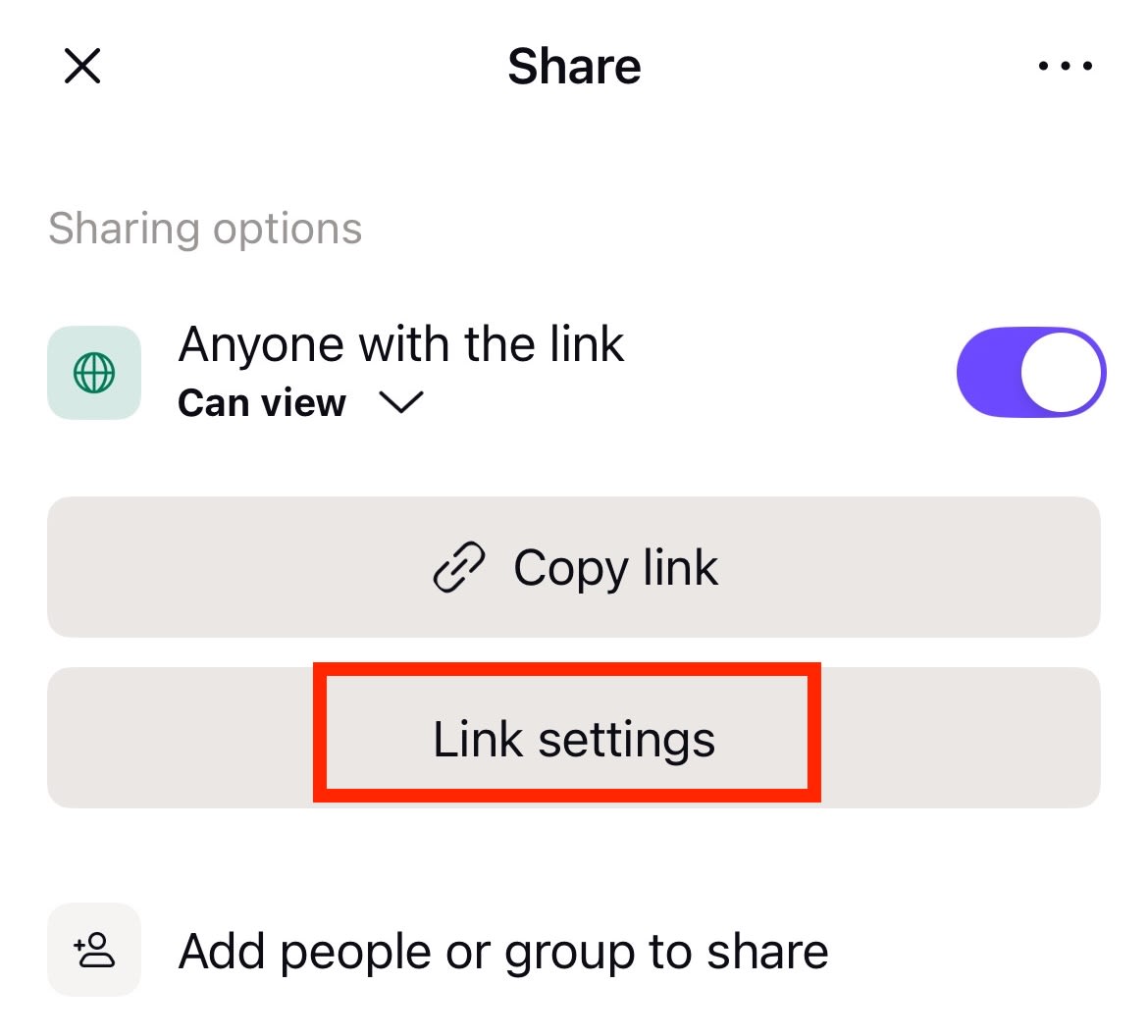
2. Pilih Pengaturan tautan.
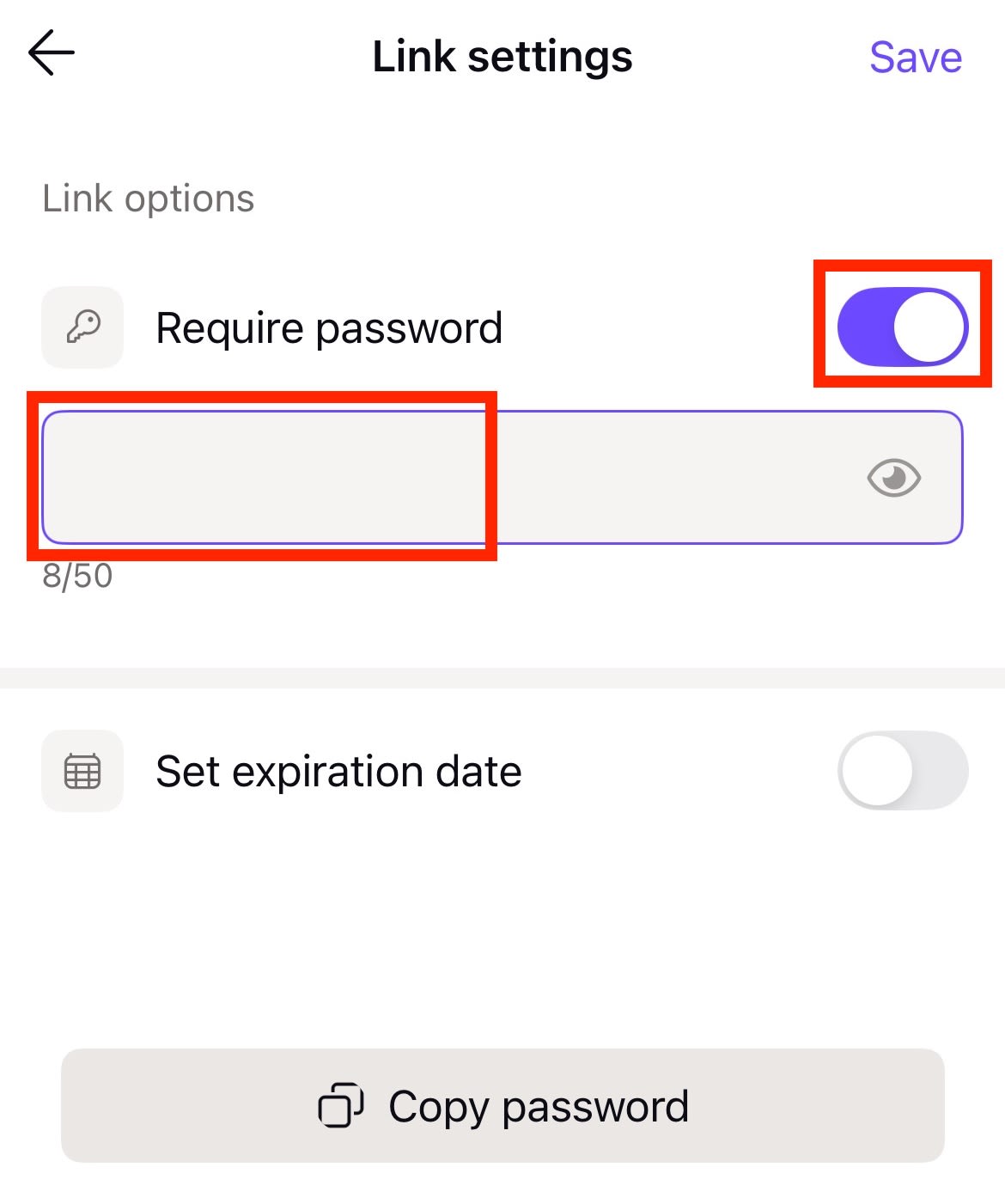
3. Aktifkan Persyaratkan kata sandi dan masukkan kata sandi.
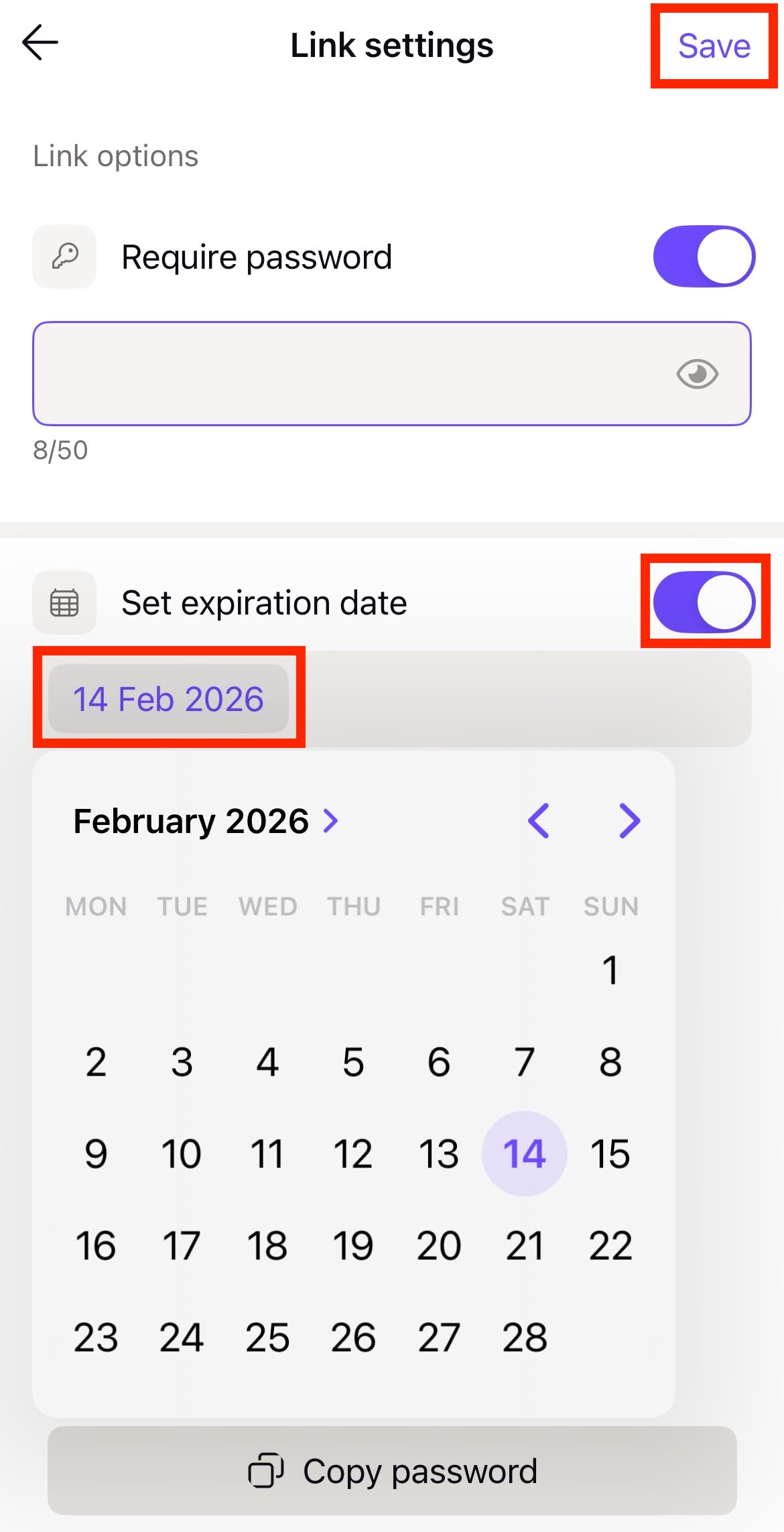
4. Jika ingin tautan berhenti berfungsi setelah tanggal tertentu, aktifkan Atur tanggal kedaluwarsa dan pilih tanggal yang diinginkan. Ketuk Simpan setelah selesai.
Siapa pun yang ingin mengakses berkas atau folder akan memerlukan tautan dan kata sandi.
Pelajari cara membagikan berkas dan folder dengan aplikasi web Proton Drive
Pelajari cara membagikan berkas dan folder dengan aplikasi seluler Proton Drive