
So schützt du deine geteilten Dateien in Proton Drive mit einem Passwort
- Lesen
- 2 Min.
- Kategorien
- Proton Drive verwenden
- Proton Drive
Du kannst Dateien und Ordner aus Proton Drive mit jedem über sichere, teilbare Links teilen. Diese Links werden lokal in deinem Browser erzeugt, sodass Proton niemals Zugriff auf deine Dateien oder Ordner hat.
Erfahre, wie du in Proton Drive einen teilbaren Link erstellst
In diesem Artikel erklären wir, wie du einen bestehenden teilbaren Link mit einem Passwort und/oder einem Ablaufdatum schützen kannst.
Füge einem Proton Drive-Freigabelink einen Passwortschutz und ein Ablaufdatum hinzu
Web-App
1. Melde dich unter proton.me/drive an.
2. Wähle unter Meine Dateien die Datei oder den Ordner aus, für die oder den du ein Passwort hinzufügen möchtest. Klicke auf Freigabe verwalten (das Symbol mit den zwei Personen).

3. Klicke auf Passwort oder Ablaufdatum festlegen.

4. Konfiguriere dein Passwort und/oder dein Ablaufdatum.

- Um ein Passwort hinzuzufügen: Aktiviere den Schalter Passwort erforderlich, erstelle ein starkes Passwort(neues Fenster) und klicke dann auf Änderungen speichern.
- Um ein Ablaufdatum hinzuzufügen: Aktiviere den Schalter Ablaufdatum festlegen, gib ein Ablaufdatum ein und klicke dann auf Änderungen speichern.
Jeder, der den Link erhält, kann darauf klicken, um durch Eingabe des Passworts auf die geteilten Dateien zuzugreifen. Stelle sicher, dass du das Passwort an die Person, mit der du die Dateien teilst, über einen sicheren Kommunikationskanal sendest oder es ihr einfach persönlich mitteilst.
Mobil
Die folgenden Screenshots stammen von einem iPhone, aber die Schritte sind für iPadOS und Android identisch.
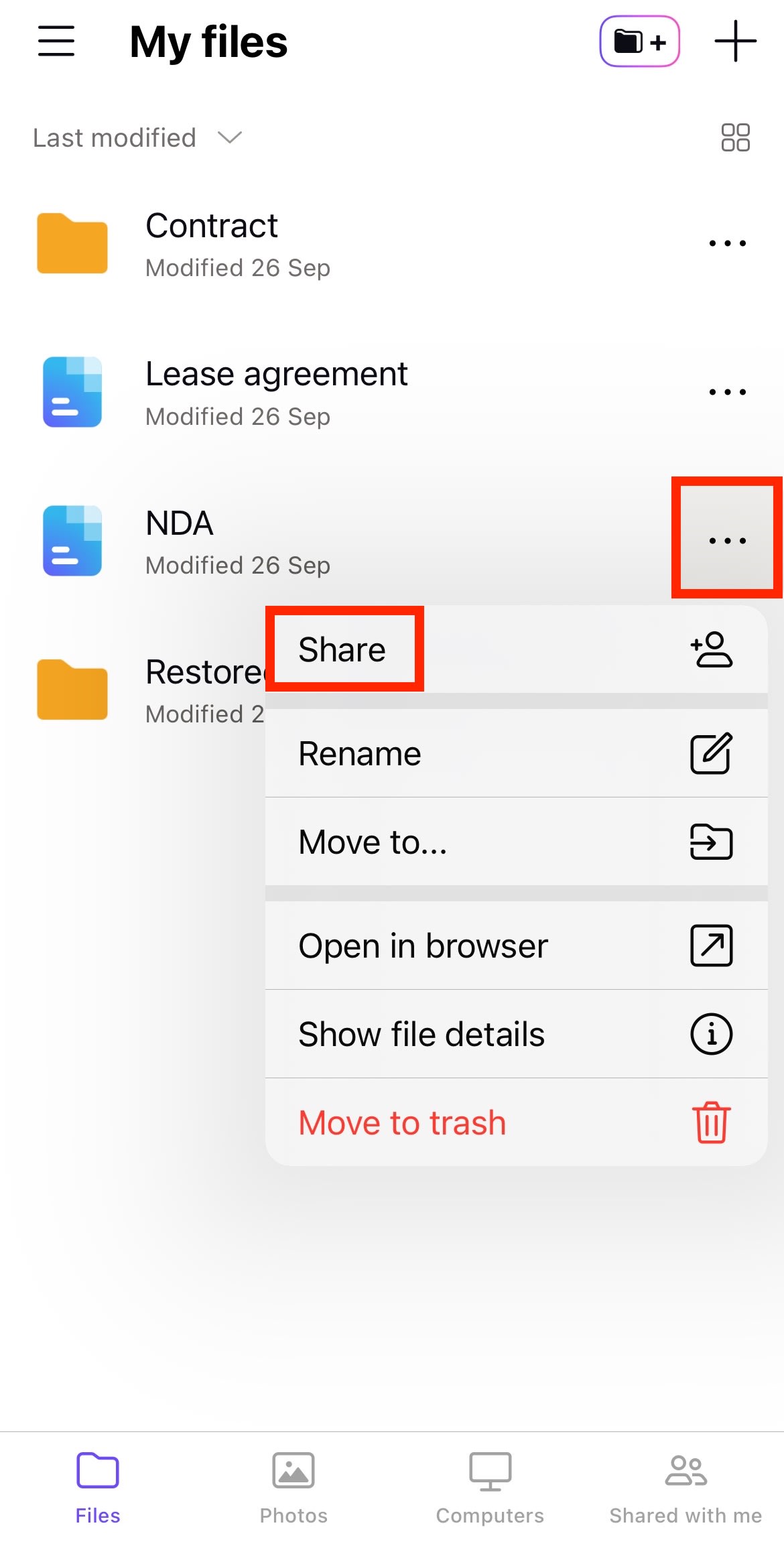
1. Tippe auf … neben der Datei oder dem Ordner und wähle Teilen aus.
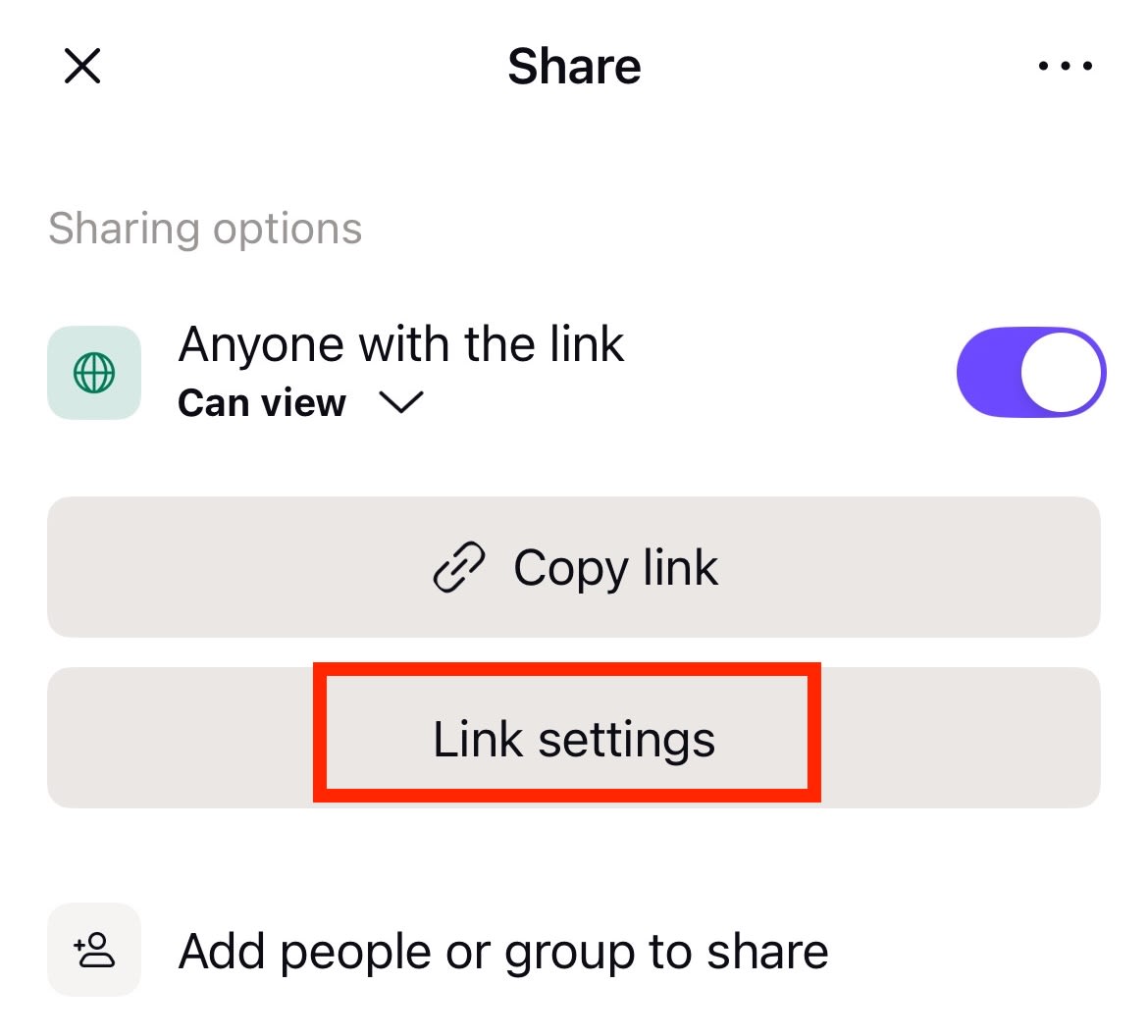
2. Wähle Linkeinstellungen aus.
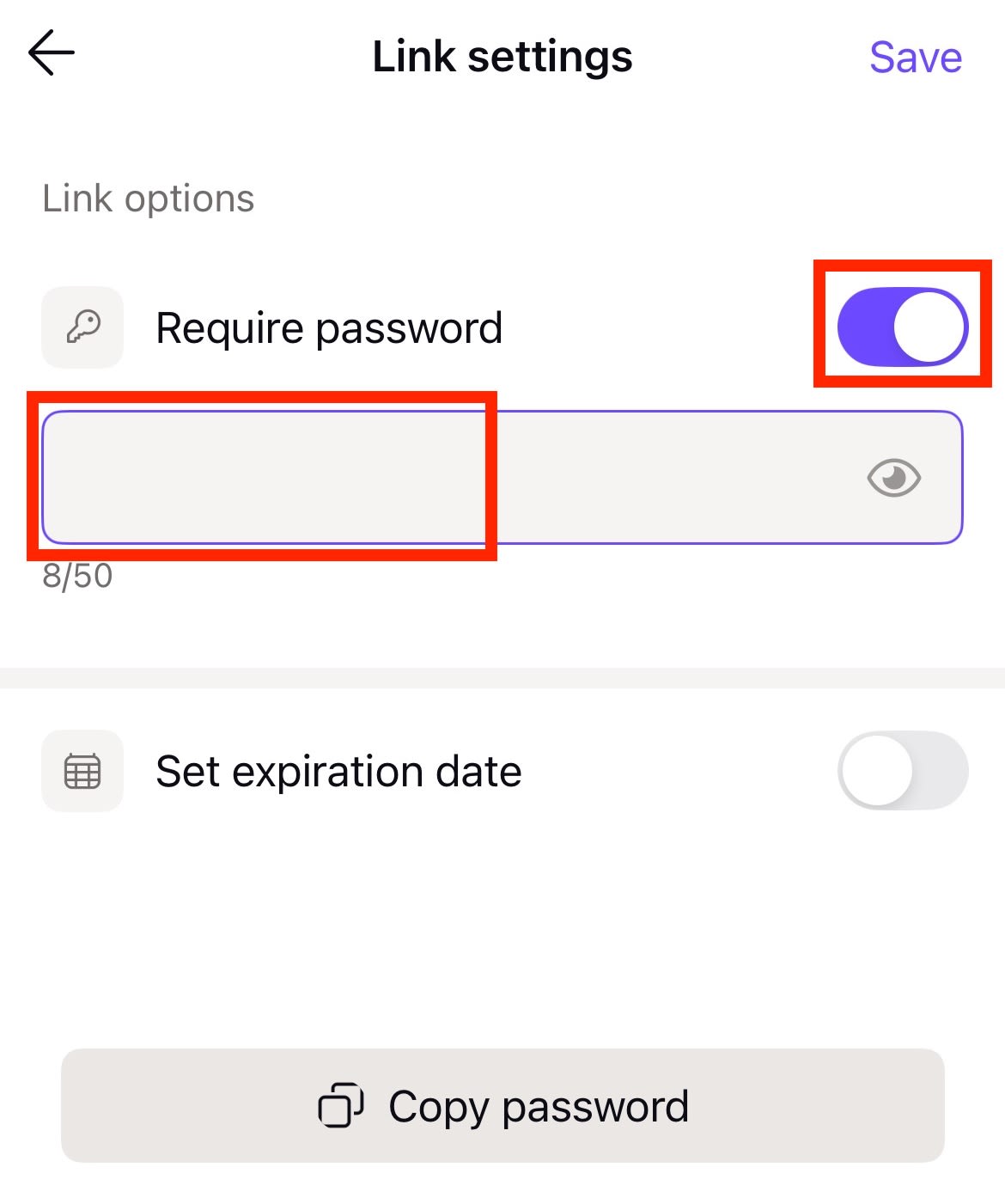
3. Aktiviere Passwort erforderlich und gib ein Passwort ein.
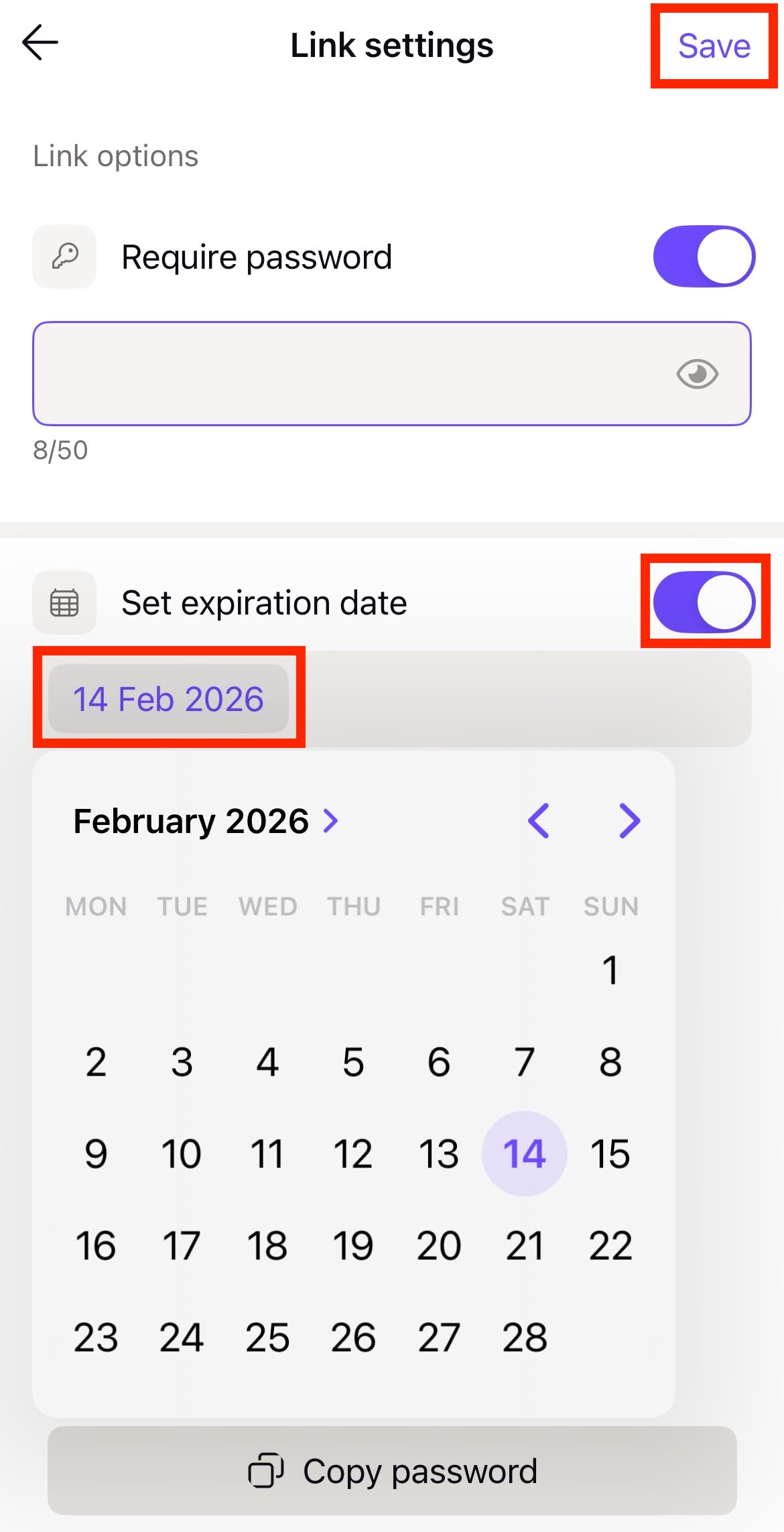
4. Wenn der Link nach einem bestimmten Datum nicht mehr funktionieren soll, aktiviere Ablaufdatum festlegen und wähle das gewünschte Datum aus. Tippe auf Speichern, wenn du fertig bist.
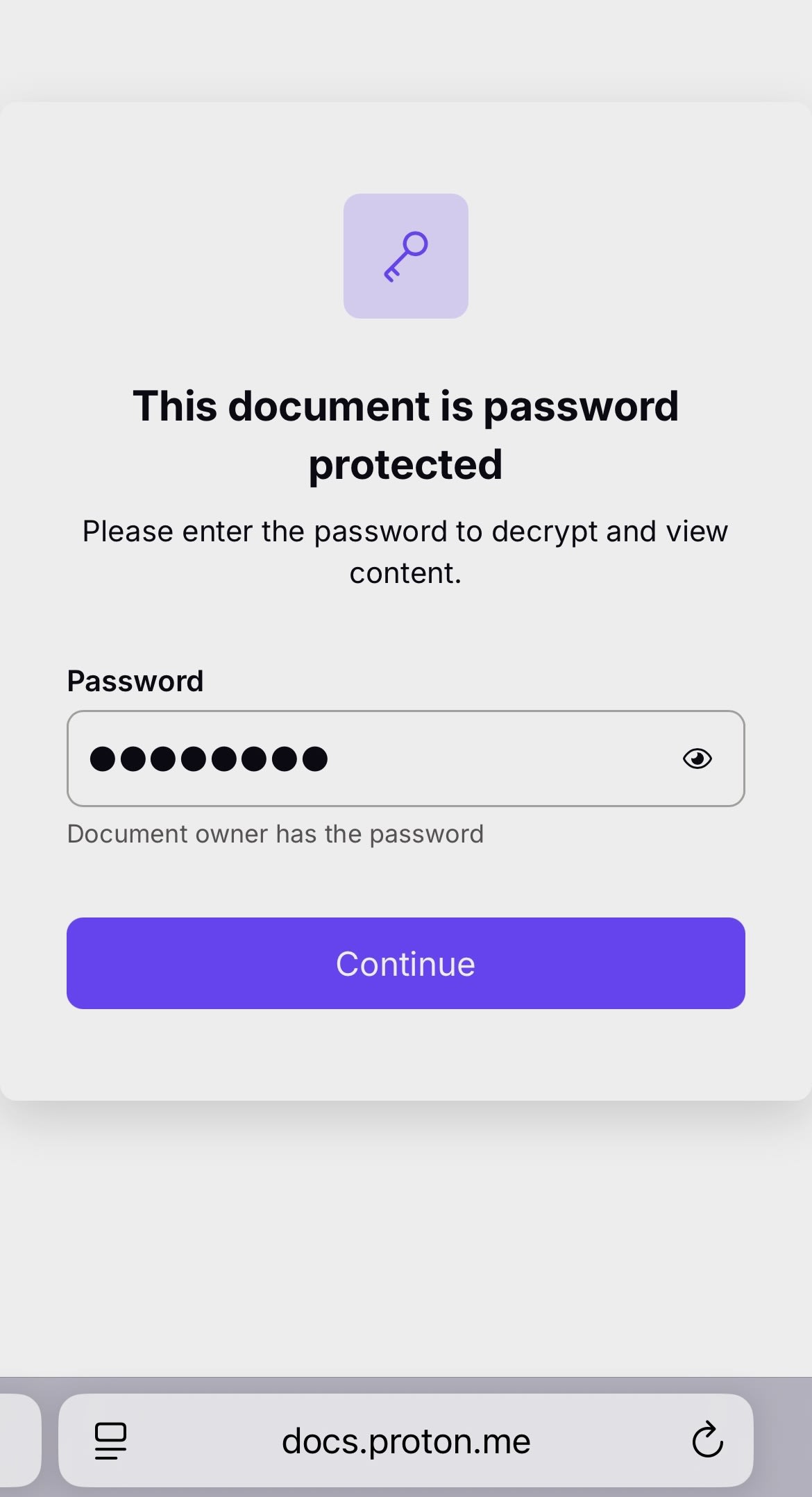
Wer auf deine Datei oder deinen Ordner zugreifen möchte, benötigt sowohl den Link als auch das Passwort.
Erfahre, wie du Dateien und Ordner mit der Proton Drive Web-App teilst
Erfahre, wie du Dateien und Ordner mit den mobilen Proton Drive-Apps teilst