
Så lösenordsskyddar du dina delade filer i Proton Drive
- Lästid
- 2 min
- Kategorier
- Använda Proton Drive
- Proton Drive
Du kan dela filer och mappar från Proton Drive med vem som helst med hjälp av säkra, delbara länkar. Dessa länkar genereras lokalt i din webbläsare, så Proton har aldrig åtkomst till dina filer eller mappar.
Lär dig hur du skapar en delbar länk i Proton Drive
I den här artikeln förklarar vi hur du skyddar en befintlig delbar länk med ett lösenord och/eller ett utgångsdatum.
Lägg till lösenordsskydd och ett utgångsdatum till en delningslänk i Proton Drive
Webbapp
1. Logga in på proton.me/drive.
2. Under Mina filer väljer du den fil eller mapp som du vill lägga till ett lösenord för. Klicka på Hantera delning (ikonen som visar två personer).

3. Klicka på Ställ in lösenord eller utgångsdatum.

4. Konfigurera ditt lösenord och/eller utgångsdatum.

- För att lägga till ett lösenord: Aktivera reglaget Kräv lösenord, skapa ett starkt lösenord(nytt fönster) och klicka sedan på Spara ändringar.
- För att lägga till ett utgångsdatum: Aktivera reglaget Ange utgångsdatum, ange ett utgångsdatum och klicka sedan på Spara ändringar.
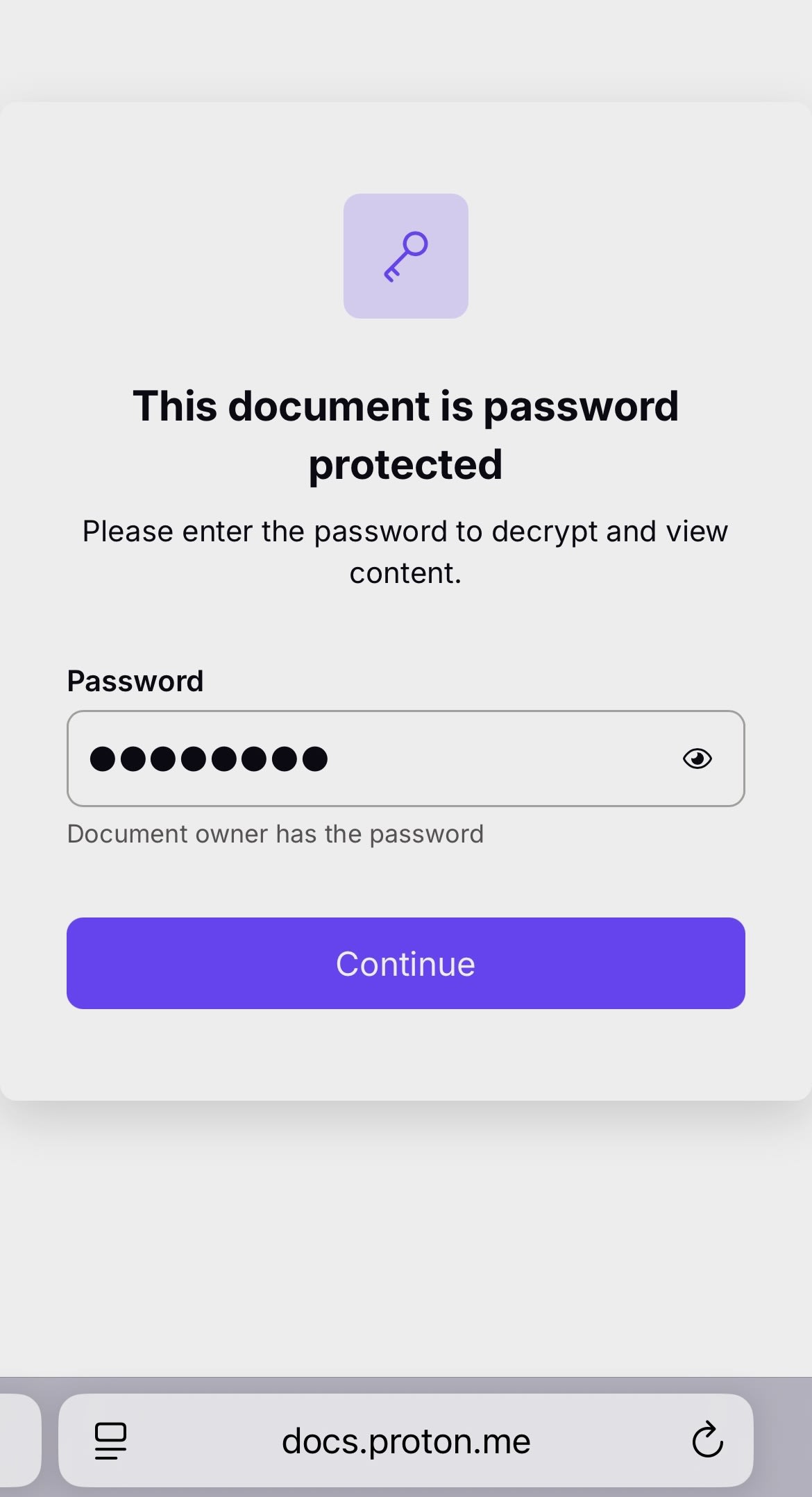
Alla som får länken kan klicka på den för att få åtkomst till de delade filerna genom att ange lösenordet. Se till att du skickar lösenordet till personen som du delar filerna med via en säker kommunikationskanal, eller berätta det helt enkelt för dem personligen.
Mobil
Skärmdumparna nedan är från en iPhone, men stegen är desamma för iPadOS och Android.
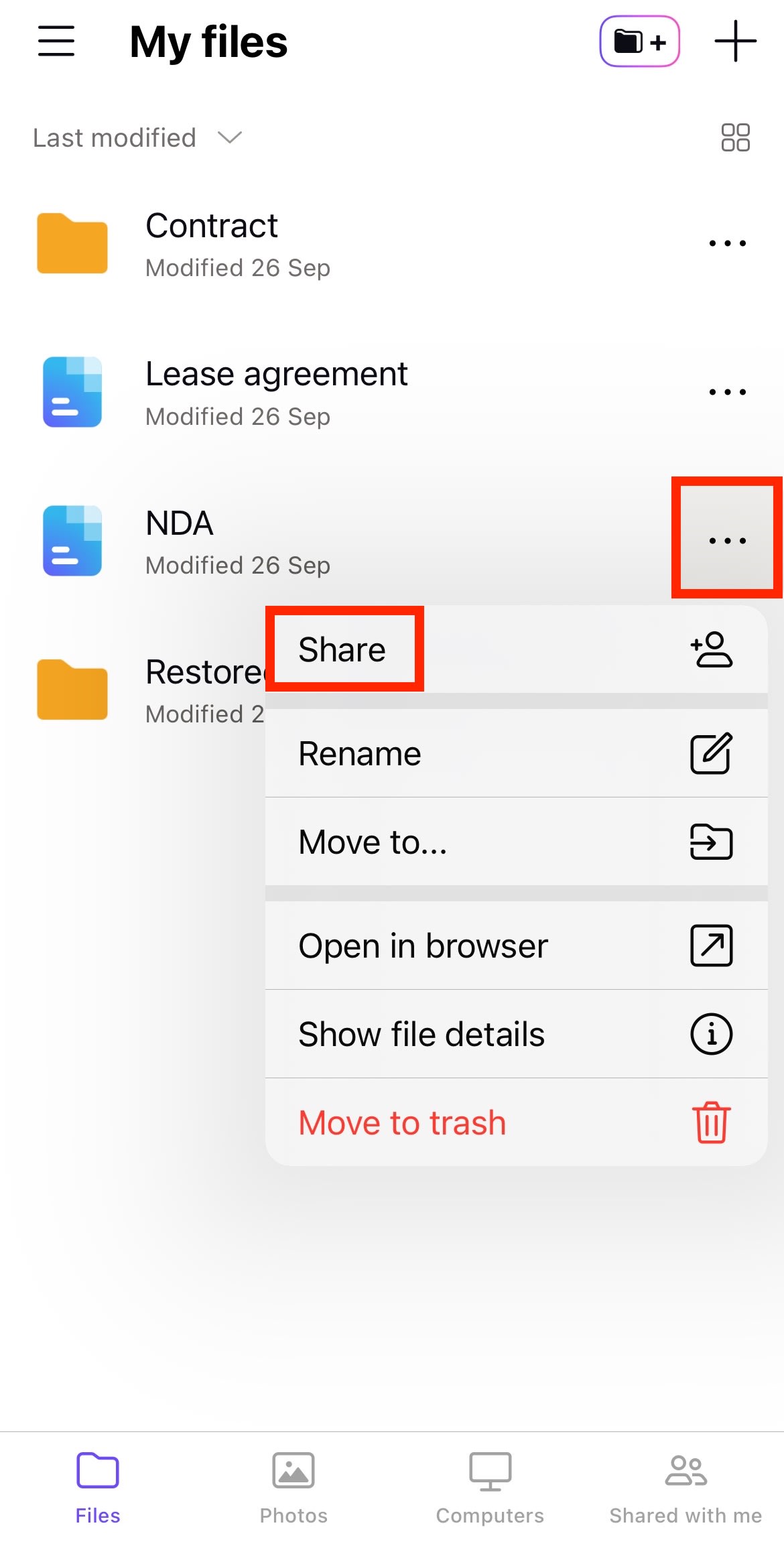
1. Tryck på … bredvid filen eller mappen och välj Dela.
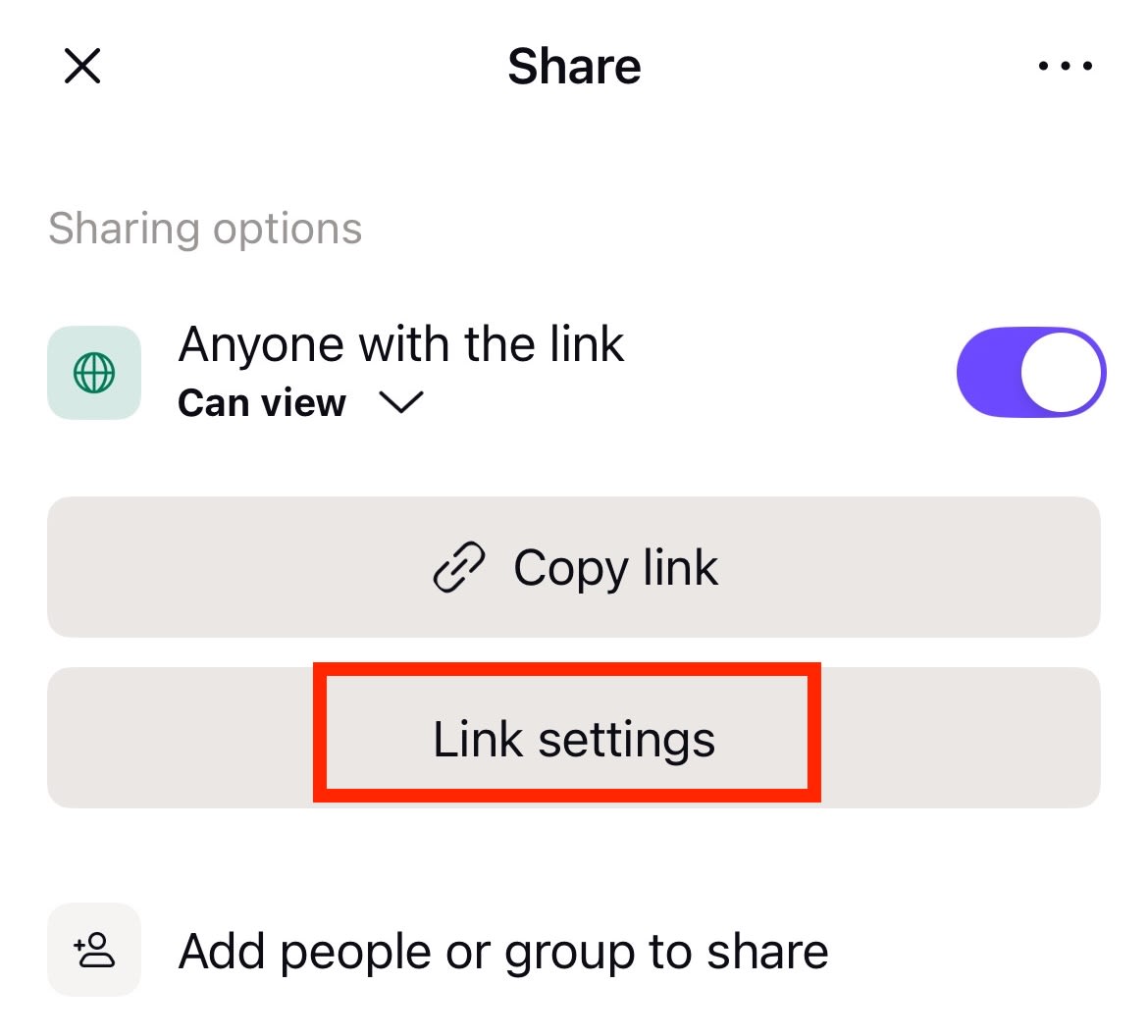
2. Välj Länkinställningar.
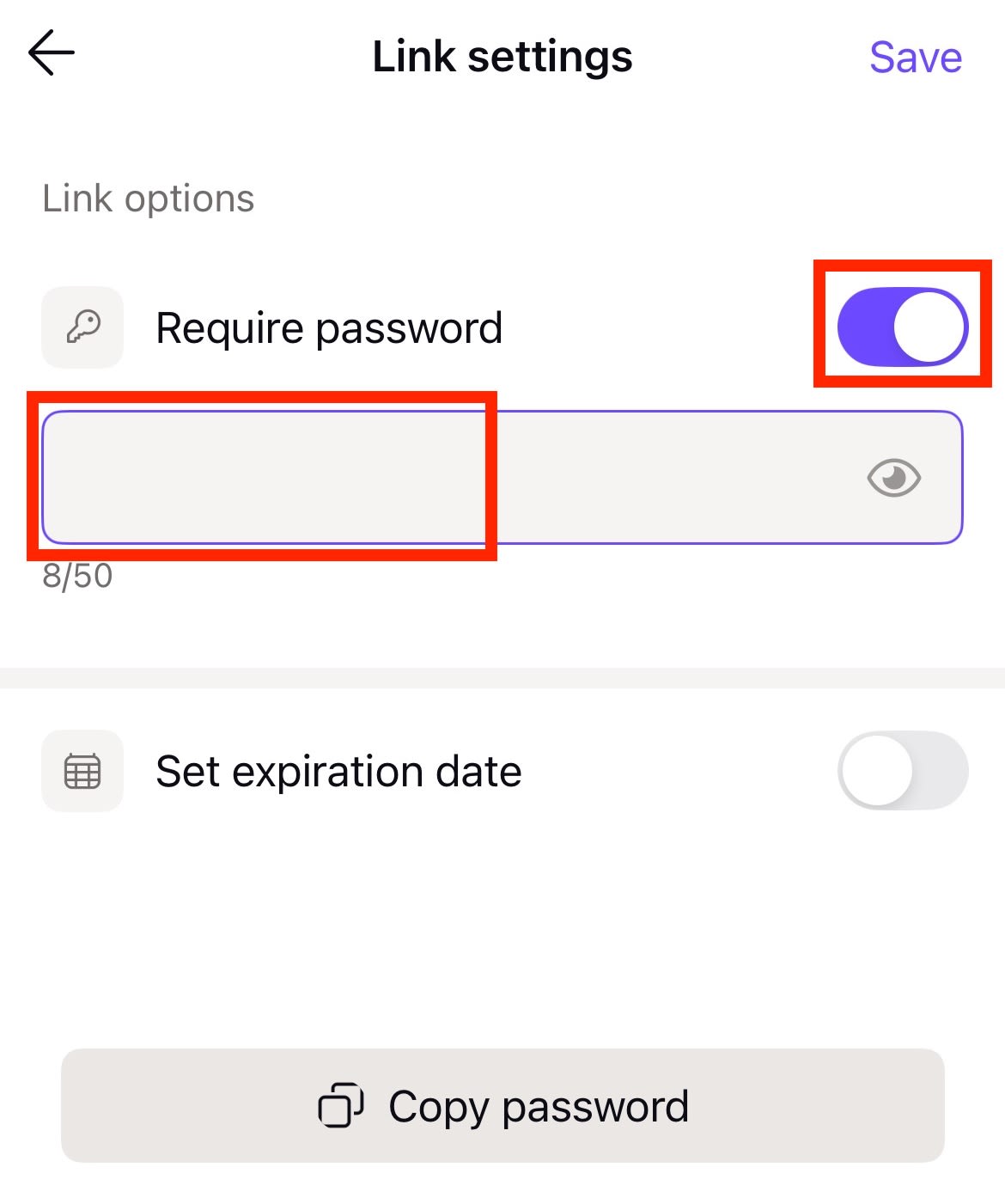
3. Aktivera Kräv lösenord och ange ett lösenord.
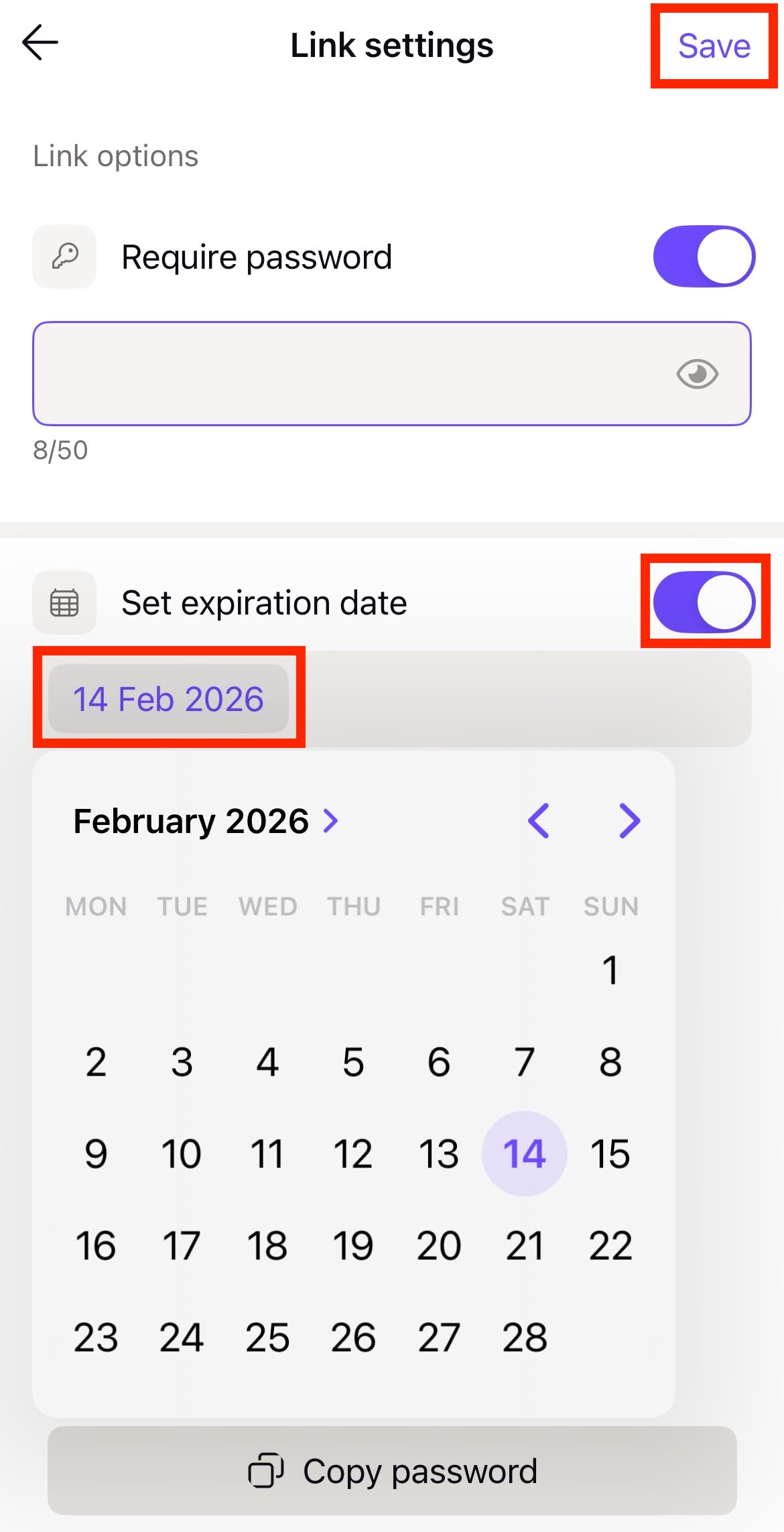
4. Om du vill att länken ska sluta fungera efter ett visst datum aktiverar du Ange utgångsdatum och väljer ett önskat datum. Tryck på Spara när du är klar.
Alla som vill få åtkomst till din fil eller mapp behöver både länken och lösenordet.
Lär dig hur du delar filer och mappar med Proton Drives webbapp
Lär dig hur du delar filer och mappar med Proton Drives mobilappar