
Hoe u uw gedeelde bestanden in Proton Drive met een wachtwoord beveiligt
- Lezen
- 2 min
- Categorieën
- Proton Drive gebruiken
- Proton Drive
U kunt bestanden en mappen van Proton Drive met iedereen delen via veilige, deelbare koppelingen. Deze koppelingen worden lokaal in uw browser gegenereerd, zodat Proton nooit toegang heeft tot uw bestanden of mappen.
Ontdek hoe u een deelbare koppeling aanmaakt in Proton Drive
In dit artikel leggen we uit hoe u een bestaande deelbare koppeling kunt beveiligen met een wachtwoord en/of een vervaldatum.
Voeg wachtwoordbeveiliging en een vervaldatum toe aan een Proton Drive-deelkoppeling
Web-app
1. Log in op proton.me/drive.
2. Selecteer in Mijn bestanden het bestand of de map waaraan u een wachtwoord wilt toevoegen. Klik op Delen beheren (het pictogram met twee personen).

3. Klik op Stel wachtwoord of vervaldatum in.

4. Configureer uw wachtwoord en/of vervaldatum.

- Om een wachtwoord toe te voegen: schakel de schakelaar Wachtwoord vereisen in, maak een sterk wachtwoord(nieuw venster) aan en klik vervolgens op Wijzigingen opslaan.
- Om een vervaldatum toe te voegen: schakel de schakelaar Vervaldatum instellen in, voer een vervaldatum in en klik vervolgens op Wijzigingen opslaan.
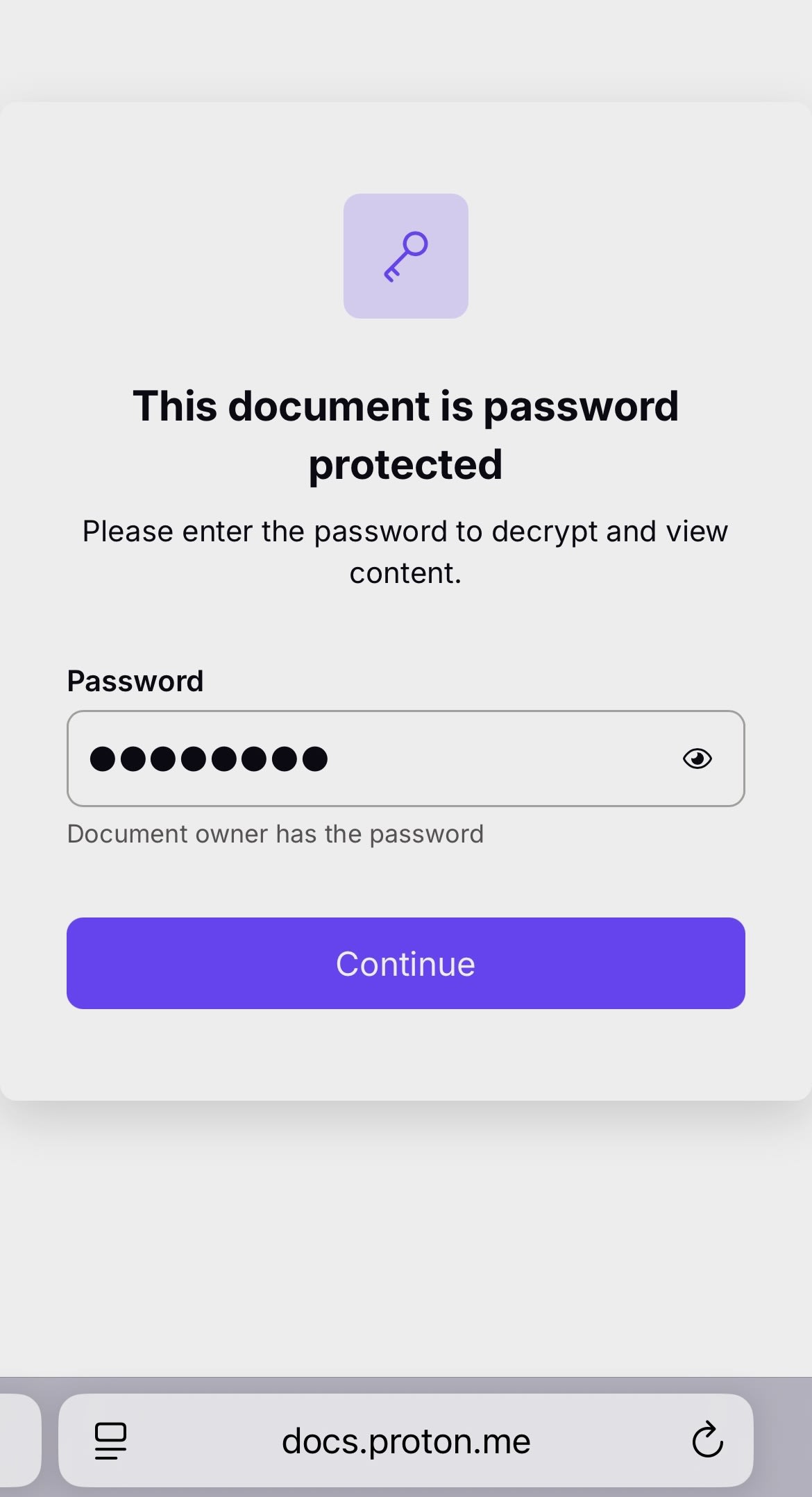
Iedereen die de koppeling ontvangt, kan erop klikken om toegang te krijgen tot de gedeelde bestanden door het wachtwoord in te voeren. Zorg ervoor dat u het wachtwoord naar de persoon met wie u de bestanden deelt, verstuurt via een veilig communicatiekanaal of vertel het hen gewoon persoonlijk.
Mobiel
De onderstaande schermafbeeldingen zijn van een iPhone, maar de stappen zijn identiek voor iPadOS and Android.
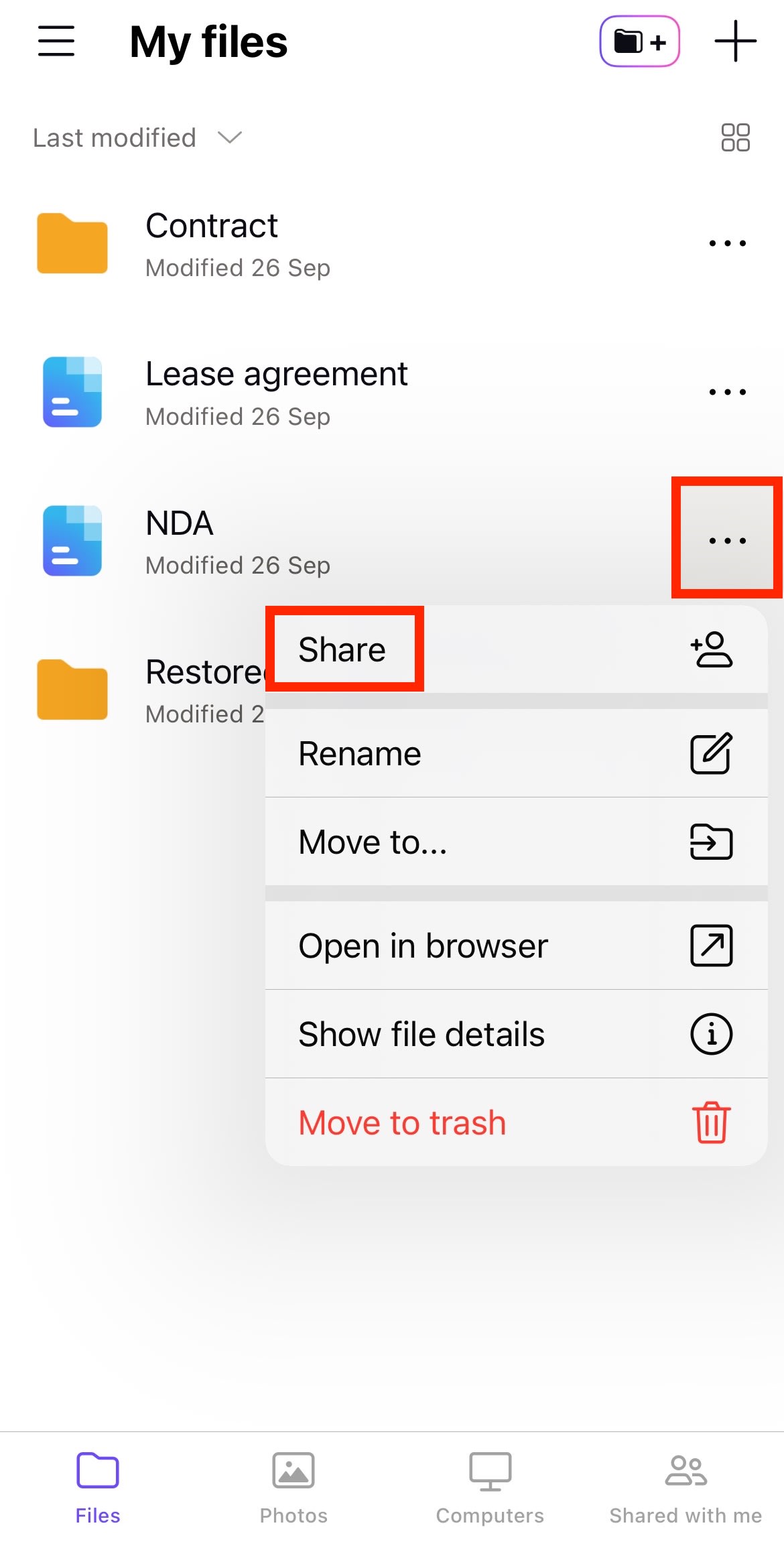
1. Tik op … naast het bestand of de map en selecteer Delen.
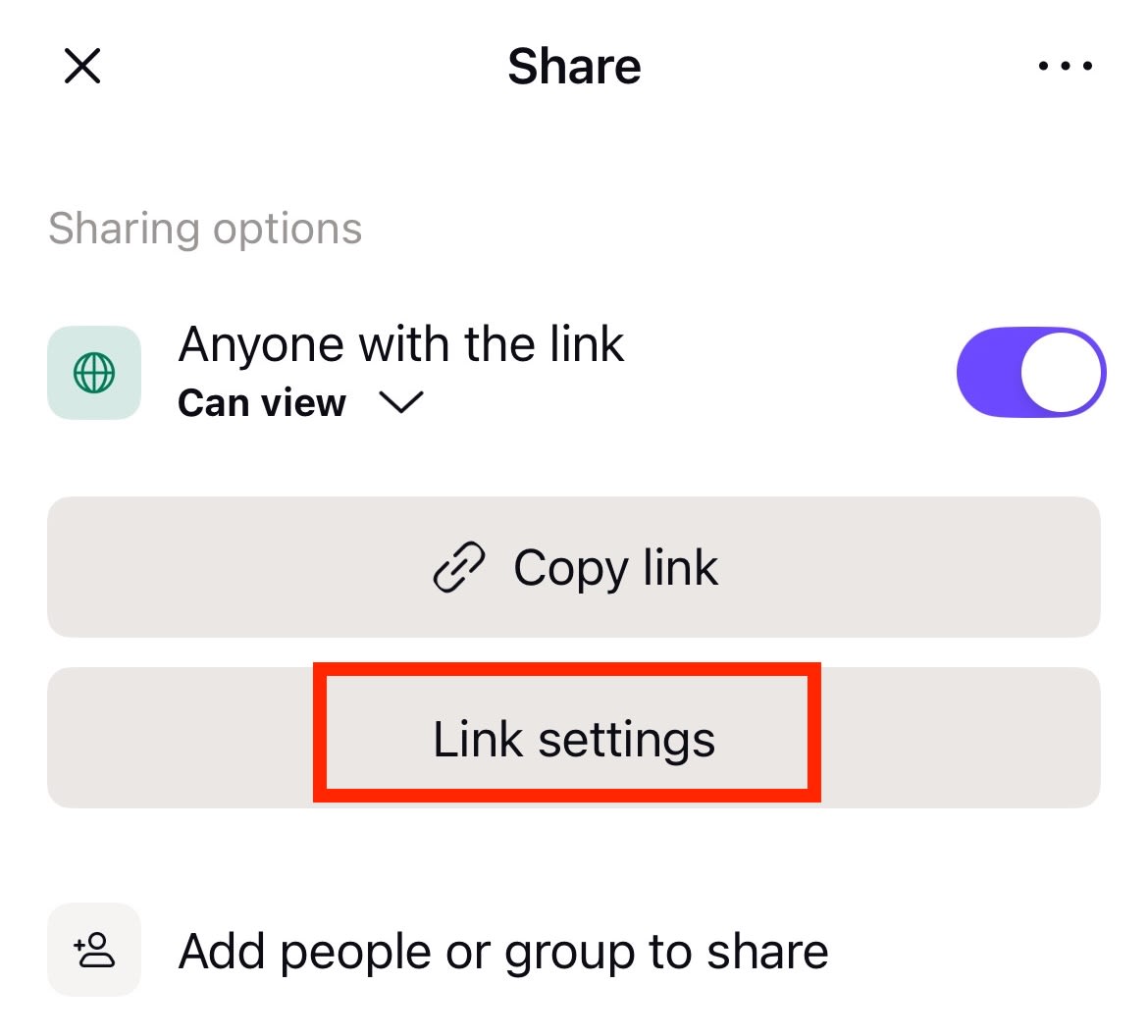
2. Selecteer Link-instellingen.
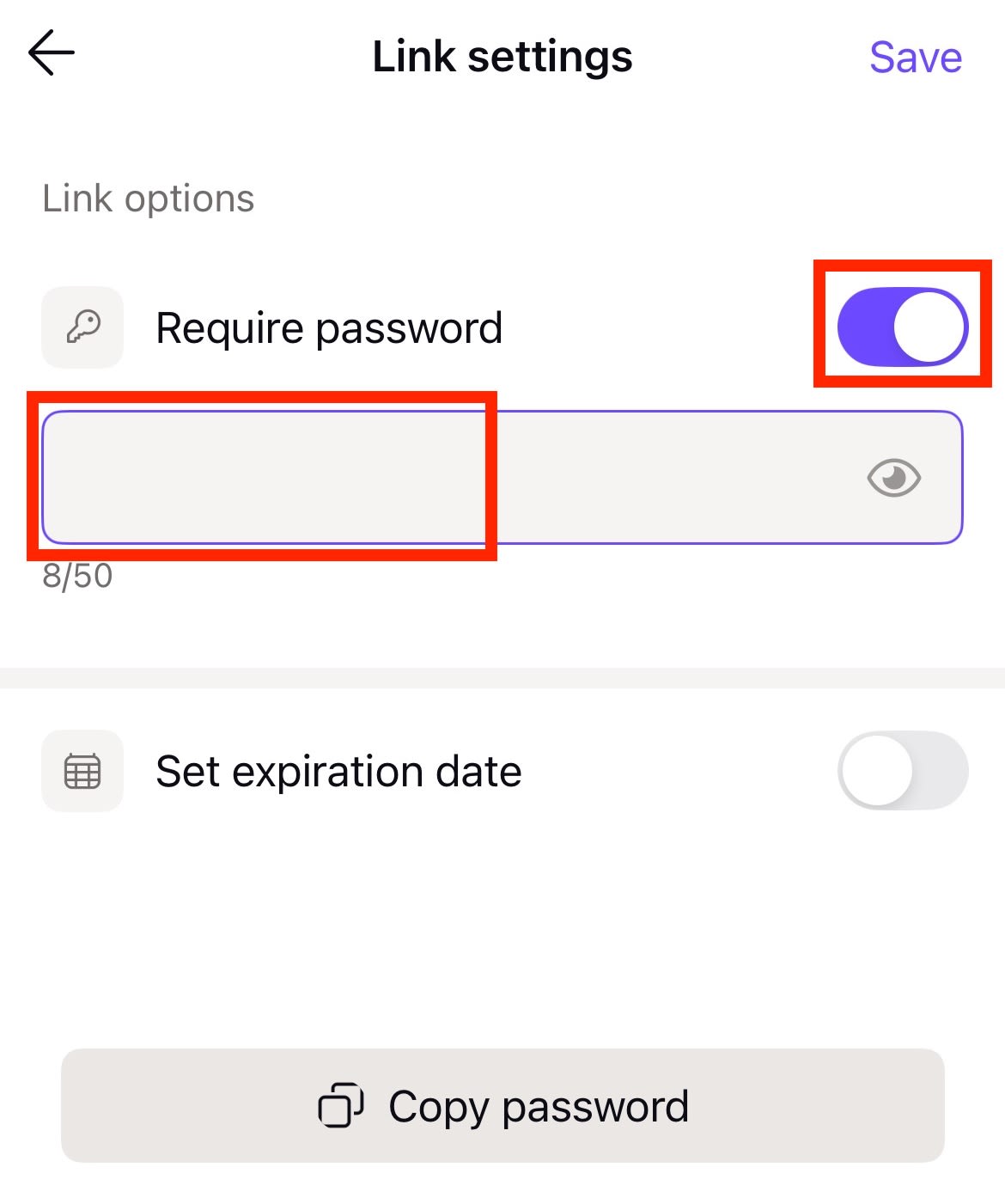
3. Schakel Wachtwoord vereisen in en voer een wachtwoord in.
4. Als u wilt dat de koppeling na een specifieke datum niet meer werkt, schakelt u Vervaldatum instellen in en kiest u een gewenste datum. Tik op Opslaan wanneer u klaar bent.
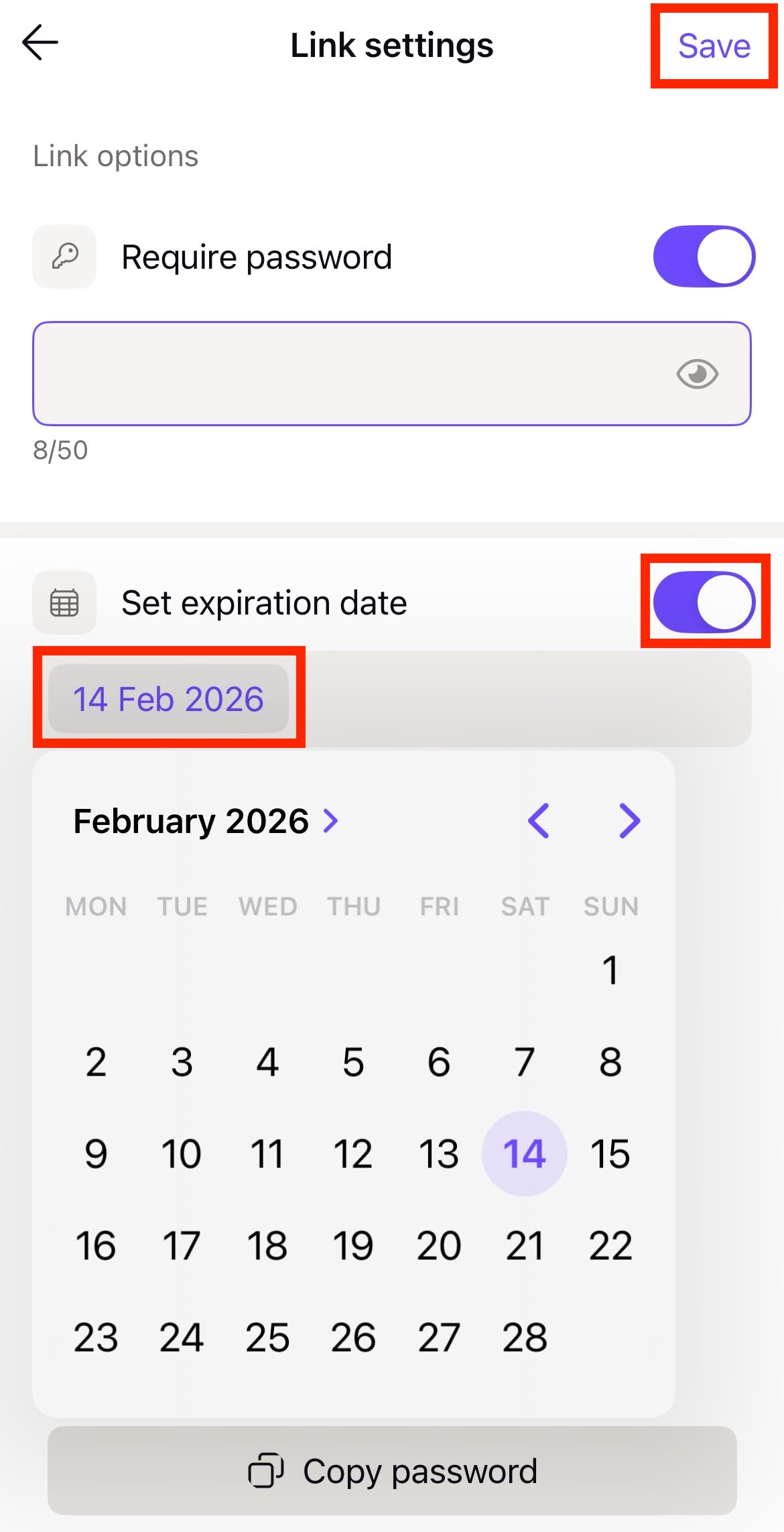
Iedereen die toegang wil tot uw bestand of map, heeft zowel de koppeling als het wachtwoord nodig.
Ontdek hoe u bestanden en mappen deelt met de Proton Drive-web-app
Ontdek hoe u bestanden en mappen deelt met de mobiele apps van Proton Drive